
WebTunnel para PC, Windows y Mac – Descargar

Si está buscando instalar la aplicación WebTunnel en su PC, debe leer el resto del artículo. Allí encontrará 2 formas de instalar la aplicación WebTunnel en la PC a través de BlueStacks y el reproductor de aplicaciones Nox. Además, también puede utilizar cualquiera de las siguientes alternativas de BlueStacks. Siga leyendo para saber todo acerca de WebTunnel para PC, Windows y Mac - Descargar.
Descripción general del túnel web
Web Tunnel VPN también agrega belleza a las redes privadas virtuales de Android. Ahora, los usuarios preocupados por su privacidad en línea ya no necesitan pagar un solo centavo para acceder a estos servicios. Todo lo que necesitan es que esta aplicación funcione en su extremo y nadie los ubicará, incluso cuando navega por Internet.
Esta aplicación básicamente viene con una interfaz simple e intuitiva. Para comenzar, solo necesita habilitar el conmutador de VPN que está realmente disponible en la interfaz principal. Un usuario también puede decidir elegir un servidor proxy de su elección. Sin embargo, las conexiones recomendadas son muy fáciles de administrar y ofrecen una velocidad de Internet rápida.
No hay compras en la aplicación para ninguno de los usuarios. Así que no hay necesidad de registrarse o suscribirse a un plan de dinero real. Aparte de eso, siempre puedes confiar en esta aplicación para tu privacidad en línea. Como tiene un sin registros Política. Esto significa que no se registra nada o todas sus actividades en línea no son monitoreadas por usuarios externos.
Otra gran facilidad que se ofrece a los usuarios de Web Tunnel VPN es la libertad en línea. Un usuario siempre puede confiar en esta aplicación para visitar sitios web bloqueados y aplicaciones de redes sociales. Incluso si vive en un país asiático o en los Emiratos Árabes Unidos, podrá visitar todo el mundo disponible en Internet.
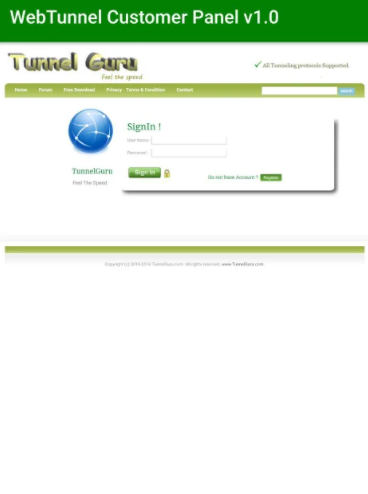
Funcionalidad WebTunnel
- Ofrece servicios VPN gratuitos, rápidos e ilimitados.
- Sin inicio de sesión, sin registro. Conectividad con un clic.
- Conecta la VPN al mejor servidor proxy.
- Más de 20 países de todo el mundo.
- Compatible con torrents. Puede desbloquear el proxy para archivos Torrentz.
Las VPN son la mejor opción si desea proteger sus datos y el dispositivo. Además, estos también se utilizan para asegurar las conexiones a Internet. La conexión a la red privada virtual evita todos los ataques de piratas informáticos. Si está buscando una aplicación como esta, pruebe Web Tunnel VPN. Con esta aplicación, puede volver a conectarse fácilmente con sus sitios web favoritos. No solo los sitios web, los usuarios también pueden desbloquear aplicaciones. Web Tunnel VPN elimina todas las restricciones geográficas de la aplicación. Para que pueda usarlo fácilmente sin siquiera interrupciones.
La aplicación web VPN Tunnel protege y asegura la dirección IP real del dispositivo reemplazándola con un servidor proxy. Básicamente, esta aplicación cambia la ubicación virtual del dispositivo. Es por eso que puede acceder fácilmente a sus aplicaciones y sitios web favoritos. Al cambiar la dirección IP, los datos del dispositivo permanecen a salvo de los piratas informáticos. Nadie podrá rastrear la dirección IP real del dispositivo. Además, los proveedores de servicios de Internet no pueden rastrear sus actividades en línea. De esta forma podrás acceder a todo lo que hay en internet sin ningún problema.
WebTunnel para PC, Windows y Mac – Descargar
Bueno, la mayoría de las aplicaciones en estos días solo se están desarrollando para la plataforma móvil. Juegos y aplicaciones como PUBG, Subway surfers, Snapseed, Beauty Plus, etc. Solo están disponibles para las plataformas Android e iOS. Sin embargo, los emuladores de Android también nos permiten usar todas estas aplicaciones en la PC.
También puedes descargar Bluestacks, Nox Player y cualquier otro emulador solo haz clic aquí
Instale la aplicación WebTunnel para PC a través de Bluestacks
Bluestacks es en realidad uno de los emuladores más geniales y más utilizados para ejecutar aplicaciones de Android en su PC con Windows. El software Bluestacks también está disponible para Mac OS. Ahora usaremos Bluestacks en este método para descargar y luego instalar WebTunnel para Laptop 10/8/7. Ahora comencemos nuestra guía de instalación paso a paso, aquí vamos.

- Para comenzar, simplemente instale BlueStacks en una PC
- Luego abra BlueStacks en la PC
- Cuando inicie BlueStacks, toque el botón Mis aplicaciones en el emulador
- Ahora necesita buscar la aplicación WebTunnel para PC
- Verá el resultado de la búsqueda de WebTunnel en lugar de simplemente instalarlo.
- Inicie sesión en su cuenta de Google para descargar aplicaciones de Google Play en Bluestacks
- Después de iniciar sesión, el proceso de instalación ahora iniciará la aplicación WebTunnel dependiendo de su conexión a Internet.
Ahora puede simplemente hacer doble clic en el ícono de la aplicación en Bluestacks y también comenzar a usar la aplicación WebTunnel en su computadora portátil. También puede usar la aplicación WebTunnel de la misma manera que la usa en sus teléfonos inteligentes Android o iOS.
Instale la aplicación WebTunnel a través de Nox Player
Simplemente sigue estos pasos a continuación:

- Para comenzar, simplemente instale el reproductor de la aplicación Nox en la PC
- Básicamente es un emulador de Android, después de instalar Nox en la PC e iniciar sesión en su cuenta de Google
- Tab Finder y necesita buscar WebTunnel.
- Ahora instale la aplicación WebTunnel en su emulador Nox
- Una vez que se complete la instalación, podrá reproducir la aplicación WebTunnel en su PC
Instale la aplicación WebTunnel para PC a través de Memu Player
Bueno, otro mejor emulador de Android especializado y diseñado para un increíble experiencia de juego es Tocar. si quieres jugar juegos de alta gama como PUBG, juegos de Battlefield, NFC, etc.. Memu es en realidad la mejor opción para ti. Supera a Bluestacks en este aspecto ya que está diseñado exclusivamente para jugar juegos de Android en PC. Comencemos el procedimiento de instalación de la aplicación WebTunnel. para computadora con Windows 10/8/7 a través del emulador MemuPlay.
- Necesitas descargar el emulador Memuplay en tu computadora
- Luego instale el archivo.exe depósito a través de un toca dos veces. El proceso de instalación ahora comenzará y puede demorar más de 3 minutos.
- Al igual que el método Bluestacks, Google Play Store está preinstalado también en Memuplay. Cuando instales el emulador, deberías poder ver el tienda de juegos de google la aplicación en la pantalla de inicio también. Haga doble clic en el icono para poder abrirlo.
- Ahora debes iniciar sesión con tu cuenta de Google y ahora busca la aplicación quieres instalar – WebTunnel para computadora en nuestro caso.
- Toque en el Instalar botón.
Bueno, ahora el WebTunnel se instala en tu PC. Puede encontrar el icono de la aplicación en la pantalla de inicio junto a todas las demás aplicaciones instaladas. Toque dos veces para abrir WebTunnel en Windows y podrá ver la misma interfaz de usuario que la aplicación en su teléfono inteligente.
Conclusión
Muy bien, amigos, espero que les guste este artículo de "webtunnel para PC" y lo entiendan ahora. Si tiene algún problema o pregunta al respecto, simplemente comente y háganoslo saber.
¡Guardar la sonrisa!
Deja una respuesta