
Use Galaxy Buds con Amazon Fire TV Stick
Amazon Fire TV Stick es un excelente dispositivo que puede convertir cualquier televisor inteligente en un Android TV. Viene precargado con una gran cantidad de aplicaciones que se pueden usar para consumir todo tipo de medios. Con el control remoto dedicado, puede controlar múltiples aspectos de su televisor con facilidad, ya sea el volumen, las aplicaciones, el teclado, la configuración y más. En este artículo, le diremos cómo usar Galaxy Buds con Amazon Fire TV Stick.
Otra herramienta que le permite lograr una funcionalidad similar es Chromecast de Google. Esto le permite proyectar directamente la pantalla de su teléfono inteligente en el televisor. Luego puede controlar la reproducción de medios usando los controles integrados que se presentarán en su teléfono inteligente. Esto convertirá virtualmente su teléfono inteligente en un control remoto que se puede usar para reproducir, pausar, buscar e incluso rebobinar el contenido multimedia que se está reproduciendo actualmente en su televisor.
Sin embargo, usar estos servicios a veces puede ser tedioso. ¿Tiene problemas para emparejar sus Galaxy Buds con su conexión Firestick o Chromecast? Entonces aterrizaste en la página web perfecta. Hemos compilado una guía completa que debería ayudarlo a establecer una conexión perfecta entre sus Galaxy Buds y Fire TV Stick o Chromecast. Empecemos esto.
¿Conectar Galaxy Buds a Fire TV Stick?
Si. Conectar los Galaxy Buds a su Amazon Fire TV Stick debería ser un proceso bastante sencillo. Si tiene problemas, puede seguir nuestra guía paso a paso a continuación.
- Enciende tu televisor y ve a 'Ajustes' usando el control remoto Fire Stick. Debería poder encontrarlo en la barra de navegación superior de su pantalla.
- Ahora seleccione 'Controladores y dispositivos Bluetooth'.
- Una vez en el submenú, seleccione 'Otros dispositivos Bluetooth' y confirme su selección con el control remoto.
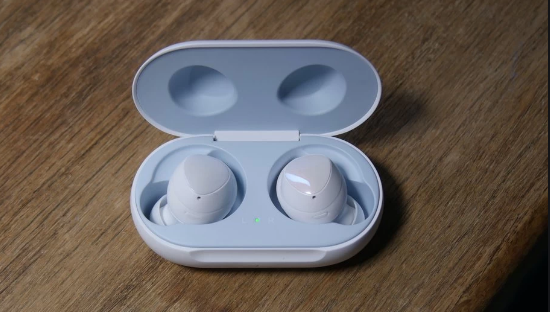
- Ahora solo abre el estuche de carga de tus Galaxy Buds.
Notar: Asegúrese de que su Samsung Los auriculares Galaxy se colocan en el estuche de carga.
- Tus Galaxy Buds ahora deberían aparecer en el 'Otros dispositivos' en tu Fire TV Stick. Simplemente selecciónelo y espere a que se complete el emparejamiento.
Sus Galaxy Buds ahora deberían estar conectados a su Amazon Fire TV Stick.
Notar: No será posible controlar el volumen de sus Galaxy Buds usando el Fire Stick o el control remoto del televisor. Puede ajustar el volumen conectándolo primero a un dispositivo Android y luego conectándolo a su Fire Stick.
¿Puedes conectar Galaxy Buds a Chromecast?
No. Chromecast en realidad no tiene protocolos Bluetooth integrados que puedan admitir la conexión con dispositivos de terceros. Puede optar por un transmisor Bluetooth de terceros para su televisor que le proporcionará la funcionalidad Bluetooth. Esto le permitirá emparejar sus Galaxy Buds con el televisor y enrutar el audio sin problemas.
Notar: Dado que ambas conexiones serán inalámbricas, es posible que experimente problemas graves de latencia. Sería una buena idea probar un transmisor Bluetooth en la tienda antes de realizar la compra en línea.
Conclusión
Muy bien, eso fue todo amigos! Te abro como este artículo y lo encuentro útil para ti. Danos tu opinión al respecto. Además, si tiene alguna otra pregunta relacionada con este artículo. Así que háganoslo saber en la sección de comentarios a continuación. Le responderemos a la brevedad.
¡Pasa un buen día!
Deja una respuesta