
StbEmu para PC, Windows y Mac – Descarga gratuita
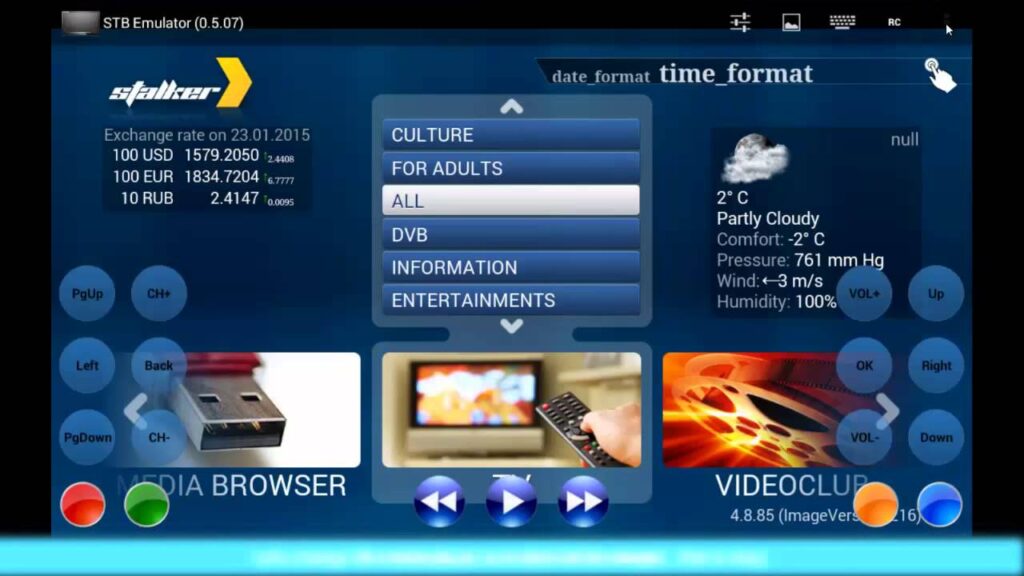
Descarga gratuita de StbEmu (Gratis) para PC con nuestra guía en GeeksforPc. Aplicación Maxim Vasilchuk StbEmu (gratuita) para sistemas operativos Android e iOS. También puede instalar StbEmu (gratis) en su PC o computadora portátil. ¿Alguna vez te has preguntado cómo descargar StbEmu (Gratis) para PC? No se preocupe, lo dividiremos en pasos relativamente simples.
También puede instalar y ejecutar esta aplicación en su computadora con un emulador de Android. La forma de hacerlo:
Instale StbEmu (Pro) en su computadora (PC con Windows, computadora portátil, Mac):
Puede ejecutar aplicaciones de Android con un emulador de Android en su computadora. Existen innumerables emuladores de Android, pero en este tutorial, estamos usando BlueStacks. Esta aplicación está disponible para Mac y Windows.
Paso 1: Instalar
Instalar BlueStacks es muy simple. Todo lo que tienes que hacer es descargar el programa desde el Sitio web de BlueStacks y ejecute el archivo (. El archivo de instalación es bastante grande y la instalación puede tardar algún tiempo.
Después de completar la instalación inicial, no lleva más de unos segundos abrir el programa. Después de abrir, se le pedirá que inicie sesión en un cuenta Google como lo haría con cualquier teléfono inteligente o tableta Android.
Durante el proceso de instalación, pueden aparecer mensajes de error como "La aceleración de hardware no está disponible en su sistema" o "Este host es compatible con Intel VT-x pero está deshabilitado". Habilitar las funciones de aceleración de hardware hace que las aplicaciones de virtualización sean más fáciles y rápidas de ejecutar. Las aplicaciones como BlueStacks prácticamente ejecutan un sistema operativo completo en su sistema actual.
[palystoreLink url=”https://play.google.com/store/apps/details?id=com.mvas.stb.emu.free”]
Paso 2: Instalar StbEmu (Pro) APK
Si no ha instalado ningún otro programa relacionado con el tipo de archivo APK, BlueStacks abrirá los archivos APK automáticamente. Haga doble clic en el archivo para iniciar BlueStacks e instalar la aplicación. También puede arrastrar y soltar el archivo APK en la pantalla de inicio de BlueStacks. Confirme que desea instalar la aplicación y aparecerá en la pantalla de inicio de BlueStacks después de la instalación.
¡Vamos! Ahora ha instalado con éxito StbEmu (Pro) con BlueStacks en su computadora.
Conclusión:
Esta aplicación está destinada a usuarios experimentados. Para que esto funcione correctamente, primero debe configurarse. Si nunca antes ha configurado cajas de IPTV, la configuración puede ser complicada. Tenga en cuenta que su aplicación tiene muchas configuraciones que deben configurarse antes de que un usuario pueda usarla (lea primero la wiki). Si hace algo mal, puede asegurarse de que la aplicación no esté funcionando.
Deja una respuesta