
Se corrigió la salida de Unreal Engine debido a la pérdida del dispositivo D3D
Los usuarios básicamente encuentran el mensaje de error 'Unreal Engine se apaga debido a la pérdida del dispositivo D3D'. Siempre que Unreal no pueda conectarse con el dispositivo D3D en su computadora. Este error es muy común y también puede ocurrir para usuarios que no tienen ningún problema aparente en su computadora. En este artículo, vamos a hablar sobre la salida de Fix Unreal Engine debido a la pérdida de un dispositivo D3D. ¡Empecemos!
Según los desarrolladores de Unreal Engine, este problema ocurre principalmente cuando los gráficos de computadora o los componentes de hardware no están correctamente sincronizados con Unreal Engine. Esto evita que funcione correctamente con dispositivos D3D.
¿Qué causa el error "Unreal Engine se está cerrando debido a la pérdida del dispositivo D3D"?
Después de recibir muchos informes de usuarios sobre el problema, decidimos investigarlo. Después de combinar estos informes, también duplicamos las situaciones en nuestras estaciones de trabajo y determinamos las causas. Las razones por las que puede encontrar este mensaje de error son, entre otras, las siguientes:
- Unreal Engine en desuso: La causa más probable es básicamente que Unreal Engine no se actualice a la última versión. Y tampoco puede comunicarse con otros componentes del sistema. Esto podría ser actualizado recientemente. También puede ser al revés.
- Software antivirus: Hay muchos software antivirus que tienden a bloquear el Unreal Engine, marcando así un falso positivo. Esto es muy común y se puede solucionar creando una lista blanca o deshabilitándola.
- Controladores de dispositivos obsoletos: Otra causa probable por la que ocurre este problema es que los controladores de su dispositivo están dañados o desactualizados. De cualquier manera, reinstalar o actualizar el controlador también funciona.
más lejos
- Archivos de Steam incompletos: Steam funciona principalmente con Unreal Engine. Si sus archivos de juego/instalación también están corruptos o incompletos, también encontrará el mensaje de error que se está discutiendo.
- Configuración de NVIDIA GeForce: También somos conscientes de que estos mods entran en conflicto con el juego. Deshabilitar el mod o deshabilitar configuraciones particulares generalmente resuelve el problema.
- Overclocking: El overclocking puede darle a su PC el impulso que necesita, sin embargo, está ahí para causar problemas o conflictos con las aplicaciones que consumen muchos recursos. Deshabilitar el overclocking podría ser el truco para ti.
- Tarjeta gráfica predeterminada: La tarjeta gráfica predeterminada generalmente se apaga cuando se está ejecutando una tarjeta dedicada con más potencia. Pero, en muchos casos, puede estar activo junto con la tarjeta gráfica dedicada y causar conflictos que causarán más problemas.
Se corrigió la salida de Unreal Engine debido a un error de pérdida de dispositivo D3D
El bloqueo de Unreal Engine debido a la pérdida del dispositivo D3D puede ser muy persistente y molesto y se ha informado en muchos juegos con tecnología de Unreal Engine. Dichos errores ocurren principalmente debido a la configuración del sistema y del juego que su dispositivo no puede admitir. Esto sucede porque los jugadores tienden a llevar la Unidad de procesamiento central (CPU) y la Unidad de procesamiento de gráficos (GPU) a sus niveles máximos. overclocking de la CPU mejora el rendimiento del juego, pero también provoca muchos errores, incluido este.
Deshabilitar la configuración de Game Boost
Se agregan muchas funciones nuevas como Game Booster con los últimos controladores de tarjetas gráficas para que el juego funcione sin problemas ni siquiera con fallas. Pero, estas configuraciones también causan problemas como el error de salida de Unreal Engine y el error del dispositivo D3D.
Notar: Las imágenes que usamos aquí también son para la configuración de gráficos de AMD. Puede implementar los mismos pasos para gráficos NVIDIA.
- Abierto Software AMD Radeon configuración haciendo clic derecho en el escritorio.
- Elegir la Juegos Opción ubicada en la parte superior de la ventana de AMD como se muestra.
- Ahora elige el Juego quién te está causando problemas. Será visible en la ventana del juego En nuestro caso, todavía no se ha descargado ningún juego.
- Ahora bajo el Gráfico pestaña, haga clic Impulso de Radeon.
- Desactivar al deshabilitar el Impulso de Radeon también posibilidad.
Deshabilitar gráficos integrados
Si cambiar las preferencias de la tarjeta gráfica no pudo resolver el problema de la salida de Unreal Engine debido a la pérdida errónea del dispositivo D3D. Y entonces podría ser una buena idea apagar temporalmente la tarjeta gráfica integrada. Esto evitará por completo problemas de conflicto entre las dos tarjetas gráficas.
Notar: Deshabilitar los gráficos integrados en realidad no tendrá ningún efecto en el funcionamiento de su computadora.
Siga estos pasos para deshabilitar la tarjeta gráfica integrada en una PC con Windows 10:
- Abierto Administrador de dispositivos escribiendo lo mismo en el Búsqueda de Windows barra, como se muestra.
- Doble toque Captura de pantalla tomada, subrayado, para ampliarlo.
- Presione el botón derecho en el Adaptador de pantalla incorporado y seleccione Desactivar dispositivo.
- Reinicia tu sistema y disfruta del juego también.
Cambiar tarjeta gráfica preferida
Hoy en día, los jugadores incondicionales utilizan tarjetas gráficas externas en sus computadoras de escritorio para obtener una experiencia de juego mejorada. Estas tarjetas gráficas se agregan externamente a la CPU. Pero, si usa los controladores de gráficos incorporados y externos simultáneamente. En realidad, esto puede causar un conflicto dentro de la computadora y hacer que Unreal Engine se apague debido a un error del dispositivo D3D. Por lo tanto, le recomendamos que ejecute sus juegos usando solo una tarjeta gráfica.
Notar: Por ejemplo, ahora habilitamos la tarjeta gráfica NVIDIA y deshabilitamos el controlador de gráficos predeterminado.
- Elegir la Panel de control de NVIDIA haciendo clic derecho en el escritorio.
- Seguir adelante Administrar la configuración 3D en el panel izquierdo, luego vaya a Configuración del programa pestaña en el panel derecho.
- Dentro Seleccione un programa para personalizar el menú desplegable, debe elegir Motor irreal.
- En la segunda lista desplegable etiquetada elija el procesador de gráficos preferido para este programa, luego seleccione Procesador NVIDIA de alto rendimiento, como subrayado.
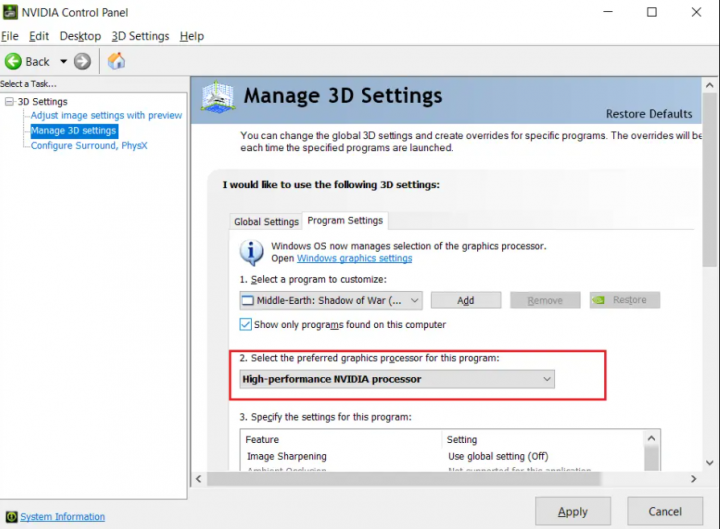
Reinicie su PC e intente ejecutar el mod/juego para confirmar que el error de salida de Unreal Engine debido a la pérdida del dispositivo D3D está solucionado.
Deshabilitar el programa Firewall y Antivirus de Windows
software antivirus también ha demostrado ser una gran ayuda cuando se trata de proteger las PC contra malware y troyanos. De esa forma, Windows Defender Firewall es en realidad la protección integrada que se ofrece en los sistemas Windows. Pero, en algunos casos, el antivirus o el cortafuegos pueden percibir erróneamente un programa verificado como malware y bloquear sus operaciones; más a menudo aplicaciones intensivas en recursos de hecho. Esto también puede hacer que Unreal Engine se cierre debido al error del dispositivo D3D. Así que deshabilitarlos debería ayudar.
Notar: Puede deshabilitar estas aplicaciones mientras juega sus juegos. No olvides volver a encenderlos después.
Simplemente siga estos pasos para deshabilitar el Firewall de Windows Defender:
- Primero, escriba Cortafuegos de Windows Defender en el Barra de búsqueda y ábralo como se indica.
- Toque en el Habilitar o deshabilitar el Firewall de Windows Defender opción ubicada en el panel izquierdo.
- Ahora marca la opción marcada Deshabilite el Firewall de Windows Defender (no recomendado).
- Hazlo para todo tipo de Configuración de red entonces presione CORRECTO. Esto desactivará el cortafuegos.
más lejos
Implemente los mismos pasos y busque las mismas opciones para deshabilitar los programas antivirus de terceros instalados en su sistema. Se recomienda desinstalar el antivirus de terceros si causa problemas con varios programas.
Deshabilitar el modo de pantalla completa en el juego
Algunos juegos también tienen problemas para funcionar cuando el modo de pantalla completa está habilitado. Hagas lo que hagas, el juego simplemente no funcionará en este modo. En tales casos, debe intentar iniciar el juego en un Modo ventana. Puedes hacerlo fácilmente a través de la configuración del juego. Muchos juegos lanzados recientemente vienen con esta configuración. Deshabilite el modo de pantalla completa en el juego y también verifique si esto puede arreglar la salida de Unreal Engine debido a un error del dispositivo D3D.
Deshabilitar el overclocking y la tecnología SLI
El overclocking es una función realmente increíble para mejorar el juego y realmente puede impulsar su tarjeta gráfica y su CPU. Con el fin de rendir al máximo nivel posible. Sin embargo, algunos juegos como Unreal Engine simplemente no son adecuados para ejecutarse en tales entornos de overclocking. Estos tipos de configuraciones pueden hacer que Unreal Engine se cierre y que se produzcan errores en el dispositivo D3D. De este modo, Deshabilitar el software de overclocking que ha instalado en su computadora e intente ejecutar el juego para ver si soluciona el problema.
Además, si usas SLI Donde Interfaz de enlace escalable para tus tarjetas gráficas. jentonces tienes que desactivar esto también. La tecnología fue desarrollada a través de NVIDIA para usar tarjetas gráficas predeterminadas y dedicadas para el juego. Aún así, hay muchos informes de que Unreal Engine no funciona correctamente cuando SLI está habilitado. El uso de una tarjeta gráfica dedicada debería funcionar bien. Así es cómo:
- Acaba de abrir Panel de control de NVIDIA haciendo clic derecho en un espacio vacío en el Despacho.
- Toca dos veces el configuraciones 3D opción en el panel izquierdo, luego toque Configurar SLI, Envolvente, PhysX opción.
- Marque la casilla junto a Deshabilitar SLI abajo ajuste SLI, cuando se destaca en la foto de abajo.
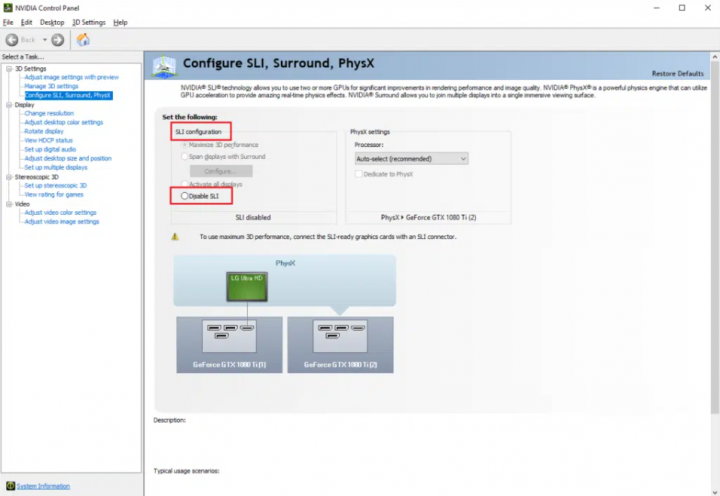
- Seguir adelante Solicitar y salir
- Para reiniciar su sistema para implementar estos cambios, luego abra el juego.
Verificar la integridad de los archivos del juego en Steam
Si prefiere jugar juegos en línea a través de Steam, también puede aprovechar esta increíble función que se ofrece a través de esta famosa plataforma de juegos. Con esta herramienta, podrá solucionar problemas relacionados con la corrupción o la falta de archivos del juego, si corresponde, y también disfrutar sin problemas. Como se Juega.
preguntas frecuentes
¿La actualización de controladores aumenta el FPS?
Sí, actualizar los controladores instalados también puede aumentar significativamente el FPS, es decir, fotogramas por segundo. En algunos casos, las velocidades de fotogramas aumentaron hasta en un 50 %. No solo eso, sino que la actualización de los controladores también facilita la experiencia de juego al eliminar los problemas..
¿Qué causa el error de pérdida del dispositivo D3D?
Según los creadores de Unreal Engine, este problema suele ocurrir cuando los componentes gráficos o de hardware de la computadora no están correctamente sincronizados con Unreal Engine. Esto hace que no funcione con dispositivos D3D.
Conclusión
Bueno, eso es todo de mi parte. Si quieres saber más sobre este artículo o tienes alguna duda. Así que siéntase libre de preguntarme cualquier cosa en la sección de comentarios a continuación.
¡Pasa un buen día!
Deja una respuesta