
¿Qué es un teclado HID y cómo instalarlo?
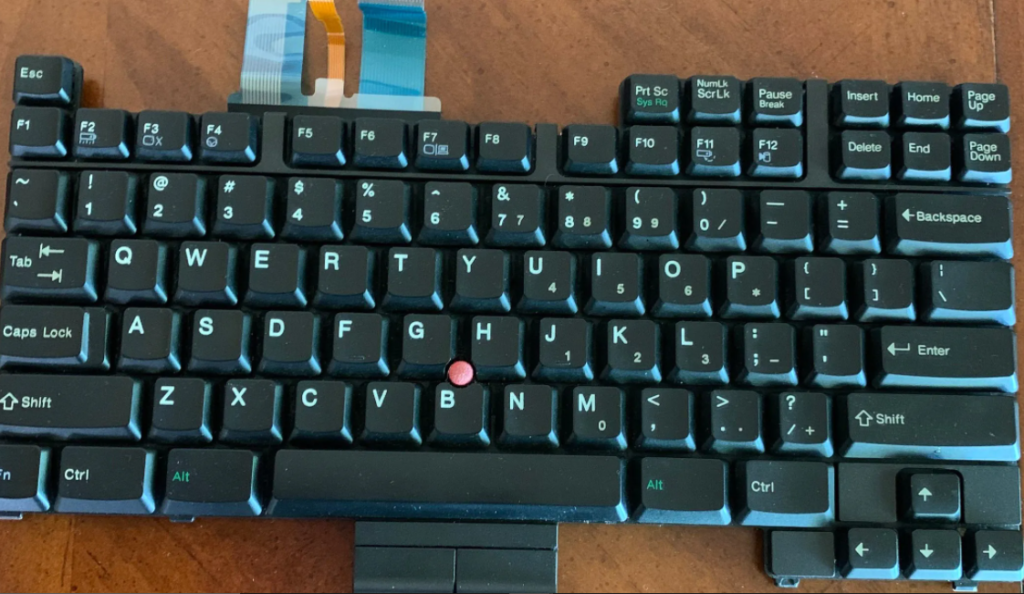
Así que te encontraste con el término teclado HID en el administrador de dispositivos de tu computadora y piensas exactamente qué es. O en qué se diferencia de sus teclados habituales, o incluso qué significa HID en primer lugar. Bueno, aquí está todo lo que necesita saber sobre los teclados HID y cómo puede solucionar algunos problemas que los afectan. En este artículo, vamos a hablar sobre qué es el teclado HID y cómo instalarlo. ¡Empecemos!
¿Qué es un dispositivo de teclado HID?
Los dispositivos de interfaz humana (o HID) son en realidad una clase de dispositivos informáticos con los que escribe comandos. Es un término que generalmente se usa para ratones y teclados, sin embargo, los gamepads y los joysticks también entran en esta categoría.
Los teclados HID en realidad no son diferentes de los teclados estándar PS/2 de las computadoras portátiles, excepto que se conectan a través de USB en lugar de estar integrados. Contrariamente a la creencia popular, el acrónimo HID no es un término utilizado por primera vez por Microsoft. En realidad, proviene de la especificación USB, ya que USB HID es básicamente la clase principal.
Instalar controladores de teclado HID
Si recientemente actualizó a las ventanas 10, lo reinstaló o lo actualizó, es posible que también haya descubierto que necesita instalar (o actualizar) los controladores de su teclado HID.
En la mayoría de los casos, no tiene que hacer nada ni descargar y luego instalar manualmente los controladores del teclado. Las actualizaciones de Windows se encargan principalmente de esto y el proceso se completa en segundo plano sin siquiera un problema. Sin embargo, hay instancias en las que su teclado puede comenzar a comportarse de manera extraña, como registrar entradas aleatorias e ignorar entradas reales. O deja de funcionar por completo cuando inicias Windows después de una reinstalación.
Aquí hay algunas formas de actualizar y reinstalar los controladores de su teclado y solucionar cualquier problema que pueda tener.
Actualizar controladores de teclado desde el Administrador de dispositivos
- Para instalar/actualizar los controladores de su teclado, abra EJECUTAR presionando Winkey+Rescriba "devmgmt.msc", luego presione Entrar.
- En el Administrador de dispositivos, simplemente expanda el Teclados atascado.
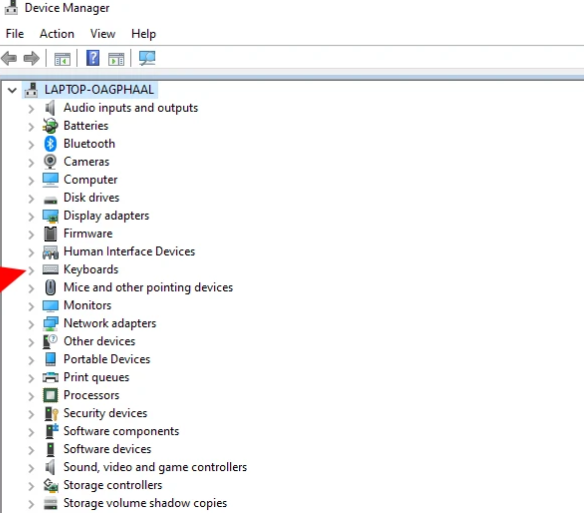
- A continuación, presione con el botón derecho del ratón en su teclado y elija Actualizar controlador.
- Elegir Búsqueda automática de controladores.
- Los controladores se instalarán o actualizarán automáticamente. Reinicie su computadora para que los cambios surtan efecto.
- Usted puede también Busque (su) computadora en busca de controladores si ya ha descargado los controladores del sitio web del fabricante de su computadora o teclado.
- Presione Examinar, luego ubique la carpeta con el archivo del controlador y haga clic en Próximo.
- Así también puedes pulsar Permitirme elegir de una lista de controladores disponibles en mi computadora y vea qué sugerencias tiene Windows para usted.
- Luego elija entre las opciones dadas y haga clic en Próximo.
- Si no puede encontrar una opción, desmarque la casilla Mostrar hardware compatible caja y obtenga la lista completa de controladores de diferentes fabricantes para elegir. Luego haga clic Próximo.
- Los controladores de su teclado también deben actualizarse. Ahora reinicie su computadora para que los cambios surtan efecto.
Quitar y reinstalar controladores
Un controlador defectuoso es en realidad una causa común de que los teclados comiencen a desarrollar problemas por sí mismos. La forma más fácil de salir de este callejón sin salida es simplemente desinstalar los controladores actuales y todos sus archivos, luego reinstalar los controladores. Esto soluciona cualquier problema que pueda estar asociado con controladores defectuosos.
- También abra el Administrador de dispositivos como se muestra antes (Win + X). También puede usar el mouse para hacer esto: presione con el botón derecho del ratón el botón Inicio, luego elija Administrador de dispositivos.
- Luego, presione el botón derecho en su teclado en el Teclados ramifica y elige Desinstalar dispositivo.
- Seguir adelante Desinstalar de nuevo.
- Para seleccionar sí y reinicie su computadora para desinstalar.
- Al reiniciar, Windows instalará automáticamente los controladores de teclado predeterminados, luego su teclado volverá a funcionar.
Si el teclado no funciona después de reiniciar, eso significa que debe reinstalar o actualizar los controladores usted mismo desde el Administrador de dispositivos. Sin embargo, dado que puede seguir los pasos para hacerlo (descritos anteriormente) solo con el mouse, esto no debería ser un problema en realidad.
el teclado no funciona
La mayoría de los problemas antes mencionados también se pueden solucionar simplemente actualizando o reinstalando sus controladores como se explicó en una sección anterior. Sin embargo, si el problema persiste con su teclado, es posible que también desee echar un vistazo a lo siguiente:
Asegúrese de que el puerto USB esté funcionando
Parece bastante obvio, sin embargo, nunca es una sorpresa agradable cuando finalmente encontramos el problema donde menos queríamos buscar: el hardware. Si su teclado HID está comenzando a desarrollar problemas extraños. Como una actualización por sí sola de vez en cuando, uno (o más) de los siguientes podría ser la causa:
- Un teclado defectuoso.
- También un cable defectuoso.
- Un puerto USB defectuoso.
Para verificar si el puerto USB funciona, desconecte su teclado HID y luego conecte otro dispositivo USB, como una memoria USB o un mouse. Si tampoco se reconoce, tienes un problema de hardware entre manos. Además de reparar la infraestructura básica, también debe omitir cualquier concentrador USB que use y conectar el teclado directamente a la PC también.
Desactivar teclas de filtro
Finalmente, FilterKeys, una característica de "facilidad de acceso" que también le dice a Windows que ignore las pulsaciones de teclas repetidas o demasiado cortas. Pero esta configuración también puede hacer que los teclados se comporten de manera extraña. Como registrar una pulsación de tecla cuando no hubo ninguna, o no registrar ninguna pulsación de tecla.
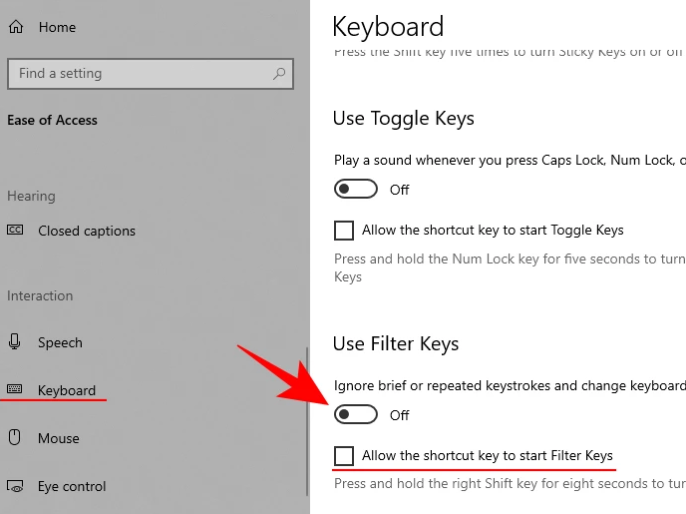
- Es mejor dejar las teclas de filtro apagadas. Para asegurarse, simplemente presione ganar + yo y abra Configuración. Seguir adelante Facilidad de acceso.
- Desplácese hacia abajo y seleccione Teclado en el panel izquierdo.
- Ahora, a la derecha, en Usar claves de filtro, debe deshabilitar el botón y también desmarcar la opción "Permitir acceso directo para iniciar claves de archivo".
- También puede actualizar/reinstalar sus controladores una vez, solo para asegurarse. Luego reinicie su computadora también. Este método debería actualizar los controladores y también evitar que otras funciones interfieran con la entrada.
Conflicto de actualización del controlador de Windows 10
Algunos usuarios informaron un problema curioso al restablecer Windows 10. Un teclado funcional deja de funcionar tan pronto como los controladores del dispositivo se actualizan automáticamente con una actualización de Windows.
En tales casos, el problema radica en los controladores que Windows actualiza por sí solo. Una solución rápida es deshabilitar Windows Update e instalar los controladores (como se mencionó anteriormente) también manualmente. Muchos fabricantes de dispositivos tienen sus propias aplicaciones en sus sitios web. Esto proporciona los controladores correctos para su sistema y también los mantiene actualizados en todo momento.
El único inconveniente de esta solución es que también tenemos que deshabilitar las actualizaciones de Windows para evitar conflictos de controladores. Las que instalamos manualmente y también las que nos quiere imponer la actualización de Windows. Sin embargo, puede intentar crear un punto de restauración del sistema primero. Y luego puede volver a habilitar las actualizaciones para ver si su teclado sigue funcionando.
Conclusión
Bueno, eso es todo de mi parte. Si quieres saber más sobre este artículo o tienes alguna duda. Así que siéntase libre de preguntarme cualquier cosa en la sección de comentarios a continuación.
¡Pasa un buen día!
Deja una respuesta