
Protección de recursos de Windows no pudo realizar la operación solicitada

Cada vez que ejecuta SFC (Comprobador de archivos de sistema), el proceso se detiene en el medio y le da este error" Protección de recursos de Windows realmente no pudo realizar la operación solicitada”? Así que no te preocupes. Solo lea este artículo para aprender todo acerca de que la Protección de recursos de Windows no pudo realizar la operación solicitada. ¡Empecemos!
¿Por qué el error de protección de recursos de Windows no pudo realmente realizar la operación solicitada cuando se ejecuta el comando SFC?
- Estropeado, corruptoasí como los archivos que faltan
- SFC no puede acceder a la winx carpetas
- La partición del disco duro también está dañada
- Archivos corruptos de Windows
- mala arquitectura del sistema
Protección de recursos de Windows no pudo realizar la operación solicitada
Ejecute el comando SFC Scannow en modo seguro
Si encontró el problema, la Protección de recursos de Windows no pudo realizar la operación solicitada. Y puedes intentar correr Escáner SFC ahora pedido en modo seguro para solucionar el problema. Aquí también le mostraremos cómo puede solucionar el problema paso a paso.
- Toque en el las ventanas clave y R llave juntos para iniciar el Correr caja.
- Luego escribe MSConfig en el cuadro y haga clic Entrar seguir.
- Ahora solo dirígete a la Bota pestaña, marca Comienzo seguro, y presiona Correcto seguir.
- Luego reinicie su PC para aplicar este cambio. Seguir adelante Reiniciar seguir.
Luego, su PC se iniciará en modo seguro y podrá ingresar el comando SFC scannow nuevamente. Para verificar si la protección de recursos de Windows no pudo realizar la operación solicitada, también se resolvió el problema.
Ejecute CHKDSK de Windows
- Presiona la tecla de Windows + X y elige Símbolo del sistema (administrador).
- Luego escriba el siguiente comando en ordenado y haga clic en entrar:
CHKDSK C: /R
- Luego le pedirá que programe el escaneo cada vez que el sistema se reinicie, así que simplemente escriba sí y presiona enter.
- Simplemente reinicie su PC y espere a que se complete el escaneo del disco de verificación.
Notar: CHKDSK también puede tomar un tiempo dependiendo del tamaño de su disco duro.
Ejecute los comandos DISM | Protección de recursos de Windows
- Presiona la tecla de Windows + X y elige Símbolo del sistema (administrador).
- Ahora escriba el siguiente comando en cmd y presione enter después de cada uno:
Dism /Online /Cleanup-Image /CheckHealth
Dism /Online /Cleanup-Image /ScanHealth
Dism /Online /Cleanup-Image /RestoreHealth
- Solo w3. Esperen al DISME finaliza el proceso, luego reinicie su PC. Y ahora a ver si puedes Solucione la protección de recursos de Windows que no pudo realizar el error de operación solicitado.
Editar descriptores de seguridad
En muchos casos, el error ocurre porque el SFC no puede acceder al winx carpeta, por lo que debe editar manualmente los descriptores de seguridad de esta carpeta en roder para reparar la protección de recursos de Windows no pudo realmente realizar el error de operación solicitado.
- Haga clic en la tecla de Windows + X y elija Símbolo del sistema (administrador).
- Ahora escriba el siguiente comando en cmd y presione enter:
ICACLS C:Windowswinsxs
- Ahora cierre el símbolo del sistema y reinicie su PC.
Ejecutar reparación automática | Protección de recursos de Windows
Si las soluciones anteriores realmente no funcionan, puede probar este método para corregir que la Protección de recursos de Windows no pudo realizar la operación solicitada. Puede ejecutar Reparación automática para resolver el SFC scannow no funciona problema. Y ahora le mostraremos cómo puede realizar la reparación automática paso a paso.
- Simplemente inserte la instalación de arranque de Windows 10 en su PC y arranque su computadora desde allí. Si no tiene el disco de instalación de Windows 10. Entonces puede Haga clic aquí para descargar el Herramienta de creación de medios de Microsoft luego ábralo para crear un disco de instalación.
- Luego ingresarás a la interfaz de bienvenida y presionarás Próximo seguir.
- Ahora presiona Repara tu computadora en la esquina inferior izquierda para continuar.
- debes elegir Solucionar problemas en la ventana emergente para continuar.
- Seguir adelante Opciones avanzadas para ir a la página siguiente.
- Selecciona el Reparación de arranque en la pantalla Opciones avanzadas y luego espere a que se complete el proceso.
Ahora, cada vez que se complete el proceso, puede reiniciar su computadora. Para verificar si la Protección de recursos de Windows no pudo realizar la operación solicitada se resuelve o no.
Ejecute el Solucionador de problemas de actualización de Windows
- Primero, abra su navegador web y diríjase a este Enlace.
- Entonces elige tu versión de Windows luego descarga el Solucionador de problemas de actualización de Windows.
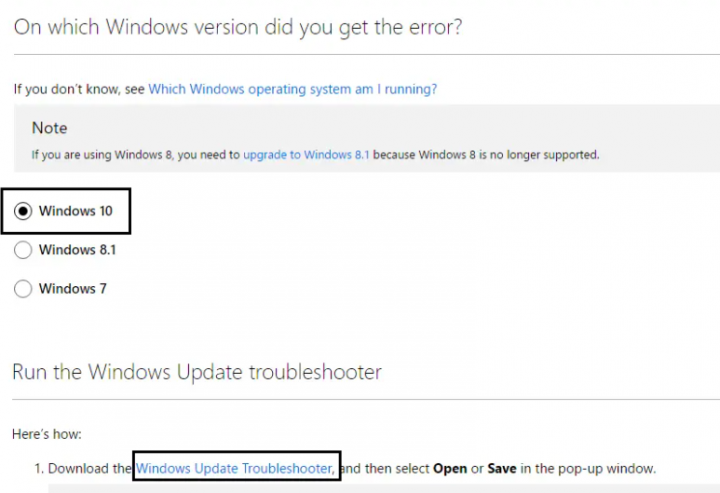
- Toca dos veces el archivo descargado correr.
- Simplemente siga las instrucciones en pantalla para completar el proceso.
- También reinicie su PC.
Ejecute %processor_architecture%
- Presiona la tecla de Windows + X y elige Símbolo del sistema (administrador).
- Ahora escriba el siguiente comando en cmd y presione enter:
echo %processor_architecture%
Ahora conoces la arquitectura de tu computadora. si vuelve x86puede intentar ejecutar el comando SFC en un 64 bits máquina de la cmd.exe 32 bits además.
En Windows, existen básicamente dos versiones diferentes de cmd.exe:
%windir%SysWow64 (64-bit)
%windir%system32 (32-bit)
Debes preguntarte que el de SysWow64 sería el versión de 64 bits. Sin embargo, se equivoca SysWow64 también es parte de El engaño de Microsoft. Digo esto porque Microsoft realmente hace esto para que la aplicación de 32 bits se ejecute sin problemas en Windows de 64 bits. SysWow64 básicamente funciona con System32, donde puedes encontrar las versiones de 64 bits. Entonces, lo que concluí es que SFC realmente no puede ejecutarse correctamente desde un cmd.exe de 32 bits que se encuentra en SysWow64.
Si es así, entonces usted necesita hacer un instalación limpia de Windows de nuevo también
Conclusión
Bueno, eso es todo de mi parte. Si quieres saber más sobre este artículo o tienes alguna duda. Así que siéntase libre de preguntarme cualquier cosa en la sección de comentarios a continuación.
¡Pasa un buen día!
Deja una respuesta