
Permitir zumbador de notificación LED alrededor de la cámara
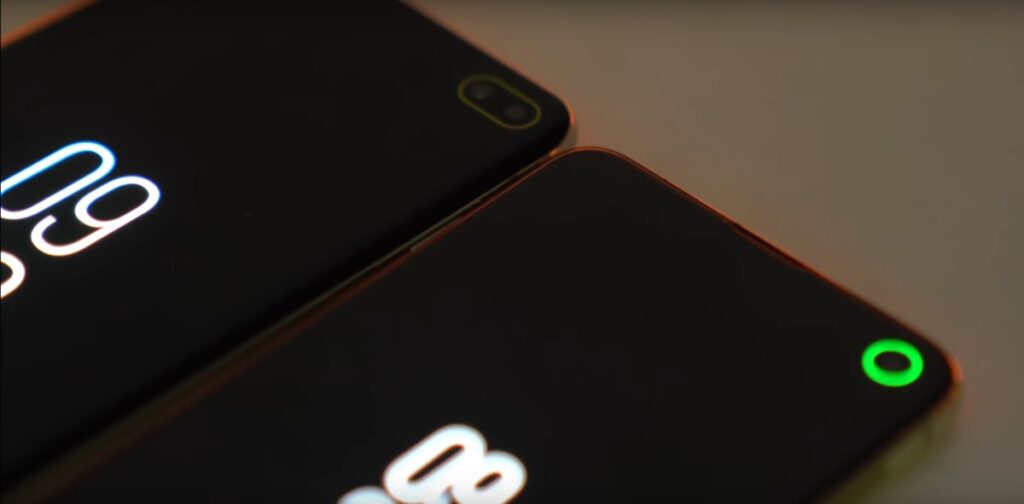
Permitir el anillo de notificación LED alrededor de la cámara: La tendencia de los teléfonos inteligentes cambia de vez en cuando. Actualmente, la tendencia que verás en los teléfonos móviles ahora mismo es alcanzar la pantalla más alta. Desde que Apple lanzó su iPhone X, ha habido varios dispositivos Android con un diseño de muesca similar. También tecnología punch-hole como la del Samsung Galaxy S10 y Note 10.
Estos cambios han deplorado algunas características necesarias de los teléfonos. Estas funciones incluyen un indicador LED de notificación, una parrilla de altavoz frontal completa para algunos, un escáner de iris, un sensor de reconocimiento facial dedicado y más. Un indicador LED es una luz simple que se enciende cada vez que aparece una notificación, la batería está baja o el teléfono se está cargando o cargando. Entonces, si pierde el indicador LED, está de suerte. Porque aquí, en esta guía, le mostraremos exactamente cómo hacer que el indicador LED vuelva a la vida en sus dispositivos Samsung Galaxy.
Permitir el timbre de notificación LED alrededor de la cámara en Galaxy S10/S10+/Note 10/10+ usando Good Lock 2019
El nuevo anillo de luz de notificación LED que usa el complemento Good Lock llamado EdgeLighting+. Su última versión tiene un efecto llamado Eclipse que crea un anillo LED alrededor de la cámara perforada. Entonces, cada vez que aparece una notificación, los LED se encienden, dando la esencia del indicador LED.
Entonces, ¿cómo habilitar la notificación LED RING de Samsung Galaxy S10 y Note 10 con Good Lock 2019?
- En primer lugar, descargue la última versión de Good Lock 2019 de aquí.
- Luego instale Good Lock y todos sus complementos, especialmente Edge Lighting+.
- Después de eso, inicie el complemento EdgeLighting+ desde la aplicación Good Lock.
- Elija Efectos.
- Desplácese hasta el último efecto de Eclipse y selecciónelo.
- Actívalo.
- También deberá habilitar Siempre en pantalla en Configuración.
Permitir luz LED alrededor de la cámara en Galaxy A20/A30/A50/M10/M20/M30/M40
En los teléfonos Samsung Galaxy con una muesca en forma de lágrima, como las series A y M, es posible que la opción Eclipse de Good Lock no funcione. Deberá instalar una aplicación llamada y notificar.
La aplicación:
- Agregue luz de notificación/LED para S10, Note 10 y más teléfonos inteligentes en las mismas categorías
- Habilite Always On Display (AOD) en las notificaciones
- Permitir el efecto de iluminación Edge para las notificaciones entrantes
- Desactivar la pantalla siempre activa cuando se borran las notificaciones
- Elija aplicaciones que puedan habilitar Always On Display
- Habilite Siempre en pantalla durante la carga
- Consumo mínimo de batería
También puede cambiar la dirección y el tamaño de los LED que se encenderán. La aplicación puede agregar una luz de notificación (o LED de notificación) alrededor de todo el panel, alrededor del recorte de la cámara o la muesca. Entonces, cada vez que aparece una notificación, las luces se encenderán con la pantalla siempre encendida.
¿Cómo habilitar el tono de llamada de notificación LED usando aodNotify?
- Primero, descargue el aodNotify - Note10, S10 Luz de notificación / LED Aplicación de la tienda de juegos.
- Luego instale la aplicación aodNotify y ejecútela.
- Habilite todos los permisos requeridos por la aplicación.
- A continuación, proporcione acceso a las notificaciones.
- Elija aplicaciones que puedan habilitar AOD y Edge Lighting.
- Instale el administrador de AOD.
- Seleccione Listo.
- En el panel aodNotify, habilite la opción Edge Lighting.
- Elija y configure los efectos, tamaños y colores de los LED.
- ¡Guarda y listo!
Conclusión:
Para más preguntas y consultas, ¡háganoslo saber en la sección de comentarios a continuación!
¡Hasta ahí! Sigue sonriendo 🙂
Deja una respuesta