
Si recibe un mensaje de error La tarea la imagen está corrupta o ha sido alterada código de error 0x80041321. Entonces también está relacionado con una tarea de copia de seguridad programada corrupta. El problema aquí es que cuando el servicio de tareas programa ejecutar una tarea, confirma ciertas cosas. Si detecta algún problema de integridad o corrupción del registro, marcará esas tareas como corruptas. La buena noticia es que hay una forma de solucionar este problema. Solo lea este artículo para aprender todo sobre la imagen de la tarea dañada o manipulada con Windows 7. ¡Comencemos!
El Programador de tareas es básicamente una característica de Microsoft las ventanas lo que da la posibilidad de programar el lanzamiento de aplicaciones o programas en un momento determinado o después de un evento específico. Pero, a menudo, algunas tareas no se reconocen porque se han manipulado o porque la imagen de la tarea también está dañada. Entonces, sin perder más tiempo, veamos cómo solucionar este mensaje de error del programador de tareas con los pasos de solución de problemas a continuación.
La imagen de la tarea de reparación está dañada o manipulada con Windows 7
Eliminar manualmente el archivo de copia de seguridad de Windows
- Toque la tecla de Windows + X y luego seleccione Símbolo del sistema (administrador).
- Ahora escriba el siguiente comando en cmd y presione enter después de cada uno:
cd %windir%system32tareasMicrosoftWindowsWindowsBackup
por AutomaticBackup
de "Monitor de copia de seguridad de Windows"
- Simplemente reinicie su PC para guardar los cambios y abra Windows Backup nuevamente, que debería ejecutarse sin errores.
Si una tarea en particular crea el error "La imagen de la tarea está corrupta o ha sido alterada”. Luego puede eliminar manualmente la tarea navegando a la siguiente ubicación:
- Seguir adelante Tecla de Windows + R luego escriba lo siguiente y haga clic en Aceptar:
%windir%system32Tareas
- Si es una tarea de Microsoft, simplemente abra el Carpeta Microsoft desde la ubicación anterior y elimine la tarea en particular.
- Reinicie su PC para guardar los cambios.
Volver a crear el programador de tareas
Notar: Básicamente, esto eliminará todas las tareas y tendrá que volver a crear todas las tareas en el programador de tareas.
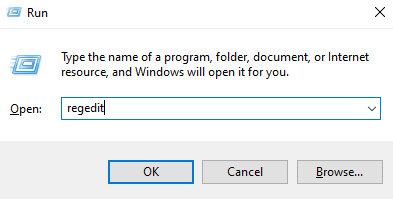
- Toque la tecla de Windows + R y luego escriba Regeditar y presione Entrar para abrir el Editor del Registro.
- Ahora simplemente navegue hasta la siguiente subclave del registro:
HKLMSOFTWAREMicrosoftWindows NTVersión actualProgramación
- Eliminar todas las subclaves bajo Programa luego cierre el Editor del Registro.
- Reinicie su PC para guardar los cambios.
Eliminar tarea corrupta en el registro
Notar: Realice una copia de seguridad del registro si va a realizar cambios en el registro.
- Toque la tecla de Windows + R y luego escriba Regeditar y presione Entrar para abrir el Editor del Registro.
- Ahora navegue a la siguiente subclave del registro:
HKEY_LOCAL_MACHINESOFTWAREMicrosoftWindows NTCurrentVersionScheduleTaskCacheTree
- La tarea que realmente provoca el mensaje de error "La imagen de la tarea está corrupta o ha sido alterada" en el Programador de tareas debe aparecer en la lista Árbol subclave también.
- Haga clic derecho en la clave de registro que está causando el problema y elija Borrar.
- Si no sabe qué clave es, entonces bajo una clave de registro de árbol, simplemente cambie el nombre de cada clave a .viejo, y cada vez que cambie el nombre de una clave específica. Abra el Programador de tareas y luego vea si puede corregir el mensaje de error. Siga haciendo esto hasta que el mensaje de error ya no aparezca.
- Una de las tareas de terceros está corrupta debido al error.
- Ahora elimine las entradas que causan el error del Programador de tareas y el problema también se solucionará.
Para usuarios que reciben el error User_Feed_Synchronization
- Presione la tecla de Windows + X y luego elija Símbolo del sistema (administrador).
- Simplemente escriba el siguiente comando en cmd y presione enter:
msfeedssync deshabilitar
habilitar msfeedssync
- El comando anterior deshabilitará y luego volverá a habilitar la tarea User_Feed_Synchronization, que debería solucionar el problema.
Conclusión
Bueno, eso es todo de mi parte. Si quieres saber más sobre este artículo o tienes alguna duda. Así que siéntase libre de preguntarme cualquier cosa en la sección de comentarios a continuación.
¡Pasa un buen día!
Deja una respuesta