
Instapic para Windows 7 y Mac – Descargar
Si desea instalar Sin recorte InstaPic en PC, luego lea el resto del artículo. Allí encontrará 2 formas de instalar NoCrop InstaPic en la PC a través de BlueStacks y el reproductor de aplicaciones Nox. Pero también puedes usar una de las siguientes alternativas de BlueStacks. Siga leyendo para aprender todo sobre cómo puede descargar Instapic para Windows 7 y Mac.
InstaPic básicamente eleva los límites del tamaño de las fotos en Instagram. Ya no tendrás que preocuparte por si falta algo en la toma. Di "no" a las fotos cuadradas ahora.
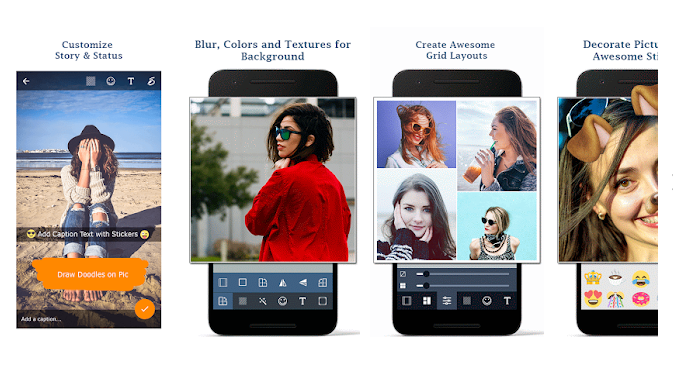
Simplemente seleccione cualquier fondo de la colección y luego cambie el tamaño de las fotos sin siquiera recortarlas. El tamaño no importa. Ahora puede cargar imágenes de cualquier tamaño en la colección de plantillas de Instagram. Seleccione un fondo para la imagen de acuerdo con su propio gusto muchas opciones para la edición de fotos Rotar imágenes. Y ajusta su tamaño, déjalo solo o compártelo. Guarde la imagen en la galería del dispositivo o también puede compartirla en las redes sociales populares.

Sin recorte InstaPic es en realidad una de las mejores aplicaciones en la categoría de fotografía. Junto con su operación simple y su interfaz de usuario fácil de navegar, NoCrop InstaPic goza de una gran popularidad entre los usuarios de Android. También cuenta con más de 100.000 instalaciones y una excelente calificación de usuario de 4,1 estrellas.
Características de InstaSize
Ajustes y efectos de filtro únicos en tiempo real
NoCrop InstaPic proporciona una poderosa herramienta de edición de fotos con muchos efectos de filtro únicos y en tiempo real decentes para darle a su imagen una apariencia única. También cuenta con funciones de ajuste avanzadas que facilitan a sus usuarios ajustar el brillo, el contraste, la saturación, la temperatura y también la exposición de la imagen.
Añadir texto
NoCrop InstaPic ofrece muchas funciones para agregar texto personalizado en la foto. ¡Le permite personalizar las propiedades del texto, como la fuente, el color del texto y el color de fondo, para hacerlo más atractivo!
Decora la imagen con impresionantes pegatinas.
NoCrop InstaPic tiene una gran colección de pegatinas para decorar tu imagen. ¡Te permite agregar calcomanías increíbles de una gran colección de calcomanías para festivales y eventos!
Realmente simple y fácil
Disfrute de todas las excelentes funciones de NoCrop InstaPic junto con un diseño atractivo, una interfaz de usuario simple, un rendimiento más rápido y receptivo. También se destaca de otras aplicaciones de Photo Editor de este tipo. Los hermosos diseños y la experiencia del usuario te harán feliz de editar tus fotos como un experto.
Instapic para Windows 7 y Mac – Descargar
Puede descargar Bluestacks, Nox Player y cualquier otro emulador con solo hacer clic aquí.
Instale NoCrop InstaPic para Windows 7 a través de BlueStacks
BlueStacks es básicamente un reproductor de aplicaciones de Android que le permite ejecutar aplicaciones de Android en la PC. Estos son los pasos para instalar cualquier aplicación en la PC a través de Bluestacks:

- Para comenzar, instale BlueStacks en la PC
- Abrir BlueStacks en PC
- Cuando se inicie BlueStacks, haga clic en el botón Mis aplicaciones en el emulador
- Luego busque NoCrop InstaPic
- Luego verá el resultado de la búsqueda de la aplicación NoCrop InstaPic, simplemente instálela
- Inicie sesión en su cuenta de Google para descargar aplicaciones de Google Play en Bluestacks
- Después de iniciar sesión, comenzará el proceso de instalación de NoCrop InstaPic dependiendo de su conexión a Internet.
Notar: Si tiene problemas para CARGAR a través del software BlueStacks, simplemente instale el software Microsoft .net Framework en su PC.
Detalles de NoCrop InstaPic:
[palystoreLink url=”https://play.google.com/store/apps/details?id=com.codfidea.nocropinstapic&hl=en”]
Instale NoCrop InstaPic para Windows 7 a través de Nox
Debe seguir estos sencillos pasos a continuación:

- Primero, instale el reproductor de la aplicación Nox en la PC
- Básicamente es un emulador de Android, después de la instalación, ejecute Nox en la PC e inicie sesión en la cuenta de Google
- Buscador de pestañas y necesita buscar NoCrop InstaPic
- Ahora instale NoCrop InstaPic en su emulador Nox
- Una vez que se complete la instalación, podrá jugar NoCrop InstaPic en su PC
Instalar NoCrop InstaPic para Windows 7 a través de MEmu Play
Bueno, otro mejor emulador de Android especializado y diseñado para increíble experiencia de juego es MEmu Play. Si quieres jugar juegos de alta gama como PUBG, Battlefield, NFC, etc. Memu es en realidad la mejor opción para ti. Supera a Bluestacks en este aspecto ya que está diseñado exclusivamente para jugar juegos de Android en PC.
- En primer lugar, debe descargar Memuplay Emulator en su PC.
- Instale el archivo.exe depósito a través de un haga doble clic en él. El proceso de instalación comienza y puede tardar más de 3 minutos.
- Al igual que el método Bluestacks, Google Playstore también viene preinstalado en Memuplay. Cuando se instala el emulador, debería poder ver la aplicación Google Play Store en la pantalla de inicio. Toque dos veces el icono si desea abrirlo.
- Ahora inicie sesión con su cuenta de Google y luego busque la aplicación que desea instalar: NoCrop InstaPic para PC en nuestro caso.
- También puede encontrar la aplicación correcta por código fidedigno y haga clic en el Instalar botón.
El NoCrop InstaPic ahora está instalado en su computadora. También puede encontrar el icono de la aplicación en la pantalla de inicio junto a todas las demás aplicaciones instaladas. Toque dos veces para abrir NoCrop InstaPic en Windows, luego podrá ver la misma interfaz de usuario que la aplicación en su teléfono inteligente.
Hay otros emuladores muy buenos como Ko Player, Andyroid, etc. que también tienen instalaciones decentes y popularidad. Si ya ha instalado alguno de ellos, puede intentar instalar NoCrop InstaPic para PC con ellos. Maíz, Bluestacks y Memuplay son las soluciones rápidas y recomendadas aquellos para leer o instalar la última versión de NoCrop InstaPic en su computadora portátil.
Conclusión
¡Eso es todo amigos! Esperamos sus comentarios sobre este artículo. En caso de que tenga alguna consulta o problema relacionado con este artículo, puede informarnos en la sección de comentarios.
Que tenga un buen día
Deja una respuesta