
Instalar TWRP 3.0.2 Recovery en Google Pixel - Guía completa
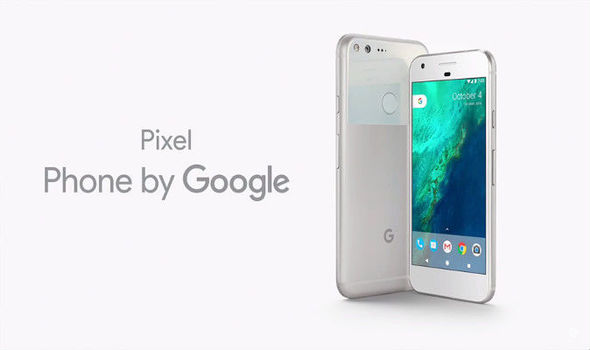
La recuperación personalizada TWRP 3.0.2 se lanzó oficialmente para el nuevo teléfono inteligente Google Pixel. TWRP Custom Recovery es una utilidad muy útil que la mayoría de los usuarios de Android han instalado en sus sistemas. Le permite flashear paquetes de terceros como ROM y temas, al mismo tiempo que le da acceso a otras opciones avanzadas como Wipe Partition. Esta vez, sin embargo, Google ha implementado una nueva estrategia que permite actualizaciones en segundo plano como en una computadora, lo que causa problemas en el procedimiento tradicional de instalación de recuperación personalizada de TWRP. De cualquier manera, esta guía le mostrará cómo instalar correctamente la recuperación personalizada de TWRP utilizando el nuevo procedimiento. Tenga en cuenta que una vez que haya instalado la recuperación personalizada, el método para acceder a ella seguirá siendo el mismo que para acceder a la recuperación de stock. Puede seguirnos con una guía que se proporciona a continuación sobre cómo instalar la recuperación personalizada TWRP 3.0.2 en google píxel.
A medida que siga leyendo, le explicaremos cómo hacer una copia de seguridad de sus datos importantes, algunos otros consejos importantes y luego le diremos cómo hacerlo. instalar TWRP recuperación 3.0.2 en Pixel con puntas. ¿Por qué necesitamos una recuperación personalizada? Para instalar todas las increíbles ROM personalizadas, temas, toneladas de modificaciones y actualizaciones de firmware oficiales. También podrá rootear Pixel una vez que instale una recuperación personalizada. ¡Lea nuestra lista de aplicaciones raíz esenciales disponibles! Vayamos al tutorial ahora.
TWRP Recovery 3.0.2 para Pixel - Detalles:
Aquí hay un poco sobre la recuperación de TWRP según el sitio oficial:
Team Win Recovery Project 3.0, o twrp3 para abreviar, es una recuperación personalizada diseñada pensando en la facilidad de uso y la personalización. Comenzamos desde cero tomando la recuperación de AOSP y cargándola con opciones de recuperación estándar, luego agregamos muchas de nuestras funciones. Es una interfaz de usuario totalmente táctil: no más controles de volumen ni botones de encendido para machacar. La GUI también está completamente basada en XML y completamente temática. Puede modificar casi todos los aspectos de la apariencia.
CÓMO: Instalar TWRP 3.0.2 Recovery en Pixel
Hemos preparado una guía detallada -por-instrucciones sobre cómo instalar Recuperación TWRP en Google Pixel. Está un tutorial muy sencillo y si tienes actualizado o instalación nuevas recuperaciones personalizadas en teléfonos Honor / Google Play Edition, entonces esta no debería ser diferente para usted.
Por favor lee cuidadosamente cada línea a continuación. Le sugerimos que lea el tutorial una vez antes de ejecutarlo en su teléfono.
Acordarse:
- Este tutorial de recuperación de TWRP es solo para Google Pixel desbloqueado. Por favor trata eso en todas las demás variantes del teléfono.
- Asegúrese de hacer una copia de seguridad de todos sus datos en su teléfono antes de continuar.
- Esto anulará su garantía.
- Debe tener Fastboot/ADB funcionando en su computadora. Los enlaces de descarga se muestran a continuación.
- el cargador de arranque debe estar desbloqueado.
Si ha completado todos requisitos arriba, luego salte al tutorial real.
Llenar -Por- Instrucciones:
1 - Descargue el SDK de Android del sitio web para desarrolladores de Android e instálelo. Además, configúralo con descargar plataforma-herramientas y paquete de controladores USB en SDK. Ver: Cómo configurar ADB y Fastboot en Windows.
Donde
1 - Descargue el paquete Fastboot/ADB de los siguientes enlaces según su sistema operativo y extráigalo en cualquier lugar de su computadora.
2 - Descargar twrp-pixel-installer-sailfish-3.0.2-0-RC1.zip y coloque el archivo ZIP en el directorio raíz de su teléfono. Después de eso, apague su teléfono.
3 - Conecta tu Pixel a tu computadora usando un cable USB.
4 - Descargar TWRP (twrp-3.0.2-0-RC1-fastboot-sailfish.img) y guárdelo en el mismo directorio que los archivos del paquete Fastboot/ADB extraídos.
5 - Ahora cambie al modo Fastboot/Bootloader en Pixel. ¿Cómo? 'O' ¿Qué? Mantenga presionadas las teclas Subir volumen + Bajar volumen + Encendido durante unos segundos hasta que vea el texto en la pantalla. Este es el modo de cargador de arranque.
6 - Ahora navegue al mismo directorio donde tiene Fastboot (es decir, 1) y en Windows: abra el símbolo del sistema (Shift + clic derecho> Abrir símbolo del sistema). Para Mac OS X y Linux, use Terminal para navegar a este directorio.
siete - Escriba el siguiente comando y presione Entrar.
fastboot boot twrp-3.0.2-0-RC1-fastboot-sailfish.img
8 - Una vez que ingrese el comando, el teléfono se iniciará en TWRP. Ahora usa el "Instalar” para flashear el archivo zip “”””. Esto asegurará que su TWRP no se restablezca a stock al reiniciar.
Conclusión:
¡Eso es! Ahora debería estar en la recuperación de TWRP desde donde puede elegir la función que desea ejecutar.
Golpear +1 Donde ME GUSTA para agradecernos!
¡Diviértete jugando con él! Si encuentra algún problema, infórmenos en los comentarios a continuación.
Deja una respuesta