
Habilite el modo de depuración USB en todas las versiones de Android
Habilite el modo de depuración USB en Oreo, Nougat, Android Pie, Marshmallow o cualquier versión utilizando nuestra guía con pasos sencillos. Puede habilitar las opciones de desarrollador y la depuración de USB desde la PC usando estos simples s. La depuración USB (también conocida como modo de depuración de Android o modo de desarrollador) se usa para la conexión entre el dispositivo Android y su computadora usando el SDK de Android.
Puede habilitar fácilmente la depuración USB o las opciones de desarrollador en cualquier teléfono inteligente Android, incluidos Samsung Galaxy, Asus, LG, Lenovo, Xiaomi Redmi, Huawei, Google Pixel, Sony, Motorola, One Plus, Oppo, Vivo, HTC, Honor, Kindle fire, Micromax y muchos más.
Utilizando símbolo del sistema adb ventana o algunos trucos, puede habilitar el modo de depuración USB en el teléfono con pantalla rota, el teléfono bloqueado con FRP, el teléfono bloqueado con contraseña, el teléfono de ladrillo duro, el teléfono muerto, el teléfono con pantalla negra, el teléfono bootloop, etc. procedimiento sobre cómo habilitar el modo USB para la depuración en cualquier teléfono inteligente y tableta Android.
Advertencia:
La depuración de USB está destinada únicamente a fines de desarrollo. Habilitarlo otorga acceso de alto nivel a su dispositivo, lo cual es un tipo de riesgo de seguridad. Por lo tanto, se recomienda activarlo solo cuando sea necesario.
Cómo habilitar la depuración USB en Android Pie (9.0)
Como sabemos, el modo de depuración USB está disponible en Opciones de desarrollador. Pero en Android Pie, las opciones de desarrollador están ocultas, por lo que primero debe desbloquearlo para acceder al modo de depuración.
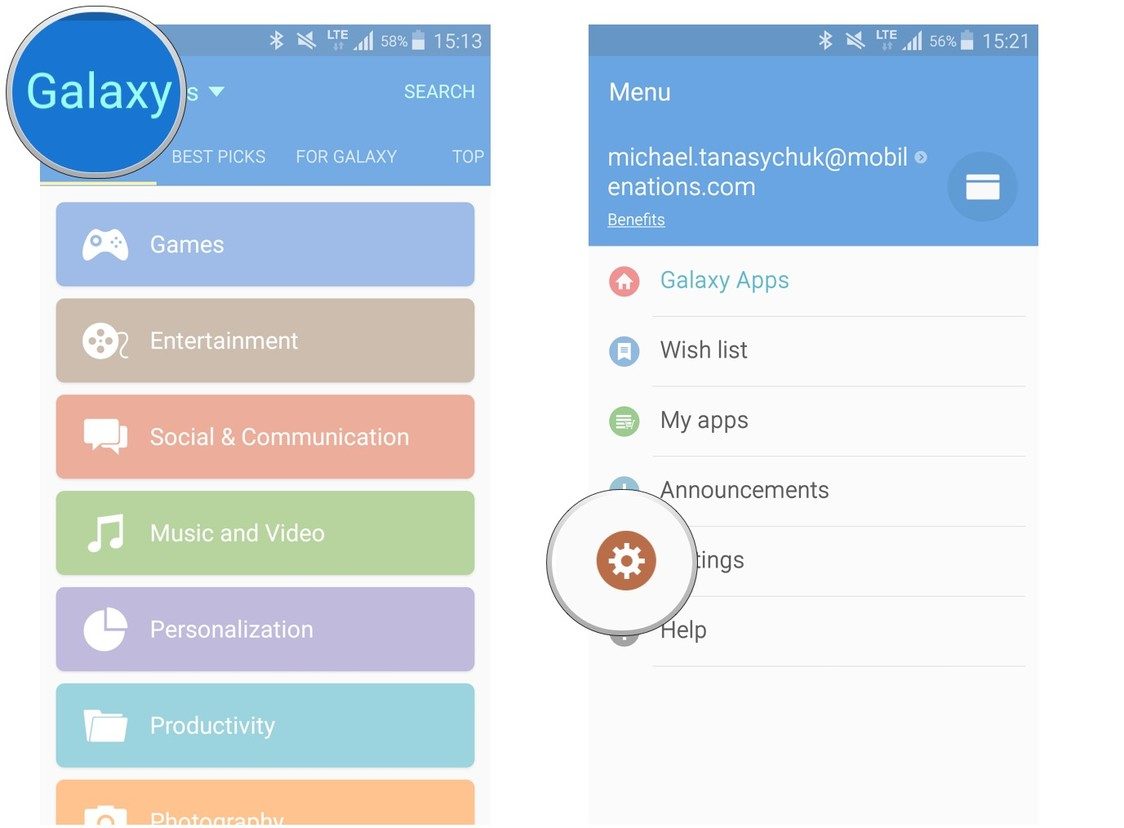
1: Abra el panel de aplicaciones en su teléfono e inicie la aplicación Configuración.
2: Desplácese hacia abajo y abra Sistema, en la siguiente pantalla.
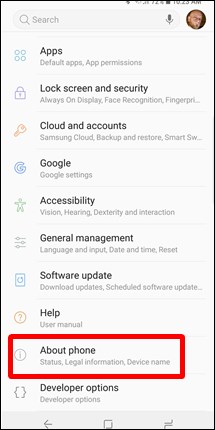
3: Ahora abra la sección Acerca del teléfono.
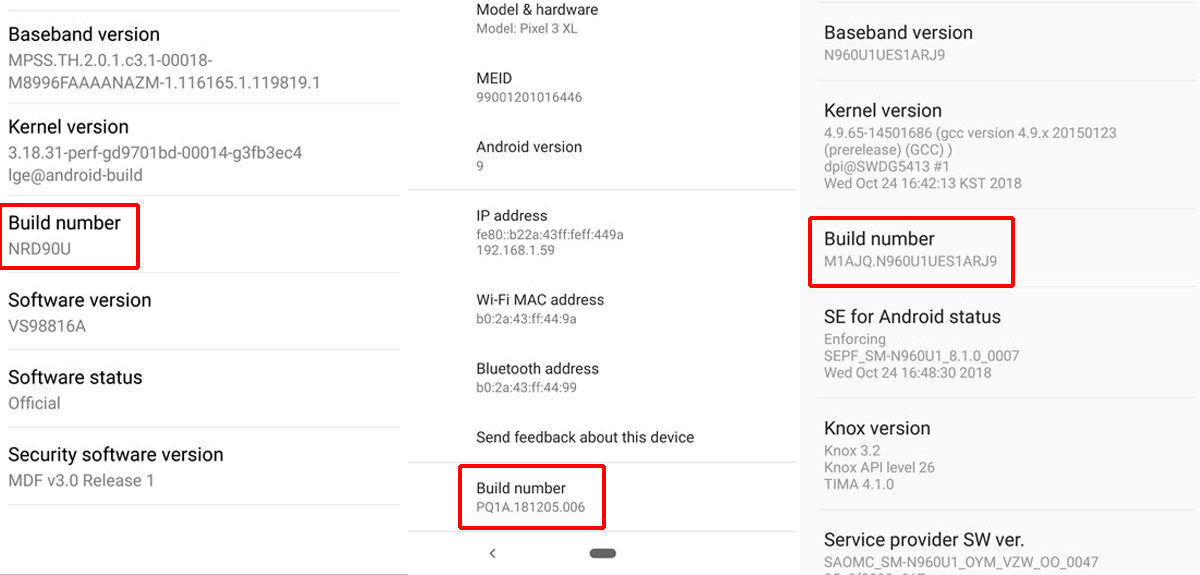
4: En la sección Acerca del teléfono, busque el número de compilación.
5: Simplemente toque el número de compilación.
6: Toque el número de compilación hasta que muestre un mensaje que diga "Ahora es un desarrollador".
siete: Después de recibir el mensaje, las Opciones de desarrollador se desbloquearán en la sección Acerca del teléfono.
8: Así que vuelve a la sección Acerca del teléfono y haz clic en la opción Avanzado.
Notar: Las opciones avanzadas no estarán disponibles en algunos teléfonos, por lo que esos teléfonos pasarán al siguiente.
9: Busque Opciones de desarrollador y ábralo.
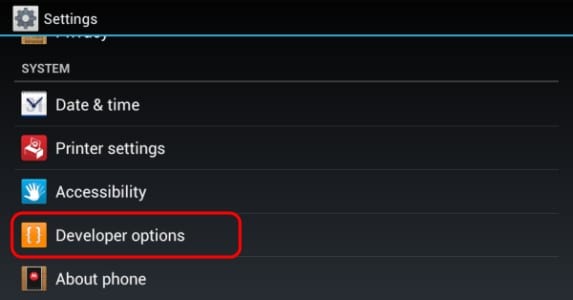
diez: Puede encontrar y habilitar el modo de depuración USB en Opciones de desarrollador.
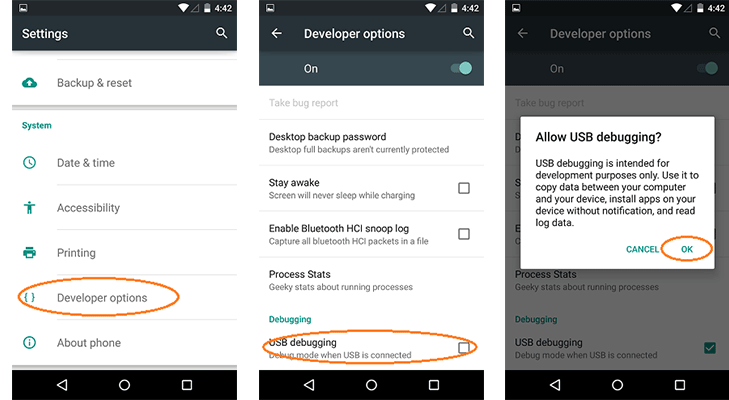
Notar: Para deshabilitar la depuración de USB y otras opciones de desarrollador, deslice el interruptor en la parte superior de la pantalla hacia la posición APAGADO.
Cómo habilitar la depuración USB en Android Oreo (8.0 y 8.1.0)
1: Primero abra la configuración de su teléfono.
2: Luego, desplácese hacia abajo y abra el sistema en la siguiente pantalla.
3: A continuación, abra la sección Acerca del teléfono.
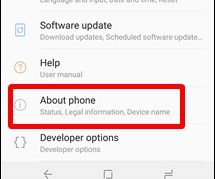
4: Toca el número de compilación.
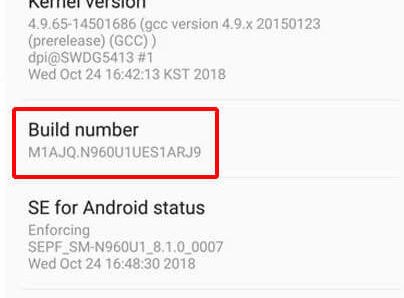
5: Regrese y encontrará la opción Desarrollador en la sección Acerca del teléfono.
6: En las opciones de desarrollador, encontrará la depuración de USB.
Cómo habilitar la depuración USB en Android Nougat (7.0, 7.1.1 y 7.1.2)
1: En la configuración del teléfono, abra la sección Acerca del teléfono.
2: En la siguiente pantalla, toque el número de compilación 7 veces hasta que diga "Ahora es un desarrollador".
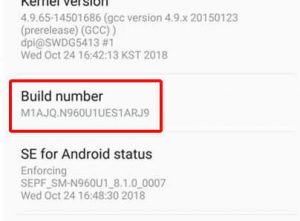
3: Vuelva a la configuración y abra las opciones de desarrollador aquí.
4: Luego busque el modo de depuración USB para habilitarlo.
Cómo habilitar la depuración USB en Android Marshmallow (6.0 y 6.0.1)
1: Primero abra Acerca del teléfono en la configuración de su dispositivo.
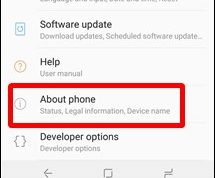
2: Simplemente toque rápidamente el número de compilación.
3: Luego abra Opciones de desarrollador.
4: Habilite el modo de depuración USB.
CONCLUSIÓN:
¡Eso es todo, ya está! Ahora puede habilitar y deshabilitar la depuración de USB cuando lo desee con estos sencillos pasos. También puedes aplicarlo en estas versiones de Android:
- Pan de jengibre (2.3 y 2.3.6)
- SCI (4.0 y 4.0.4)
- Jelly Bean (4.1, 4.2.2 y 4.3.1)
- KitKat (4.4 y 4.4.4)
- Chupete (5.0 y 5.1.1)
Si tiene algún problema mientras juega este tutorial, comente a continuación. Hasta entonces, ¡sigan sonriendo y en paz!
Ver artículo relacionado: Guía para usuarios sobre cómo instalar los controladores CDC de Android en (Windows)
Deja una respuesta