
Guía sobre cómo agregar leyendas o subtítulos en iMovie en Mac
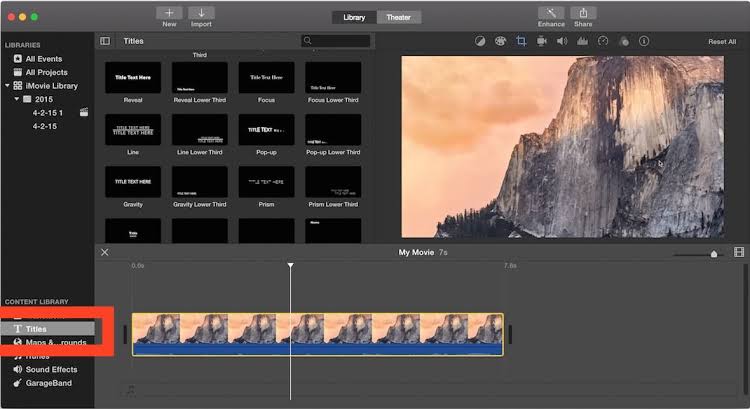
Si está desarrollando una película o un video que necesita subtítulos para otro idioma, subtítulos para la narración o comandos para la instrucción, puede hacerlo sin esfuerzo en iMovie en Mac. Aunque actualmente no existe una función de subtítulos o subtítulos confiable, el uso de las alternativas de título aún podría haber terminado.
En este curso, le mostraremos cómo descargar subtítulos o subtítulos en iMovie en su Mac.
Agrega un subtítulo o pie de foto en iMovie en la Mac
Abra iMovie en su Mac para la tarea que necesita para usar subtítulos o subtítulos, luego siga estos pasos.
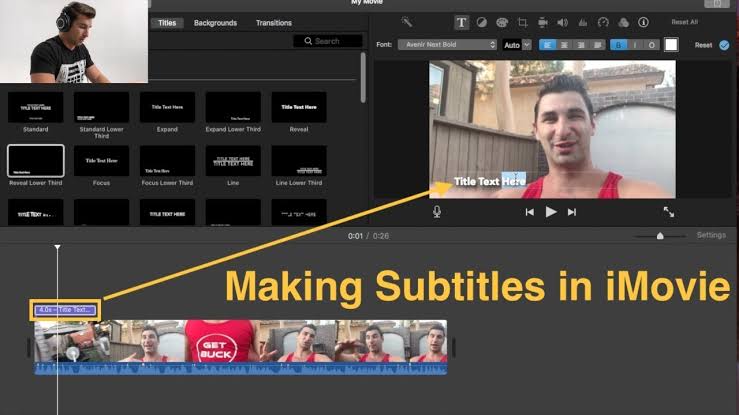
1) Seleccione el clip en su línea de tiempo donde necesita insertar el texto.
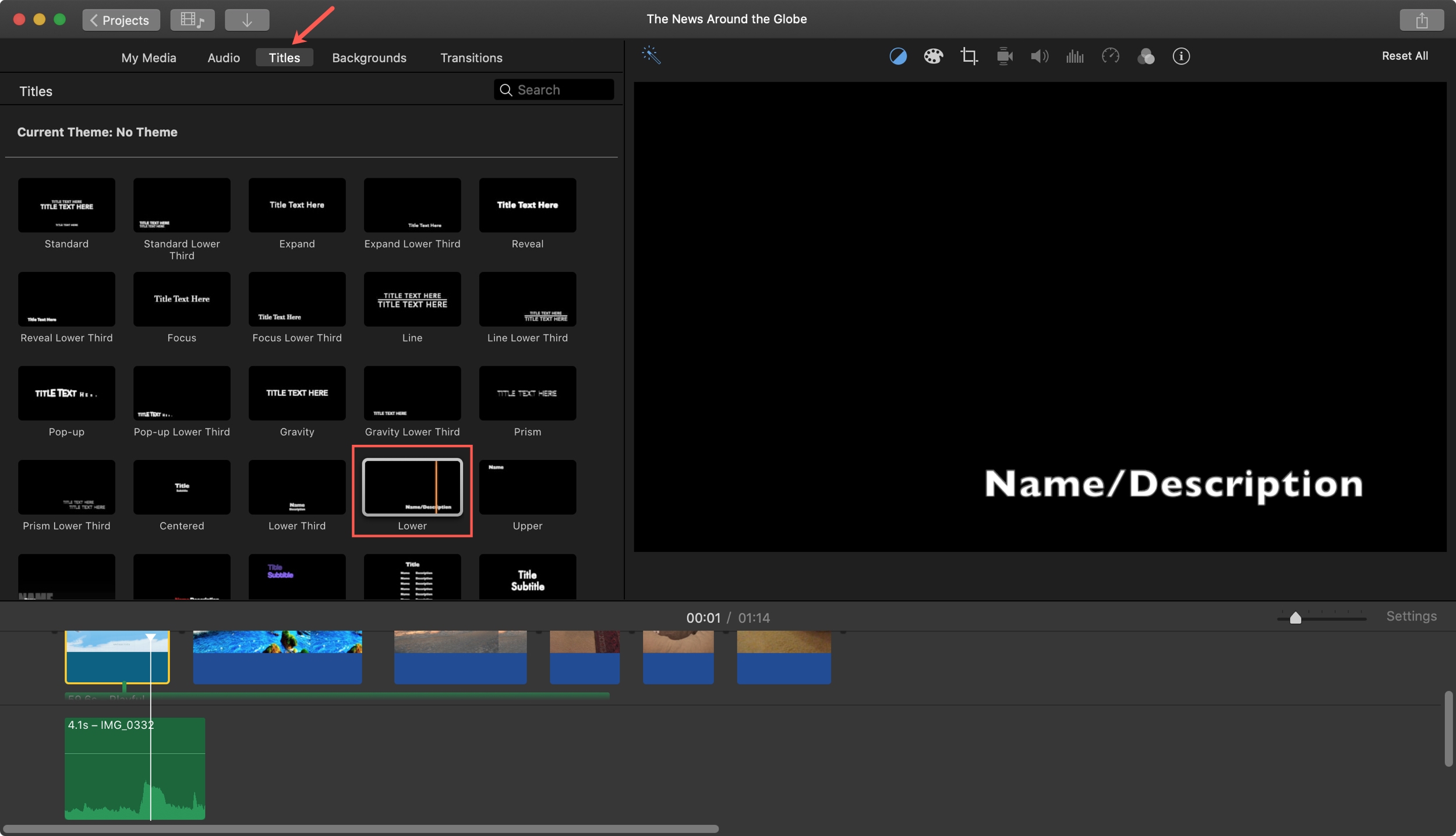
2) Haga clic en Títulos en el navegador en la parte superior.
3) Elija un estilo para el nombre. Probablemente querrá uno que se encuentre en la parte inferior de la pantalla, como los categorizados como Inferior, Tercio inferior o Revelar tercio inferior.
Para ver cómo se verá uno de ellos antes de elegirlo, simplemente pase el cursor sobre él de izquierda a derecha y también verá su vista previa en el visor.
4) Una vez que haya elegido su clip en la línea de tiempo, puede hacer doble clic en el nombre que elija para presentarlo. También puede arrastrar una identidad a la línea de tiempo y soltarla en el clip.
5) Vaya al visor donde ubica el campo de texto para el nombre e ingrese su propio contenido textual.
Ajustar y agregar más subtítulos o subtítulos
Una vez que haya descargado un título para usarlo como subtítulo y leyenda, puede regular su período. Y probablemente desee agregar más subtítulos o leyendas para un solo clip.
Por ejemplo, si su clip dura un minuto pero quiere 5 subtítulos dentro de ese clip de un minuto, puede hacerlo sin dificultad.
Ajuste de longitud
Puede extender o acortar el tiempo de visualización del contenido textual de diferentes maneras. Seleccione el nombre del clip en la línea de tiempo y luego realice una de las siguientes acciones:
- Arrastre uno de los bordes considerados para alargarlo o acortarlo. Verá el intercambio de duración mientras intenta esto.
- Haga clic en la información del clip (letra minúscula "i") arriba del visor e ingrese algunos de los segundos para la duración.
Cambiar plantillas de texto
También puede cambiar el modo de fuente, la longitud, el color, el formato y la alineación del texto en su subtítulo o leyenda. Haga clic en el clip de título en su línea de tiempo, luego haga clic en el botón Configuración de título sobre el visor.

Luego verá todas las opciones que tiene para ajustar su texto en la parte superior del visor.
Si desea agregar subtítulos o subtítulos adicionales, siga los mismos pasos anteriores haciendo doble clic o arrastrando y soltando un título en el clip dentro de la cronología.
Puede hacer clic y arrastrar para transportar los clips de títulos a donde quiera. Por lo tanto, puede tener fácilmente muchas conexiones con al menos un clip.
Conclusión
Agregar subtítulos o subtítulos a sus películas, videos, instantáneas y varios proyectos de iMovie es fácil con la función Títulos. Con suerte, en el futuro, Apple creará una característica respetable para incluir estas formas de elementos de texto. Pero dentro del período intermedio, ¡el uso de títulos funciona!
¿Hacer crecer una misión en iMovie que se beneficiaría de subtítulos o subtítulos? Si ese es el caso, ¡espero que este tutorial ayude a que su introducción sea un éxito! ¿Lo reconocemos en los comentarios a continuación o contáctenos en Twitter?
Deja una respuesta