
Feed de Google Discover usando [CPL] [Lawnchair launcher]
El feed de Google Discover es una herramienta bastante útil. Muestra información sobre temas de interés personal para usted. El feed muestra las últimas noticias, artículos e historias sobre temas de interés.
Desafortunadamente, la transmisión Discover solo funciona en teléfonos inteligentes Pixel y dispositivos habilitados para Android One. Además, al agregar una página de Google Discover, la empresa china impone un feed personalizado que es más un bloatware que una necesidad.
Incluso dentro de su Poco Launcher, que se parece al lanzador de acciones de Android. El feed predeterminado muestra todo, desde accesos directos hasta asistente, reserva de taxi, calendario, acciones y cricket. Pero no reemplaza el feed Discover de Google.
Obtén el feed de Google Discover en tu dispositivo Xiaomi
Si tienes un teléfono Xiaomi con MIUI. Todavía puede disfrutar de todos los beneficios del feed Discover y puede hacerlo siguiendo las instrucciones a continuación.
Método 1: uso de CPL (Lanzador de píxeles personalizado)
CPL o Custom Pixel Launcher es un lanzador de píxeles que se usa con esteroides. Como ofrece soporte para Google News Feed (Discover) y el 'En un abrir y cerrar de ojos' artilugio. Ambos pueden emular una experiencia de teléfono Pixel en su dispositivo. Es un iniciador limpio con personalizaciones como controles de cuadrícula, temas por aplicación, temas, gestos, copia de seguridad y restauración. Simplemente siga estos pasos para instalar CPL y usar Google Discover en él.
Etapa 1:
Descargar el CPL (lanzador de píxeles personalizado) Aplicación de la tienda de juegos.
2do paso:
Una vez instalado, configúralo como tu iniciador predeterminado:
- Pulsación larga espacio.
- Seguir adelante Ajustes de casa.
- Ahora desplácese hacia abajo en la página siguiente y seleccione Depurar.
- Grifo Cambiar lanzador predeterminado.
- En la ventana emergente, marque la casilla Recuerda mi elección y elige PCL como lanzador predeterminado.
Paso 3:
Para autorizar el feed de Google Discover a través de Powerline:
- Ir a Ajustes de casa otra vez por pulsación larga cualquier espacio en la pantalla de inicio.
- Seguir adelante Conducta.
- Haga clic en el interruptor junto a Ver la aplicación de Google y enciéndelo.
- CPL le pedirá que Descargar el Complemento de transmisión y clima CPL.
- Después Instalar Powerline Stream y Complemento meteorológico APK.
- Después de la instalación, haga clic en Cerca.
- Volver a Ajustes de casa > Conducta y ahora cambia el 'Ver la aplicación de Google' cambie a ENCENDIDO. Google Discover ahora está habilitado en CPL.
Etapa 4:
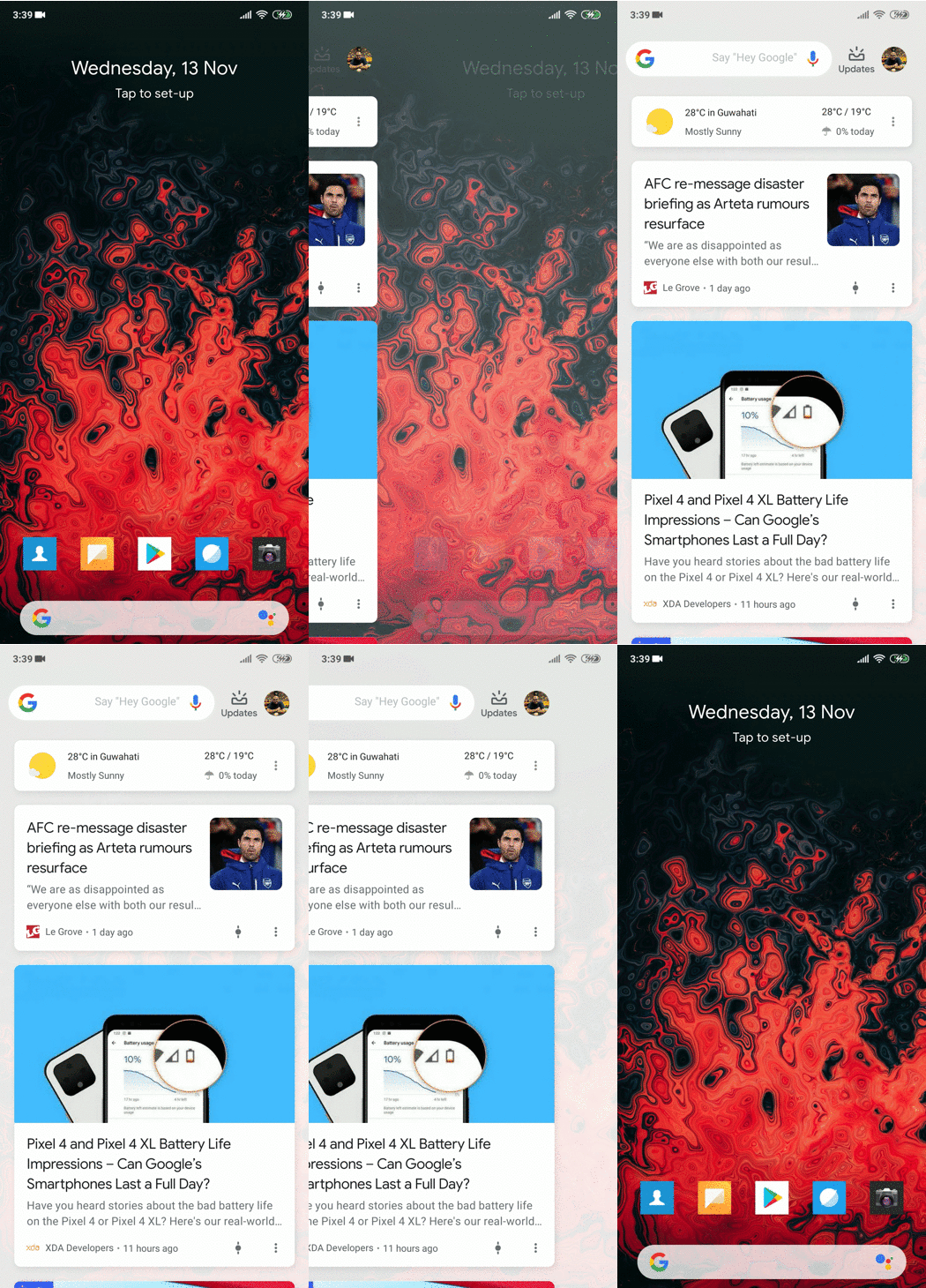
Ve a la Pantalla de inicio y deslizar de izquierda a derecha.
Tu feed de Google Discover ya está configurado. Se verá así.

Método 2: uso del lanzador de sillas de jardín
La tumbona se instaló en la categoría establecida. Ofrece integración con Google Now y lo hace mediante la instalación de una aplicación complementaria de Lawnfeed. Excepto que ofrece dos formas de organizar las aplicaciones: usar pestañas y carpetas en el cajón de la aplicación, además de otras personalizaciones. Aquí se explica cómo instalar Lawnchair y su aplicación complementaria.
Etapa 1:
Descargar el lanzador de sillones Aplicación de la tienda de juegos.
2do paso:
Ahora defínalo como el lanzador predeterminado en su OnePlus 7 Pro.
- A continuación, abra la aplicación Configuración > Aplicaciones y notificaciones > Aplicaciones predeterminadas > Aplicación de inicio > Silla de jardín.
2do paso:
Instalar la extensión Lawnfeed para agregar compatibilidad con feeds de Google Now en el iniciador de Lawnchair.
- Descargar el Aplicación de energía para césped.
- Instalar el APK descargado.
- Después de la instalación, haga clic en Cerca.
Paso 3:
Tu puedes ahora desliza a la derecha en tu pantalla de inicio.
Etapa 4:
cuando se le pide activar el complemento Lawnfeed, presione Correcto.
Paso 5:
En la pantalla de inicio, deslizar de izquierda a derecha.
El feed de descubrimiento de Google ahora le ofrecerá la información más reciente con un simple deslizamiento en su pantalla de inicio. Su lanzador de silla de jardín incorporado de Google Discover se verá así.
Conclusión:
¿Qué método prefieres? ¡Háganos saber en la sección de comentarios a continuación!
Deja una respuesta