
Error 1962: No se encontró ningún sistema operativo - Corrección
Si encuentra este error, es posible que se deba a una secuencia de inicio dañada o que la prioridad del orden de inicio no esté configurada correctamente. En cualquier caso, cada vez que intente iniciar su PC, no podrá iniciar su sistema operativo. En su lugar, se enfrentará al mensaje Error 1962 No Operating System Found y en realidad no tendrá opciones. Pero para reiniciar su PC, lo llevará nuevamente a la misma pantalla de mensaje de error. En este artículo, vamos a hablar sobre el Error 1962: No se encontró ningún sistema operativo - Solución. ¡Empecemos!
Lo extraño con el error 1962 es que el usuario puede iniciar correctamente en las ventanas. Después de esperar unas horas, pero ese puede no ser el caso con todos. Entonces puede verificar si puede acceder a su sistema después de esperar unas horas. Si bien muchos usuarios afectados ni siquiera pueden acceder a la configuración del BIOS, el mensaje Error 1962 No Operating System Found también aparece inmediatamente después de iniciar la computadora.
Bueno, ahora que sabe lo suficiente sobre el error 1962, veamos cómo puede corregir este error. Lo bueno de este error es que también puede ser causado simplemente por un cable SATA defectuoso. Esto conecta su disco duro a la placa base. Por lo tanto, debe realizar varias comprobaciones para determinar la causa del mensaje Error 1962 No operating system found al iniciar. Sin perder más tiempo. Veamos cómo solucionar este problema con los métodos de solución de problemas que se enumeran a continuación.
Error 1962: No se encontró ningún sistema operativo - Corrección
Antes de intentar cualquier paso avanzado, debemos verificar si es un disco duro defectuoso o el cable SATA. Para comprobar si el disco duro funciona o no. Luego conéctelo a otra computadora y verifique si puede acceder a él. Si puede, tampoco puede hacerlo el disco duro averiado. Sin embargo, si aún no puede acceder al disco duro en otra PC, debe reemplazar su disco duro.
Ahora verifique si el cable SATA está defectuoso, solo use otro cable de PC para verificar si el cable también está defectuoso. Si es así, la simple compra de otro cable SATA puede resolver el problema por usted. Ahora que ha verificado si no es un disco duro defectuoso o un cable SATA, puede continuar con los pasos a continuación.
Notar: Para probar las correcciones a continuación, debe usar el disco de instalación o recuperación de Windows. Así que asegúrese de estar listo con uno de estos de antemano.
Ejecutar prueba de diagnóstico
Si el método anterior no fue útil en absoluto, entonces también es posible que su disco duro esté dañado o corrupto. De cualquier manera, debe reemplazar su disco duro o SSD anterior por uno nuevo y reinstalar Windows. Sin embargo, antes de sacar conclusiones, debe ejecutar una herramienta de diagnóstico para verificar si realmente necesita reemplazar el HDD/SSD.
Para ejecutar Diagnósticos, reinicie su PC y cuando la computadora se inicie (antes de la pantalla de inicio). Presione la tecla F12 y cuando aparezca el menú de inicio. Resalte la opción Boot to Utility Partition o la opción Diagnostics y presione Enter para iniciar el diagnóstico. Esto verificará automáticamente todo el hardware en su sistema y también informará si se encuentra algún problema.
Establecer el orden de arranque correcto
Puede ver el "Error 1962 No se encontró sistema operativo” porque el orden de arranque no está configurado correctamente. Esto significa que la computadora está intentando arrancar desde otra fuente que no tiene un sistema operativo. De ahí que no lo haga. Para solucionar este problema, debe configurar el disco duro como la máxima prioridad en el orden de arranque. Ahora veamos cómo configurar el orden de arranque adecuado:
- Cada vez que se inicia la computadora (antes de la pantalla de inicio o de error). Luego presione repetidamente la tecla Supr o F1 o F2 (según el fabricante de su computadora) para entrar en la configuración del BIOS.
- Cuando esté en la configuración del BIOS, simplemente elija la pestaña Arranque de la lista de opciones.
- Ahora asegúrese de que la computadora HDD o también SSD se establece como máxima prioridad en el orden de arranque. De lo contrario, use las teclas de flecha hacia arriba o hacia abajo para mover el disco duro a la parte superior. Esto significa que la computadora arrancará desde allí primero en lugar de cualquier otra fuente.
- Cuando los cambios anteriores sean correctos, cambie a la pestaña Inicio y realice los siguientes cambios:
Secuencia de arranque principal
CMS: [Enable] El modo de inicio: [Auto] Prioridad de arranque: [UEFI First] Arranque rápido: [Enable] Estado de inicio de Bloq Num: [On]
- Presione F10 para guardar y salir de los cambios en la configuración del BIOS.
Ejecutar Reparación/Inicio automático | Error 1962
- Puede insertar el DVD de instalación de arranque de Windows 10 y luego reiniciar su PC.
- Cuando se le solicite que presione cualquier tecla para iniciar desde un CD o DVD, haga clic en cualquier tecla para continuar.
- Elija sus preferencias de idioma y presione Siguiente. Reparación de grifos su computadora en la parte inferior izquierda.
- Al seleccionar, una pantalla de opciones, presione Solucionar problemas.
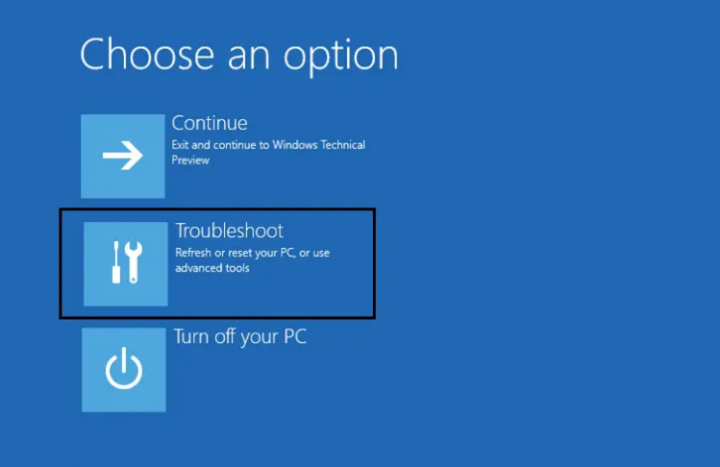
- En la pantalla de solución de problemas, debe hacer clic en el opción avanzada.
- A continuación, en la pantalla Opciones avanzadas, toque Reparación automática o reparación de inicio.
- Tienes que esperar a que Reparaciones automáticas/de inicio de Windows están completos.
- Reinicia y tienes éxito Solucionar el error 1962 No se encontró ningún sistema operativo.
Habilitar arranque UEFI
La mayoría de UEFI (Unified Extensible Extensible firmware Interface) y contiene errores o también es engañoso. Esto se debe a las frecuentes actualizaciones de firmware que han hecho que UEFI sea demasiado complicado. El error 1962 No se encontró ningún sistema operativo parece ocurrir a través del firmware UEFI y en el reinicio. O configure UEFI por defecto, al parecer, para solucionar el problema.
Debe configurar CSM (Módulo de soporte de compatibilidad) para habilitarlo si desea iniciar un sistema operativo (SO) heredado. Si recientemente actualizó su instalación de Windows, esta configuración también está deshabilitada de manera predeterminada, lo que deshabilita la compatibilidad con sistemas operativos más antiguos. Realmente no te permitirá iniciar el sistema operativo. Ahora tenga cuidado de configurar UEFI como el primer o único método de arranque (esto ya es el predeterminado).
- Necesitas reiniciar tu PC y presione F2 o ELIMINAR confíe en su PC para abrir Boot Setup.
- Vaya a la pestaña Inicio y realice los siguientes cambios:
Change Boot list option to UEFI
Disable Load Legacy option ROM
Enable Secure boot
- Luego presione F10 para guardar y salir de la configuración de inicio.
Arreglar Instalar Windows 10 | Error 1962
Si ninguna de las soluciones anteriores funciona para usted, puede asegurarse de que su disco duro funcione bien. Sin embargo, es posible que vea el error "Error 1962 No se encontró sistema operativo”. Al igual que el sistema operativo o la información BCD en el disco duro se borró de alguna manera. Bueno, en este caso, puedes intentar reparar la instalación de Windows, pero si eso también falla. Entonces, la única solución que queda es simplemente instalar una copia nueva de Windows (instalación limpia).
Restaura tu PC usando el disco de recuperación
- Debe colocar los medios de instalación de Windows o el disco de reparación del sistema del controlador de recuperación y elegir su lpreferencias de idiomay presiona Siguiente
- Seguir adelante reparar su computadora abajo.
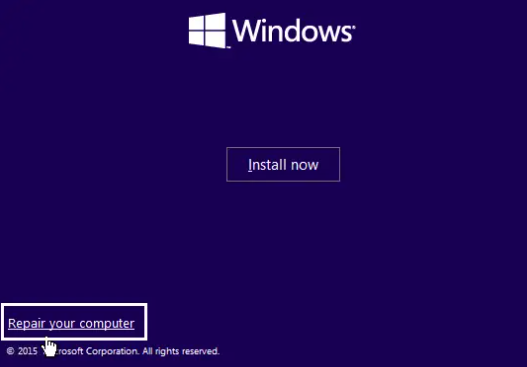
- Ahora tienes que seleccionar Solucionar problemas después Opciones avanzadas.
- Finalmente haga clic en "Restauración del sistema” y siga las instrucciones en pantalla para completar la restauración.
- Reinicie su PC y este paso también puede tener Solucionar el error 1962 No se encontró ningún sistema operativo.
Deja una respuesta