
El controlador iTunes de iPhone no está instalado: cómo solucionarlo

Hace algún tiempo, mientras conectaba mi iPhone 11 a Windows 10, me encontré con el itunes controlador no instalado problema en el sistema. Como era la primera vez que recibía un error como "el controlador no está instalado para iTunes", decidí buscar todas las soluciones posibles. En poco tiempo, me di cuenta de lo común que es el problema y muchos usuarios incluso encuentran problemas como que iTunes está esperando la actualización de Windows para instalar el controlador. Bueno, en esta guía, finalmente decidí brindar soluciones detalladas para estos problemas con el controlador de iTunes para Windows 10. Solo lea este artículo para saber todo sobre el controlador de iTunes para iPhone no instalado: cómo solucionarlo.
El controlador iTunes de iPhone no está instalado: cómo solucionarlo
Este error puede aparecer cada vez que instalas la versión de escritorio de iTunes. Sin embargo, esto es mucho menos probable. Si encuentra este error mientras ejecuta la versión de escritorio, esta misma solución debería funcionar.
Muchas veces, cuando conectamos un iPhone o simplemente abrimos iTunes, en realidad obtenemos que el controlador de iTunes o iPhone no se instaló rápidamente en Windows 10. En ese caso, definitivamente recomendaría las siguientes sugerencias para resolver el error de Windows 10 del controlador de iTunes no instalado Realmente.
Desconectar y volver a conectar
Simplemente desconecte su iPhone de su PC. Conéctalo de nuevo. Si se abre iTunes, ciérralo. Windows Update debería encontrar y luego instalar los controladores correctos. De lo contrario, debe obligar a Windows a instalar los controladores correctos. No es tan dificil.
Instalar manualmente el controlador de iPhone
Simplemente conecte su iPhone a su PC. Luego abra el Administrador de dispositivos escribiendo Administrador de dispositivos en la barra de búsqueda de Windows.
Ahora necesita expandir el grupo de dispositivos Dispositivos portátiles. Encuentra el iPhone de Apple y haz clic derecho sobre él. Elegir 'Actualizar controlador' del menú contextual. En el menú que aparece, debe elegir la opción "Buscar automáticamente el software del controlador actualizado". Simplemente permita que Windows Update busque el controlador e instálelo.
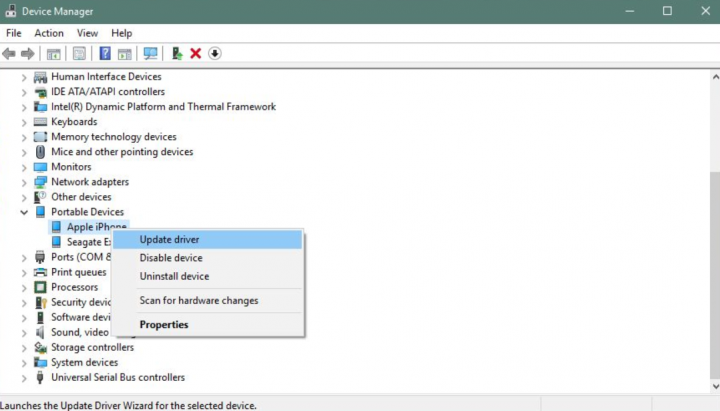
Una vez que el controlador esté instalado, cierre el Administrador de dispositivos y abra iTunes. Esta vez debería poder detectar tu iPhone. El 'El controlador requerido para este iPhone no está instalado' El error ya no debería aparecer ahora.
Instalar iTunes desde la tienda de Microsoft
Si planea instalar iTunes en su Windows, solo considere descargarlo de Microsoft Store en lugar del sitio web de Apple. Esto se debe a que la versión de iTunes de Microsoft Store es en realidad una aplicación optimizada para Windows. Si ya ha instalado iTunes, desinstálelo primero.
Ahora diríjase al menú de inicio y también visite Microsoft Store en su computadora. Simplemente busque iTunes desde aquí y luego instálelo en su sistema Windows 10. Si ya ha descargado iTunes desde Microsoft Store, también puede actualizarlo desde aquí. Lo más probable es que esto solucione el problema del controlador de iTunes no instalado.
¿Formas de corregir el error "iTunes está esperando que Windows Update instale el controlador para este iPhone"?
A menudo, incluso después de iniciar la actualización, los usuarios obtienen la "iTunes está esperando que Windows Update instale el reproductor" mensaje de error en el sistema también. En este caso, recomendaría las siguientes 3 soluciones para solucionar este problema de actualización del controlador de iTunes.
Actualizar firmware de Windows
Como sugiere el mensaje, el problema también puede ocurrir si está ejecutando un firmware obsoleto en su PC. Para eso, simplemente puede dirigirse a la configuración de su sistema> Actualización y seguridad> Actualización de Windows. O también debe buscar Windows Update en la opción de búsqueda de la barra de tareas.
Esto abrirá la configuración de Windows Update en su sistema. Desde aquí, simplemente puede buscar actualizaciones y seguir un proceso de un solo clic para actualizar su firmware de Windows.
Actualizar la versión de iTunes
Otra razón para obtener el "iTunes está esperando que Windows Update instale el controlador para este iPhoneesencialmente utiliza una versión desactualizada de iTunes. Además de la aplicación iTunes, también puede ir a la barra de búsqueda y buscar la actualización del software de Apple. Después de encontrar la aplicación correcta, ábrala también en su Windows.
Aquí también puede ver la última versión de iTunes disponible para actualizar. Simplemente verifíquelo desde aquí y toque el botón "Instalar" botón para obtener la actualización. Luego reinicie su PC y verifique si también corrige el controlador de iTunes para problemas de Windows 10.
Instalar el controlador de iTunes manualmente | Controlador iTunes de iPhone no instalado
Podría haber muchos otros conflictos internos en el sistema que están causando el "iTunes está esperando que Windows Update instale el controladorproblema. Para evitar esto, simplemente puede considerar instalar la actualización por su cuenta. Para hacer esto, simplemente abra el explorador e ingrese la siguiente cadena en la barra de direcciones:
%ProgramFiles%Common FilesAppleMobile Device SupportDrivers
Ahora solo puedes elegir el "usbaapl64.inf" archivo, haga clic derecho y luego seleccione para instalar manualmente el controlador de iTunes en Windows 10.
La mejor alternativa de iTunes para hacer copias de seguridad y restaurar tu iPhone
Muchos usuarios encuentran errores no deseados como que el controlador de iTunes no está instalado mientras usan la aplicación. Debido a que usar iTunes puede ser un poco complicado, también puedes considerar MobileTrans como su alternativa ideal.
- Al usar MobileTrans - Copia de seguridad, puede realizar una copia de seguridad completa de su dispositivo iOS o Android en el sistema.
- Si lo desea, también puede elegir lo que desea guardar en su sistema para ahorrar tiempo.
- Puede hacer una copia de seguridad de sus fotos, videos, música, contactos, registros de llamadas, notas y más.
- Además, MobileTrans - Restore también puede ayudarlo a restaurar una copia de seguridad existente de MobileTrans o iTunes en su teléfono.
- También puede restaurar una copia de seguridad de iTunes en un dispositivo iOS o Android sin siquiera usar iTunes (o encontrar problemas de compatibilidad).
Debido a que MobileTrans es extremadamente fácil de usar, no necesita ningún conocimiento técnico previo para hacer una copia de seguridad/restaurar su dispositivo. Así es como puedes usar MobileTrans - Copia de seguridad para guardar tus datos en tu PC con solo un clic.
Conclusión
Bueno, eso es todo de mi parte. Si quieres saber más sobre este artículo o tienes alguna duda. Así que siéntase libre de preguntarme cualquier cosa en la sección de comentarios a continuación.
¡Pasa un buen día!
Deja una respuesta