
Cómo ver el historial de ubicaciones de Google en varios dispositivos
Las tabletas y los teléfonos móviles con Android básicamente tienen la capacidad de informar su ubicación a los servicios en línea. Por lo general, con precisión milimétrica, si el dispositivo tiene capacidad GPS. Conocer su ubicación y rastrear su historial de ubicaciones es muy importante para muchas aplicaciones de Android. Simplemente lea este artículo para aprender a ver el historial de ubicaciones de Google en varios dispositivos.
como uno widget del tiempo en su pantalla de inicio sería realmente útil si mostrara el clima en su ubicación actual en lugar de una ubicación de inicio predefinida. Todos los servicios basados en la ubicación, por ejemplo, Google Maps, Location History, Sat Nav, etc., dependen de la servicio de localización.
En este tutorial, básicamente veremos cómo funcionan el seguimiento y los informes de dispositivos y cómo puede administrarlos, así como también cómo puede encontrar la ubicación de un dispositivo perdido.
Servicio de ubicación o servicio de informes de ubicación
el Servicio de localización se ejecuta en segundo plano en su tableta o teléfono y luego calcula su ubicación actual a través de una variedad de métodos. Las aplicaciones que se ejecutan en el dispositivo que necesita información de ubicación la solicitan al servicio de localización. También pueden utilizar esta información de ubicación en consecuencia.
Por ejemplo:
El servicio de historial de ubicación de Google básicamente lo usará para actualizar su historial de ubicaciones en Google Maps Una aplicación SAT NAV básicamente lo usará para mostrar su ubicación actual y calcular su ruta. Puede evitar que las aplicaciones accedan a la información de su ubicación cambiando la configuración de ubicación Discapacitado. Chicos, si hacen esto, las aplicaciones que dependen de conocer su ubicación, por ejemplo, SAT NAV, realmente no funcionarán.
Configuración de ubicación de Android
- Para cambiar la configuración de ubicación, vaya a:
- Ajustes > Personal > Ubicación
- Luego urna la servicio de localización activado pulsando la tecla de selección, azul está sobre.
Modo - Precisión de ubicación en dispositivos Android
El servicio de ubicación tiene varias formas de determinar la ubicación del dispositivo. Esto es importante porque no todos los dispositivos tienen GPS y el GPS no funciona muy bien en interiores. Toque el enlace de modo para configurar el modo del dispositivo. Aquí hay una captura de pantalla que muestra el modos de detección de ubicación tomado de Soporte de Google.
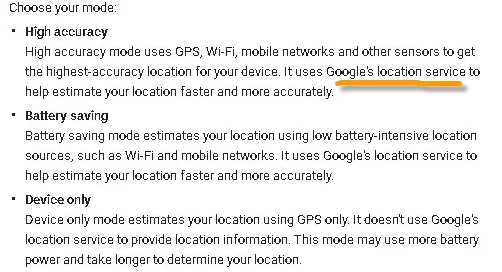
GPS es en realidad el más preciso, pero en realidad no funciona si el dispositivo está en interiores. Las aplicaciones de navegación por satélite también pueden necesitarlo para navegación paso a paso. Pero el GPS consume batería. Wi-Fi también puede ser muy preciso (alrededor de 50 m), pero también puede dar lecturas realmente extrañas. Por la forma en que él Mapas de puntos de acceso. Alta precisión es probablemente la mejor configuración en la mayoría de las circunstancias también.
Aplicaciones que solicitan servicios de localización
Bajo el ajuste de modo, verá una lista de aplicaciones o servicios que tienen preguntado recientemente también información de ubicación del dispositivo de servicio de ubicación. En la captura de pantalla anterior, hay muchas aplicaciones y servicios de Google. Una aplicación de navegación por satélite y también una aplicación de aerolínea.
Cómo ver el historial de ubicaciones de Google en varios dispositivos
Puedes activar Historial de ubicaciones de Google para el dispositivo, así como para una cuenta de Google. Si tiene varias cuentas de Google en el dispositivo, puede activarlas individualmente. Cuando habilite el servicio de historial de ubicación de Google, entonces será regularmente reporta tu ubicación del dispositivo también a un servicio de historial de ubicaciones que se ejecuta en la web como parte de Google Maps.
Para hacer esto, su dispositivo requiere:
- Estar conectado a Internet.
- Tener la ubicación habilitada.
- Además, tener una cuenta de Google registrada.
- ¿Está habilitado el historial de ubicaciones para la cuenta de Google?
Aunque el Historial de Ubicaciones esencialmente rastrea el ubicación del dispositivo se asocia con un cuenta Google. Una cuenta de Google puede guardar el historial de ubicación de múltiples dispositivosy el historial de ubicación de un dispositivo también se puede enviar a varias cuentas de google.
La siguiente captura de pantalla muestra la configuración del historial de ubicación en mi tableta Nexus que tiene dos cuentas de Google configuradas. Puede ver que puedo configurar el historial de ubicaciones no solo para este dispositivo. Sin embargo, también para mi otra tableta (GT()H) que también está configurada para usar las mismas cuentas de Google.
Puedes habilitar el historial de ubicaciones Encendido o apagado para cada dispositivo registrado en la cuenta de Google. Si tienes varios dispositivos a través de la misma cuenta de Google. Entonces es posible aparecer en dos lugares a la vez porque el historial de ubicaciones no diferencia entre dispositivos. Su historial de ubicaciones también se guarda en Internet como parte de Google Maps.
Ver tu historial de ubicaciones
Puede ver su historial de ubicaciones yendo a Página del historial de ubicaciones de Google que es parte de Google Maps. La línea de tiempo rastrea todos los lugares que visitó día a día y cómo viajó realmente. Esto puede ser muy útil cuando intentas recordar los nombres de los lugares que has visitado. Sin embargo, es posible que la cantidad de información recopilada también le resulte un poco perturbadora.
Puede desactivar el historial de ubicaciones de Google desde la interfaz web tocando el icono pausar el historial de ubicaciones abajo a la derecha. Básicamente, esto deshabilita el seguimiento de ubicación para todos los dispositivos en esa cuenta.
Eliminar tu historial de ubicaciones
Puedes eliminar todo tu historial de ubicaciones o el historial de días individuales.
Para eliminar todo el historial de ubicaciones, busque el ícono de ajustes en el mapa y luego tóquelo, debería ver la opción para eliminar todo el historial de ubicaciones. Para eliminar el historial de ubicación individual para días individuales, debe abrir el día en la línea de tiempo y tocar la papelera y tocarla.
Servicio de ubicación compartida
También te permite comparte tu ubicación con familiares y amigos. Para activarlo, simplemente haga clic en compartir ubicación (en la página de ubicación) y las direcciones de correo electrónico de las personas con las que desea compartir su ubicación. Es más fácil si también tienen una cuenta de Google, pero es posible incluso si no la tienen. He aquí los instrucciones también de Google.
Pueden ver su ubicación y rastrear su ubicación iniciando sesión en Google Maps y también eligiendo la opción de compartir ubicación en el menú. Cuando se conectan a los mapas de Google Tu ubicación también aparecerá en el mapa. Esta es una característica muy útil, porque imagina que tienes que encontrarte con alguien en un aeropuerto o estación de tren. Luego, si comparten su ubicación contigo, sabrás exactamente dónde están en todo momento.
Administración de dispositivos - Buscar mi dispositivo
Notar: El antiguo administrador de dispositivos Android ahora también se llama encontrar mi dispositivo.
Find My Device es un servicio web proporcionado por Google que le permite ubicar y administrar de forma remota sus dispositivos Android.
Si desea utilizar Find My Device, debe tener:
- Habilitar Buscar mi dispositivo de verdad
- Tener habilitados los servicios de ubicación o los informes
- El dispositivo también debe estar encendido.
- El dispositivo también debe conectarse a Internet.
- Inicia sesión en una cuenta de Google.
Cómo desactivar Buscar mi dispositivo
Debe acceder a la Configuración de Google a través del icono de engranaje de Configuración de Google. Seguir adelante Seguridad luego haga clic encontrar mi dispositivo. Deshabilitar opciones (generalmente ambas)
A través de Buscar mi dispositivo
También puedes usarlo para:
- Primero, ubique el dispositivo.
- Luego reinicie la pantalla de bloqueo
- También borre todos sus datos por seguridad.
Puede usar el Administrador de dispositivos para administrar múltiples dispositivos que se utilizan a través del titular de la cuenta de Google. Para usarlo solo ve a android.com/encontrar luego ingrese el nombre de usuario y la contraseña de una cuenta de Google. Se utiliza en el dispositivo que desea administrar.
Notar: Si ha iniciado sesión, también puede buscar en Google encuentra mi teléfono.
Debería ver una pantalla similar a la siguiente: En la captura de pantalla anterior, tengo dos dispositivos a través de la cuenta de Google y puedo administrarlos a ambos. Cuando toca el dispositivo para elegirlo, el administrador de dispositivos intentará contactar con el dispositivo. Muestra la ubicación en el mapa a la derecha, la última vez que se vio y el estado de la batería que se encuentra junto al dispositivo. También aparecerá una notificación en el dispositivo. Ahora puede realizar todas las acciones descritas anteriormente.
Conclusión
Muy bien, eso fue todo amigos! Espero que te guste este artículo "Historial de ubicaciones de Google en varios dispositivos" y que también te resulte útil. Danos tu opinión al respecto. Además, si tiene alguna otra pregunta o problema relacionado con este artículo. Así que háganoslo saber en la sección de comentarios a continuación. Le responderemos a la brevedad.
¡Pasa un buen día!
Deja una respuesta