
Cómo rootear e instalar TWRP Recovery en OnePlus 3
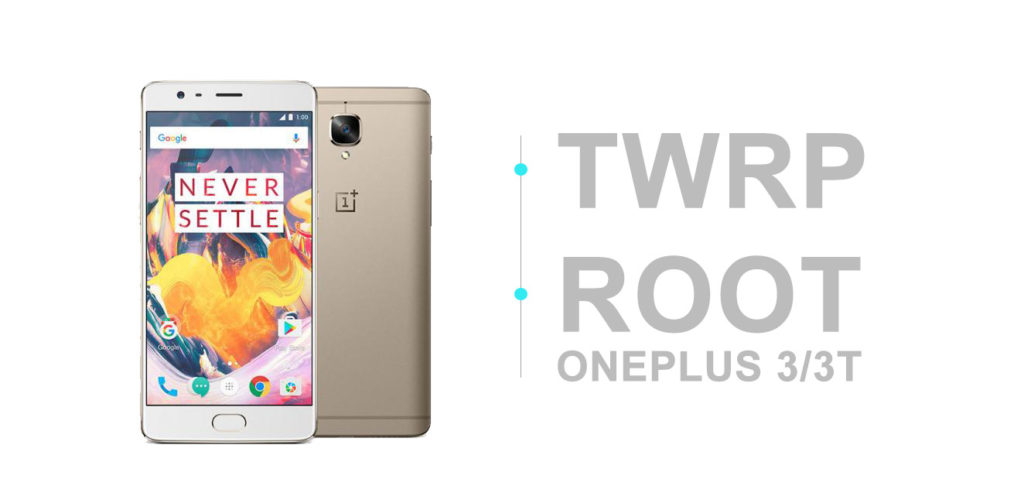
Rootee e instale la recuperación TWRP en OnePlus 3 con esta guía más sencilla. Si quieres experimentar algo más en tu OnePlus 3, el rooteo es el primero que abre todas las puertas para probar siempre algo nuevo. Con Root, puede controlar todo el sistema de su teléfono. El enraizamiento se considera un proceso no oficial que obviamente no es compatible con OnePlus, directamente termina anulando la garantía de su teléfono. Pero no se preocupe, ya que todavía hay muchas formas de rootear su teléfono y recuperar la garantía del dispositivo.
La instalación de una recuperación personalizada le brinda muchos beneficios para realizar varias operaciones en su dispositivo. Esto incluye:
- núcleos personalizados
- borrado de datos
- flashear ROM o cachés personalizados de terceros
- copia de seguridad o restauración de todo el sistema (copias de seguridad de Android)
- aumentar la memoria interna, etc.
Cada vez que compra un teléfono inteligente nuevo, tiene una recuperación de stock incorporada. Esta recuperación de stock solo puede realizar algunas tareas relacionadas con el sistema, como actualizar actualizaciones OTA, borrar datos y cachés, etc.
Como sabe muy bien acerca de los dos Clockworkmod de recuperación principal (CWM) y Team Win Recovery Project (TWRP), que son los más famosos debido a sus características integrales. Pasemos al artículo real sobre cómo rootear e instalar la recuperación personalizada TWRP en el teléfono inteligente OnePlus 3.
Procedimiento para instalar la recuperación personalizada TWRP en el teléfono inteligente OnePlus 3:
Procedimiento:
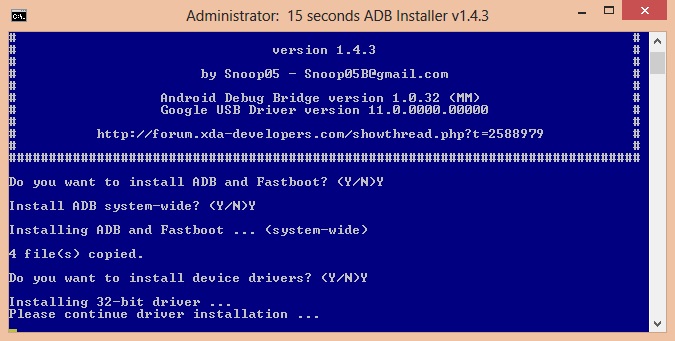
1: Comience descargando y ejecutando este archivo de configuración ADB en su computadora.
2: Una vez que ejecute aparecerá una pantalla azul.
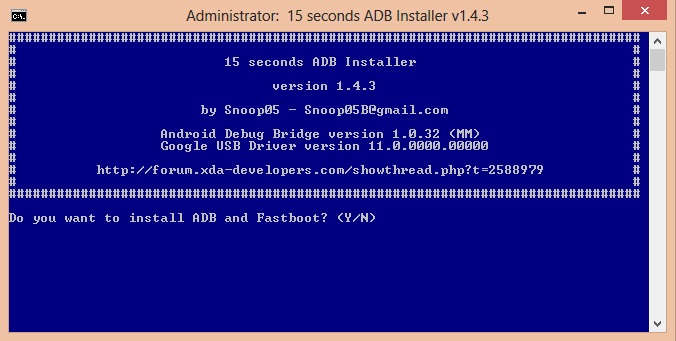
3: Luego presione la letra 'Y' y presione la tecla Enter.
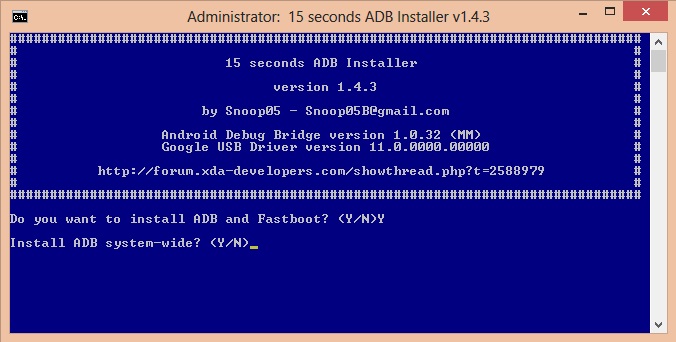
4: Luego pedirá permiso para instalar ADB en todo el sistema. Presione la letra 'Y' nuevamente y presione la tecla Enter.
Esto iniciará la instalación de archivos ADB y fastboot.
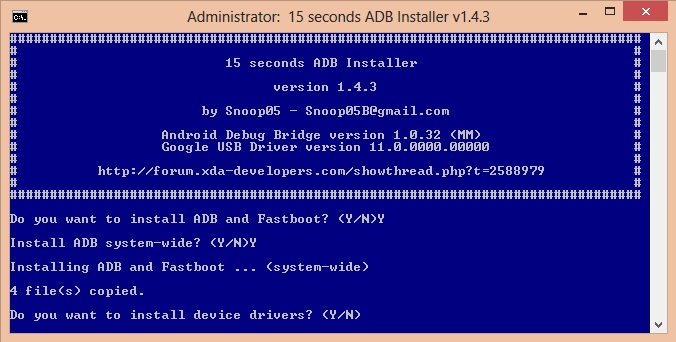
5: Luego le pedirá permiso para instalar los controladores del dispositivo. Presione la letra 'Y' nuevamente y presione la tecla Enter.
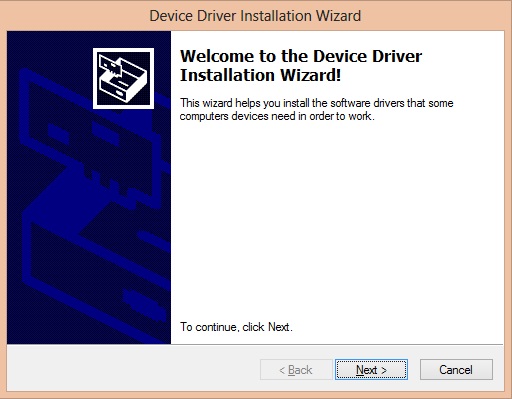
6: Luego comienza el proceso (instalación del controlador del dispositivo). Presiona siguiente y completa el proceso de instalación.
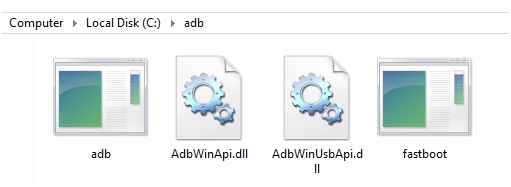
siete: Una vez completada la instalación, vaya a la ubicación C:adb. Verá estos archivos allí:
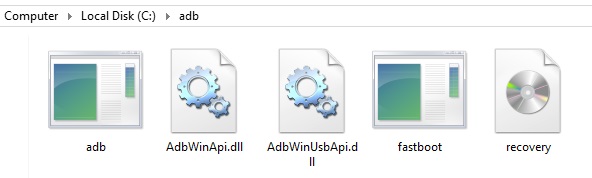
8: Ahora descargue y copie la recuperación archivo .img en la carpeta adb.
9: Ahora conecte su teléfono inteligente OnePlus 3 a la computadora.
diez: En la carpeta adb, mantenga presionado el botón Shift en su teclado y luego haga clic derecho en el espacio vacío. En la lista, elija la opción Abrir ventana de comandos aquí. Esto abrirá la ventana de comandos como se muestra a continuación:
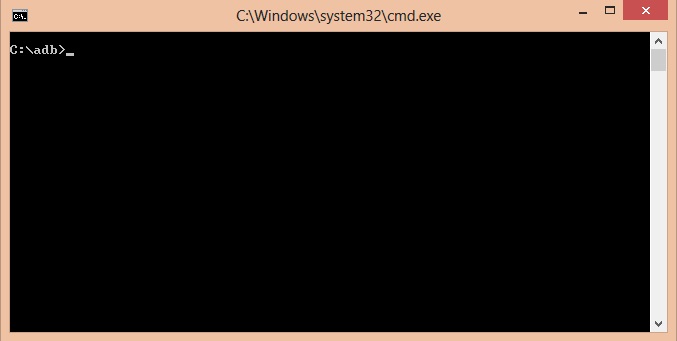
11: En la ventana de comandos, escriba los siguientes comandos y presione Entrar:
adb devices
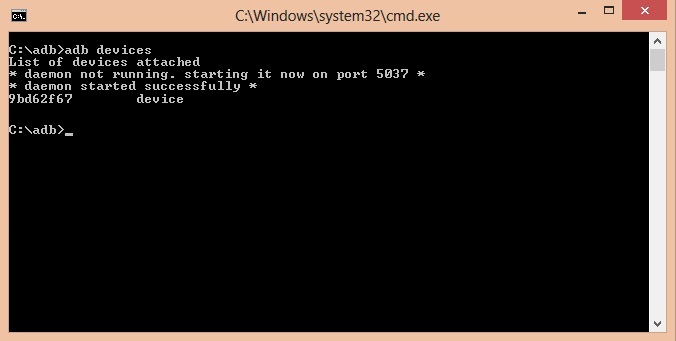
Cuando presione la tecla Enter, verá un mensaje de confirmación que dice 'Lista de dispositivos conectados' así como números aleatorios.
Notar: Si tal cosa no sucede, reinstale los controladores USB. Si el problema persiste, cambie el cable USB o el puerto USB.
12: Ahora escribe el siguiente comando y presiona Enter:
adb reboot bootloader
Esto reiniciará su OnePlus 3 en modo cargador de arranque como se muestra a continuación:

13: Ahora escriba el comando fastboot y presione enter:
fastboot devices
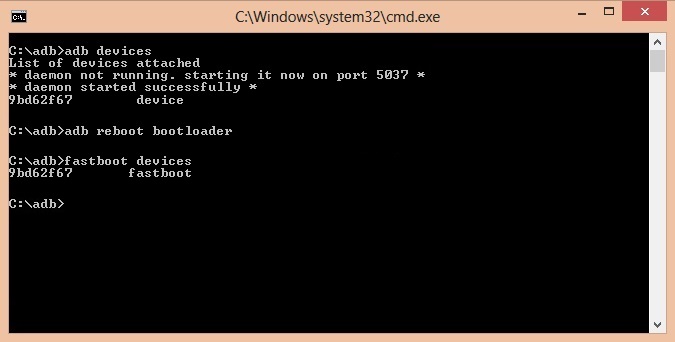
Este comando confirmará nuevamente la conexión exitosa.
14: Ahora escriba el siguiente comando para flashear la recuperación personalizada de TWRP y presione la tecla Intro:
fastboot flash recovery recovery.img
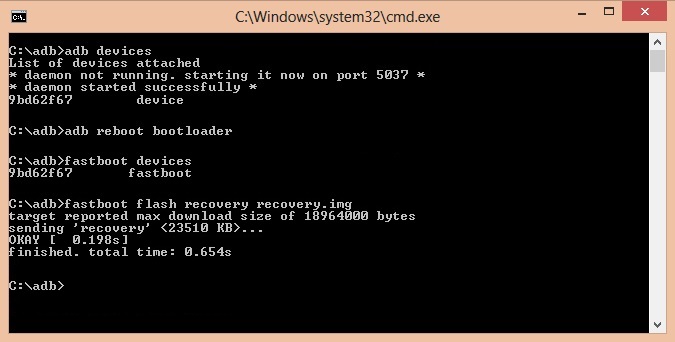
15: Ahora desconecte el teléfono desconectando manualmente el cable USB de la PC. Luego presione y mantenga presionado Bajar volumen + botón de encendido hasta que su dispositivo entre en modo de recuperación.
dieciséis: En TWRP Recovery, verá la siguiente pantalla:
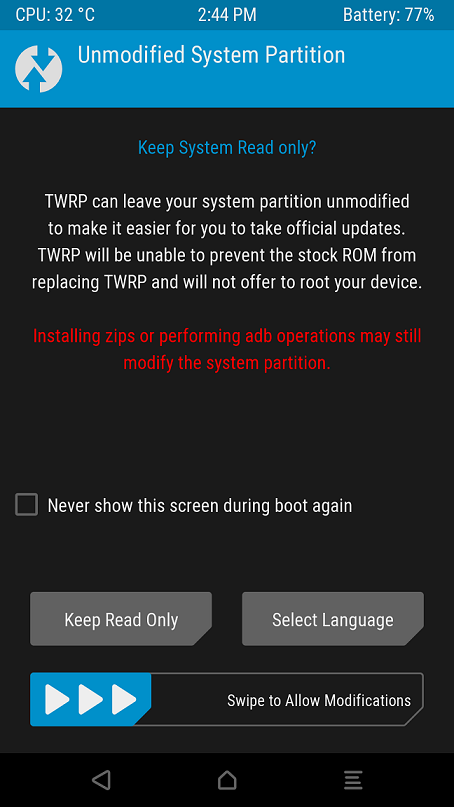
Solo marca el "Nunca mostrar esta pantalla" mensaje y deslice para permitir cambios.
17: Ahora, al aterrizar en la pantalla principal de recuperación de TWRP, seleccione el Para reiniciar opción. Luego seleccione Sistema posibilidad de reiniciar su dispositivo OnePlus 3.
¡Estupendo! Ha flasheado con éxito la recuperación personalizada TWRP en su teléfono inteligente OnePlus 3.
Procedimiento para rootear el teléfono inteligente OnePlus 3:
Procedimiento:
1: Descargar el SuperSU.zip archivo en su computadora. Asegúrate de no extraerlo.
2: Ahora conecte su OnePlus 3 a la computadora y copie el archivo SuperSU.zip en el almacenamiento interno o externo de su teléfono.
Notar: Puede descargar directamente el archivo zip a su teléfono.
3: Apague su OnePlus 3 y arranque en el modo de recuperación personalizado TWRP. Para hacer esto, mantenga presionado Tecla para bajar el volumen + tecla de encendido hasta que su teléfono entre en modo de recuperación.
4: Desde el menú principal de TWRP, haga clic en la opción Instalar. Luego navegue hasta el archivo SuperSU.zip y selecciónelo.
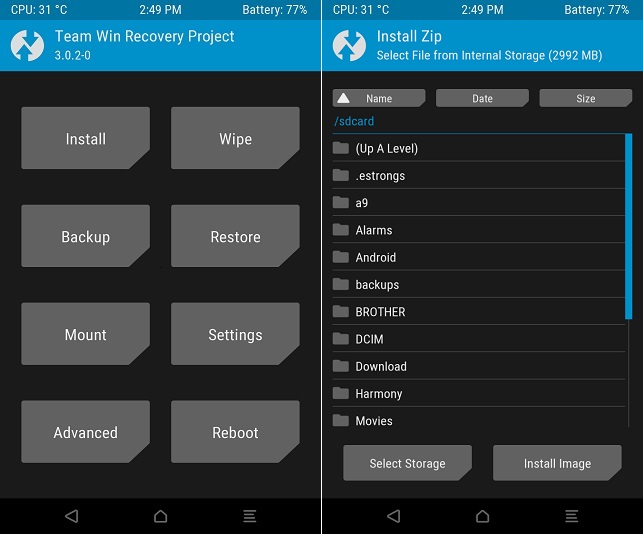
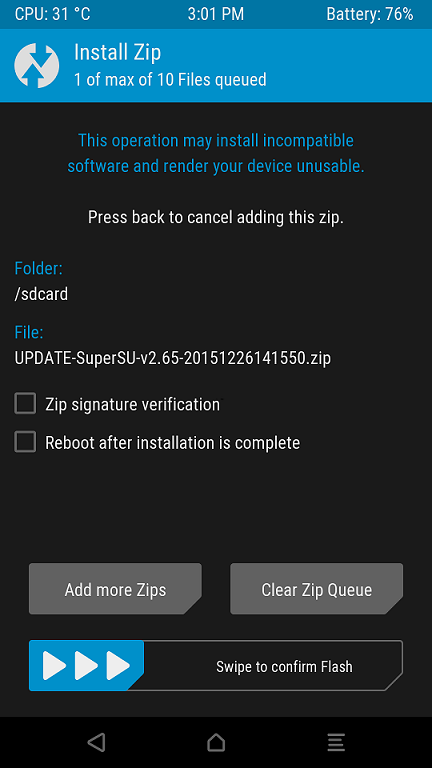
5: Ahora deslice para iniciar el proceso de flasheo.
6: Una vez completado, verá un mensaje que dice exitoso en la pantalla
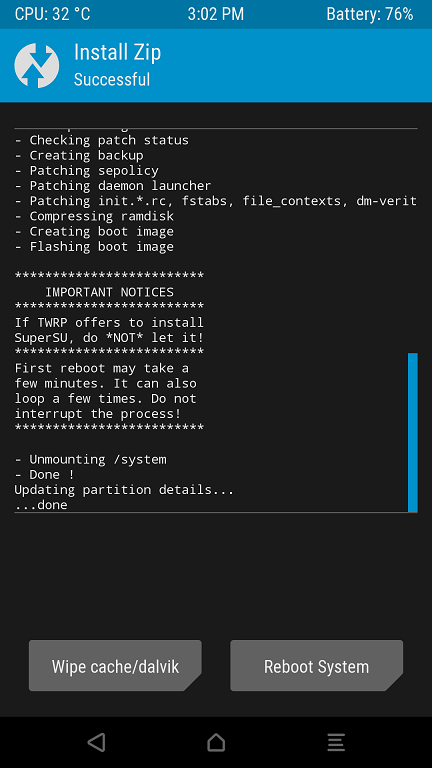
siete: Ahora reinicie su OnePlus 3 yendo a Reiniciar>Sistema en el propio modo de recuperación TWRP.
8: ¡Es todo! Ha rooteado con éxito su teléfono inteligente OnePlus 3. Puede confirmar lo mismo desde la aplicación Root Checker.
Conclusión:
¡Felicidades! Ha rooteado y flasheado con éxito Team Win Recovery Project (TWRP) en su teléfono inteligente OnePlus 3. Ahora puede cambiar y ver la configuración del sistema, flashear ROM personalizadas, borrar datos/caché y mucho más. Finalmente, si encuentra alguna dificultad durante el proceso, hágamelo saber a través de los comentarios. Hasta entonces, ¡disfrútalo! 🙂
Guía sobre cómo desbloquear el gestor de arranque del teléfono inteligente Realme X
Deja una respuesta