
'Dispositivo USB no reconocido' es un error que puede haber experimentado una vez en su vida. Es una situación realmente frustrante e irritante cuando no puede transferir archivos entre el teléfono y la PC. La razón es que su computadora no reconoce ni detecta su teléfono Android. En diferentes dispositivos, verá diferentes notificaciones, algunas de las cuales son "Dispositivo USB no reconocido", "Dispositivo USB no detectado pero cargando" o "PC no reconoce el teléfono Android". Todos estos son los mismos errores, lo que significa que su computadora con Windows no puede reconocer el teléfono conectado mediante un cable USB.
En este caso, un usuario de Android suele seguir un proceso normal de instalación de controladores USB en el ordenador. A veces es efectivo. Pero, ¿qué sucede si incluso después de instalar los últimos controladores USB, la computadora no reconoce su teléfono Android? Para ayudarlo a solucionar estos problemas, aquí hay información detallada sobre cómo solucionarlos. 'Dispositivo USB no reconocido' Error especialmente para teléfonos Samsung Android.
Intenta implementar estos métodos primero:
- Marca *#0808# y llama. Luego seleccione 'AP' en la primera sección y 'MTP' en la segunda sección. Haga clic en Aceptar y conecte su teléfono a la PC.
- Conecte su teléfono Samsung directamente a la PC en lugar de usar un concentrador USB.
- Use un nuevo cable USB y otra computadora. Algunos cables son solo para la fuente de alimentación.
- Retire la tarjeta SIM y la batería (si es extraíble). Espere un momento, luego vuelva a colocarlos y reinicie. Luego conéctese a la PC.
- Reinicie su teléfono y póngalo en modo avión. Luego conéctese a la PC.
Si los métodos anteriores no funcionan y la computadora aún no reconoce su teléfono Samsung, continúe con nuestro tutorial a continuación.
Cómo reparar un dispositivo USB no reconocido para Samsung:
Procedimiento:
1: Para eliminar el error "Dispositivo USB no reconocido", descargue y extraiga el archivo de controladores USB de Samsung:
Extraiga el archivo al escritorio de su PC.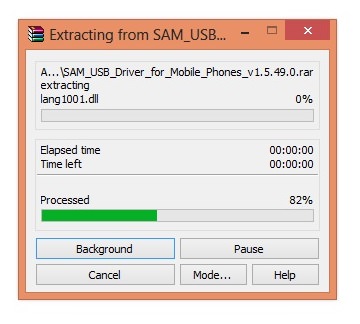
Notar: Desconecte su teléfono si está conectado a la PC.
2: Luego vaya al Panel de control de su PC.
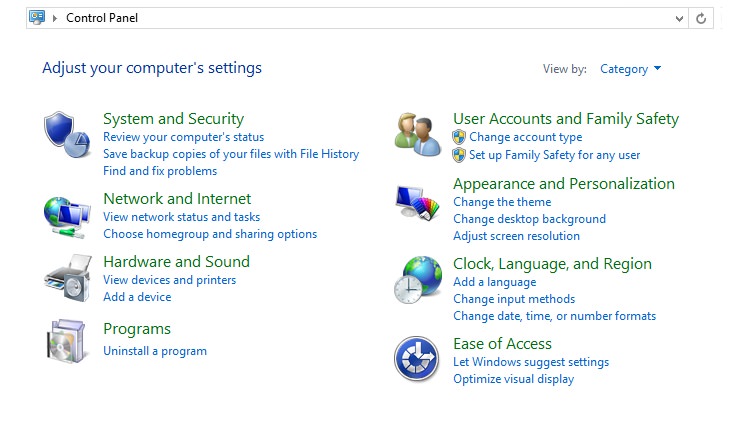
3: Ahora haga clic en el 'Desinstalar un programa' opción.
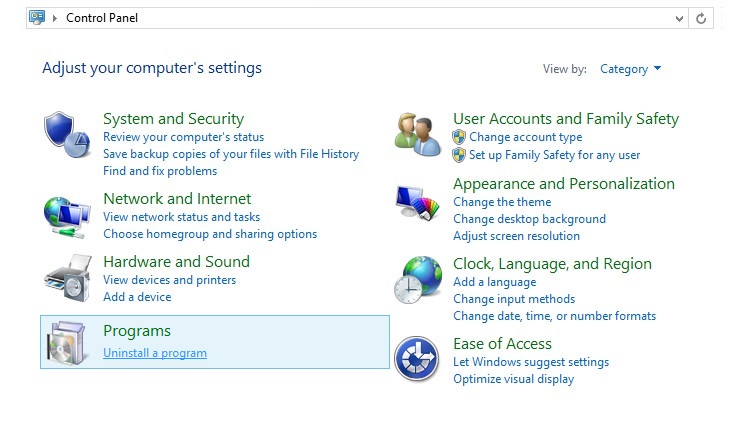 4: Asegúrese de que necesita desinstalar cualquier controlador USB de Samsung que ya haya instalado. Así que busque los controladores de Samsung y luego haga doble clic en él.
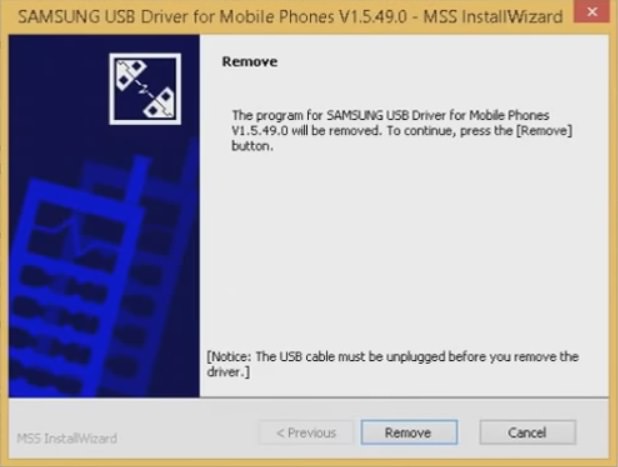
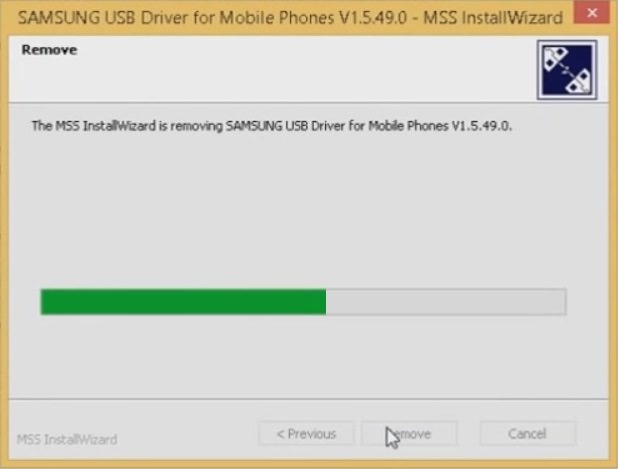
5: Ahora haga clic en la opción Eliminar para iniciar el proceso de desinstalación.

6: Ahora en su PC, haga clic derecho en Mi ordenador y seleccione el 'Hacer de manera' opción.

La pantalla de Administración de equipos que se muestra a continuación:
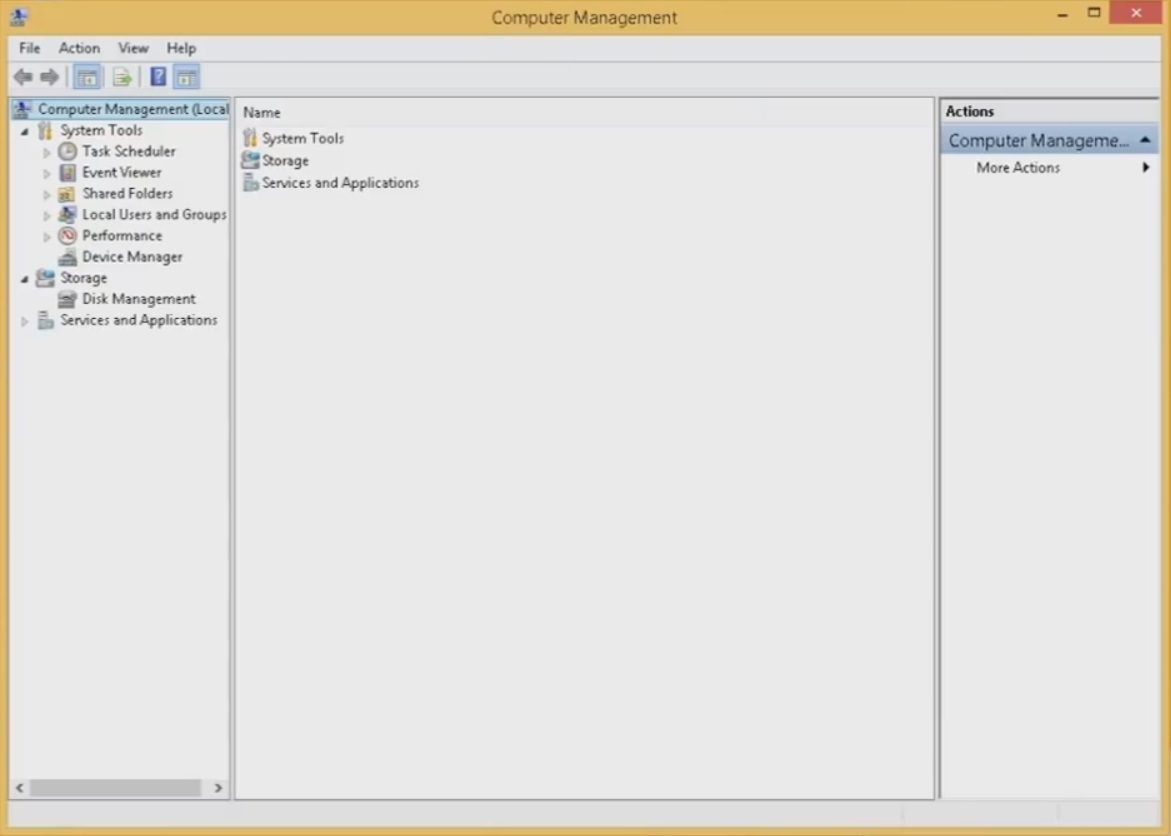
siete: Después de eso, seleccione la opción Administrador de dispositivos.


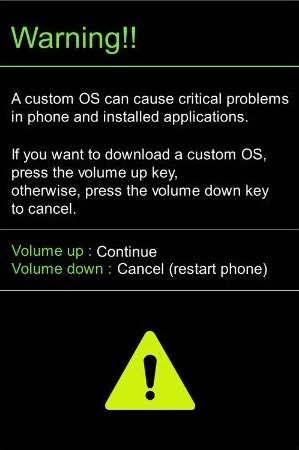
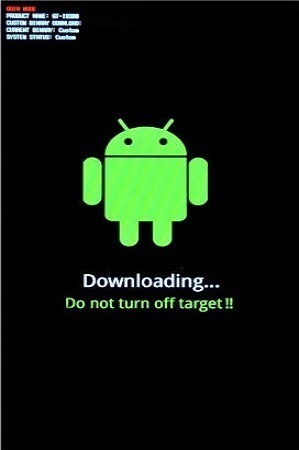
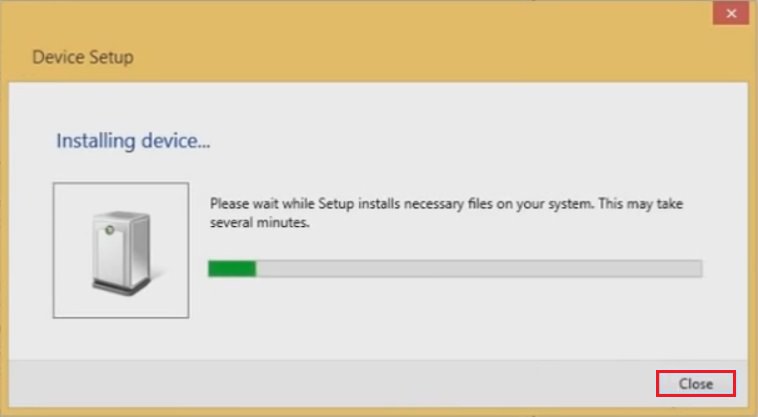
11: Luego verifique su teléfono en el Administrador de dispositivos.

12: Luego haga clic derecho sobre él y seleccione la opción "Actualizar software de controlador". Al hacer clic en él, aparecerá una ventana.
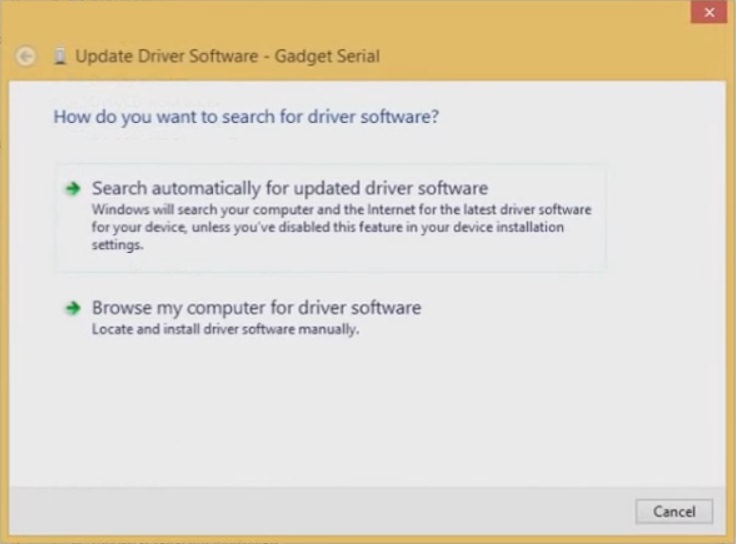
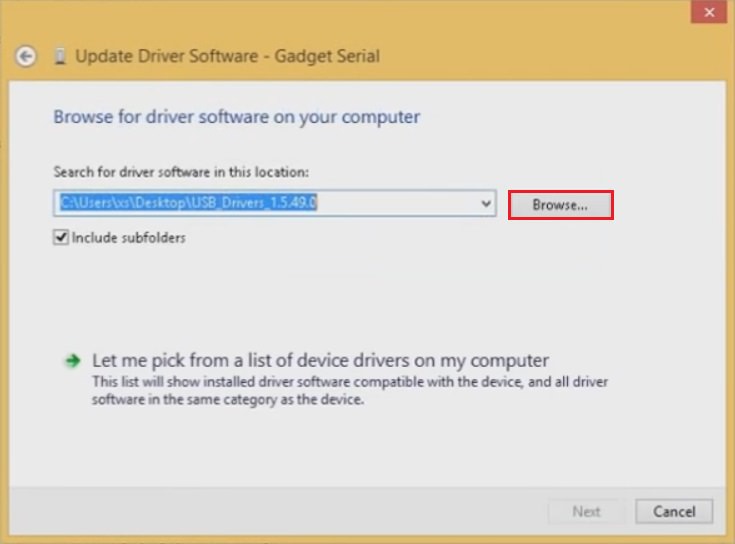
13: Luego haga clic en la opción "Buscar software de controlador en mi computadora".
Notar: Asegúrese de que la opción "Incluir subcarpetas" esté marcada.
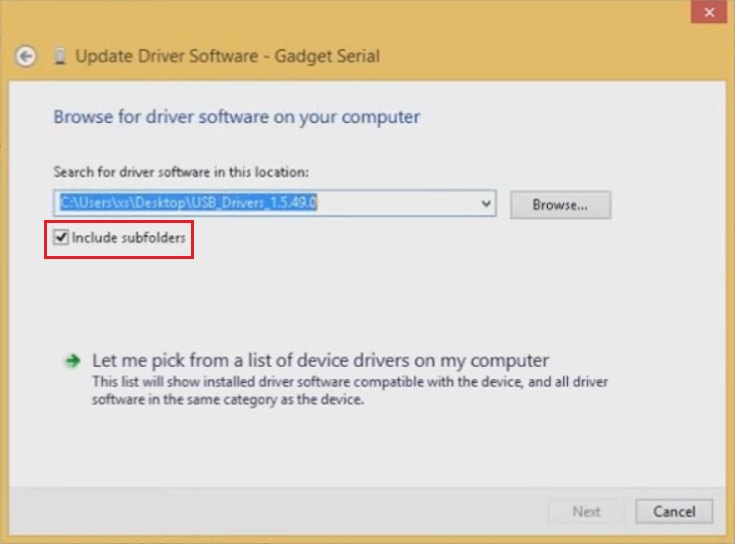
14: Haga clic en la opción Examinar.
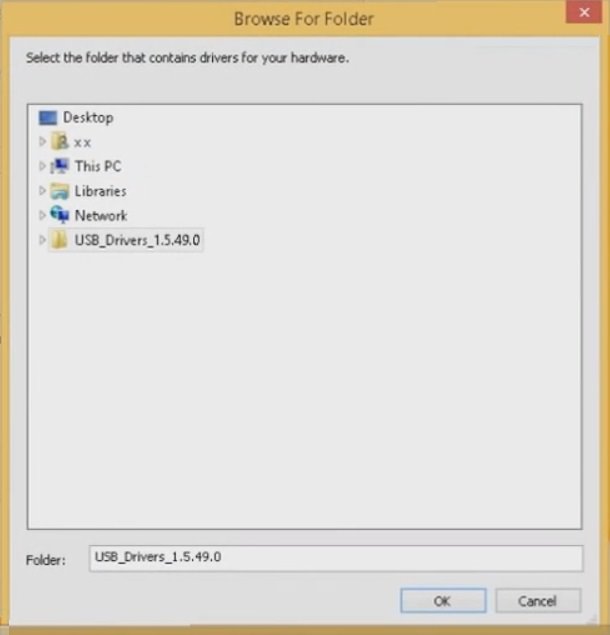
dieciséis: Ahora seleccione la carpeta y haga clic en Aceptar.
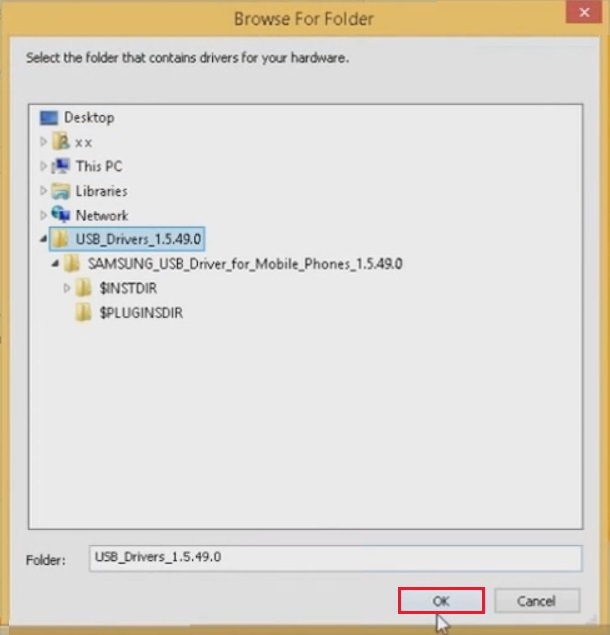
17: Ahora haga clic en Siguiente para comenzar la instalación.
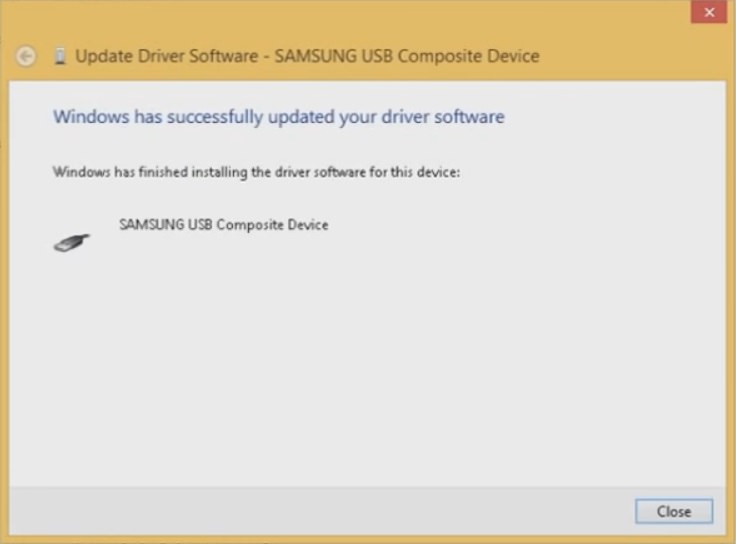
Cuando haya terminado, haga clic en el botón Cerrar.
Notar: Puede suceder que después de la instalación, aparezca un nuevo dispositivo "desconocido" en el administrador de dispositivos.
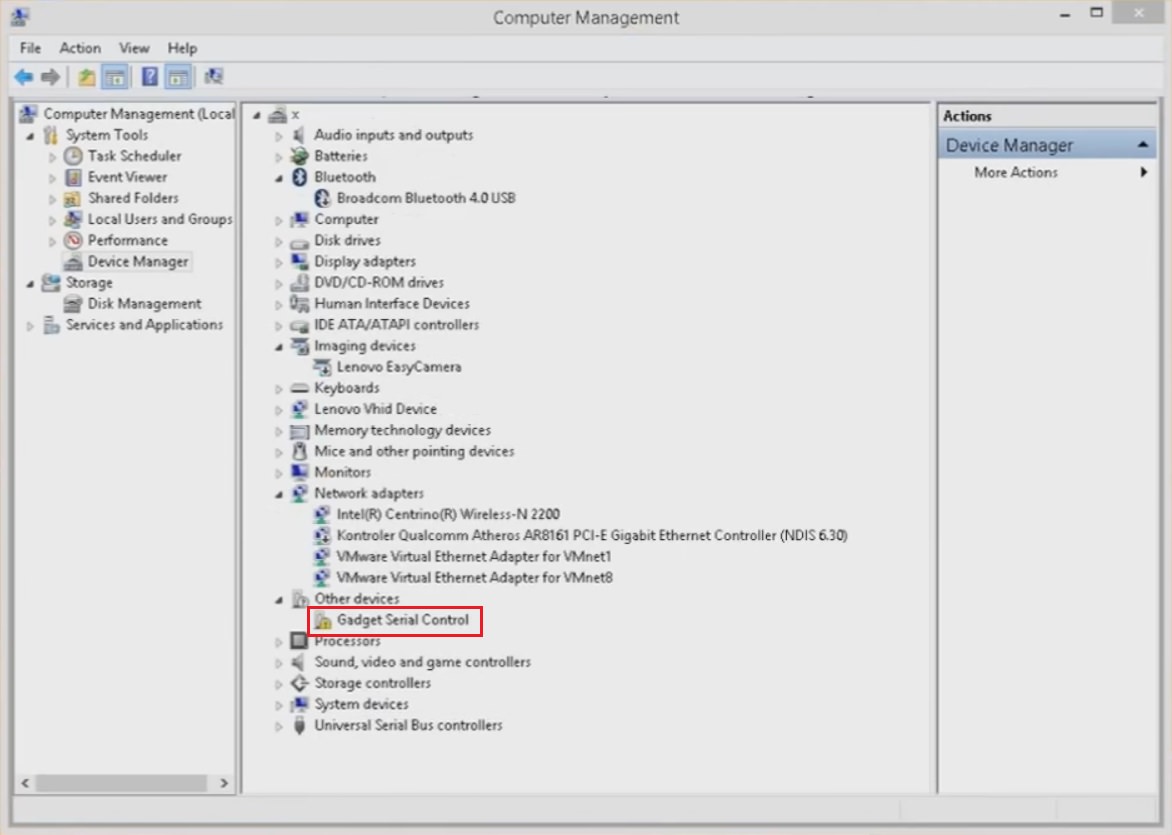
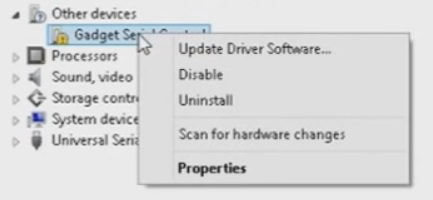
18: Por lo tanto, también debe instalar controladores para este dispositivo y para cualquier otro dispositivo que pueda aparecer. Entonces, a la derecha de Gadget Serial Control y seleccione la opción Actualizar software de controlador.
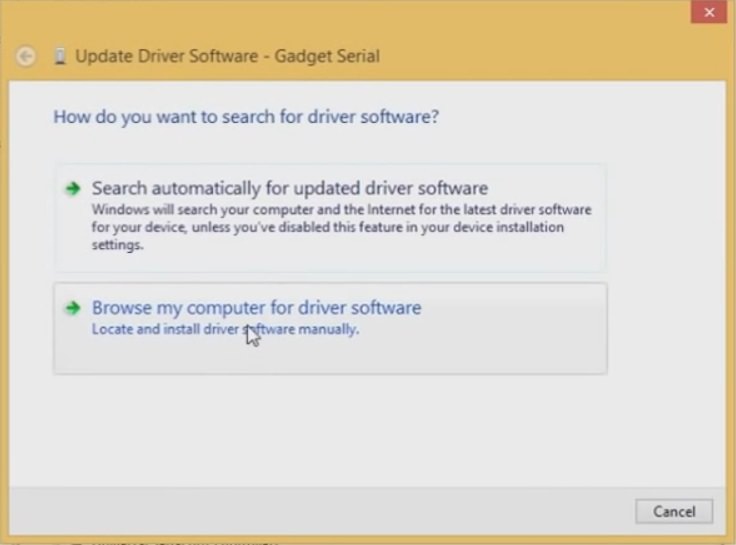
19: Opción "Buscar software de controlador en mi computadora".
20: Haga clic en Siguiente y espere a que se complete la instalación.

21: Los controladores USB se han actualizado correctamente.
Conclusión:
A partir de ahora, ya no encontrará el error "Dispositivo USB no reconocido" en su computadora.
Si tiene algún problema durante el proceso, comente a continuación sin dudarlo. Te ayudaré lo antes posible.
Hasta entonces, ¡sigan sonriendo y en paz! 

Deja una respuesta