
Cómo jugar a Morrowind en Android, el mítico RPG en Android
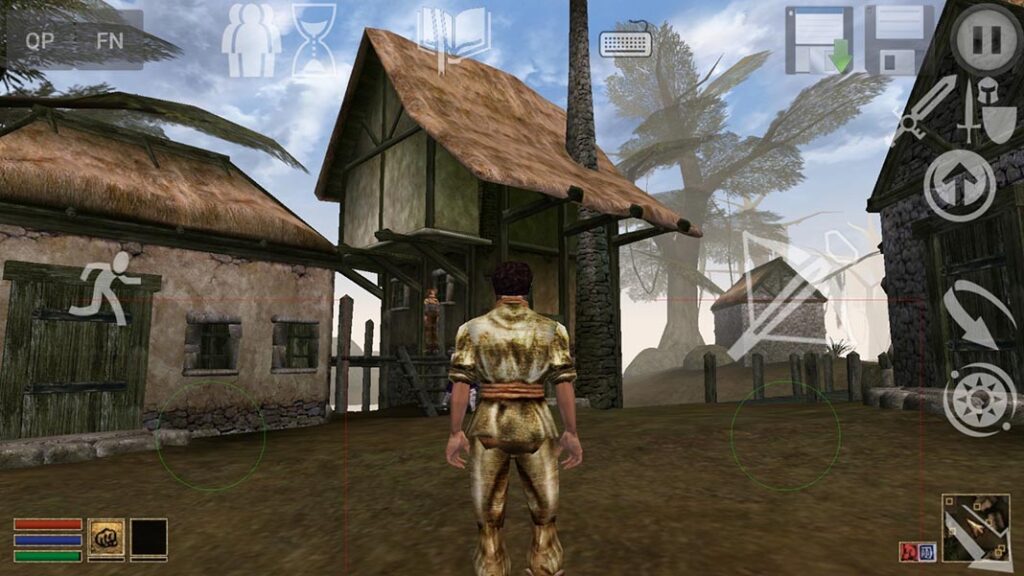
Para muchos, incluido el suscriptor, Morrowwind es la mejor iteración de la saga The Elder Scrolls creada por Bethesda. Ya no por su mundo de juego ilimitado o su libertad de acción, sino por esa atmósfera embriagadora creada para la isla de Vvanderfell. Muy adelantado a su tiempo cuando se lanzó en 2002, ha aguantado con cierta dignidad a lo largo de los años, aunque algunas limitaciones del motor nos impiden, entre otras cosas, usar resoluciones altas o una relación de aspecto de 19:9.
MW abierto es un proyecto amateur con algunos años de retraso que tiene como objetivo crear un motor de código abierto capaz de jugar el juego de forma nativa en equipos modernos entre otras virtudes. La última versión lanzada ha sido portada a Android, por lo que si somos lo suficientemente valientes podemos instalar Morrowind en nuestro teléfono inteligente. Te explicamos cómo hacerlo.

Cómo instalar OpenMW
El camino de OpenMW es difícil, pero está totalmente arraigado y tenemos un largo camino por recorrer. El objetivo es conseguir una experiencia idéntica a la original mejorando significativamente elementos tanto de la interfaz como del propio sistema de juego. Además, al ser un motor que ejecuta de forma nativa el juego original, se puede exportar a otras plataformas e incluso utilizar para crear nuestros propios videojuegos sin tener que reportar a Bethesda. Actualmente, uno puede disfrutar de casi todo el contenido del juego, más allá de que uno se topa con algún que otro bug.
Recomendado para ti: Los 10 mejores juegos para Android
Lo primero a tener en cuenta es que OpenMW no incluye el juego original, por lo que tendremos que buscar nosotros mismos los archivos con los recursos del juego, ya sea desde una instalación desde los CD originales, o extrayéndolos de nuestra copia digital adquirida en bazares. como GOG o Steam. Dicho esto, lo guiaremos paso a paso sobre cómo instalar la versión de Android.
Etapa 1: Lo primero que tenemos que hacer es descargar e instalar el Abrir MW APK,[ Download ]
2do paso: El siguiente paso es extraer los archivos originales del juego en nuestro PC y copiarlos en una carpeta de nuestro smartphone. La ubicación de estos archivos dependerá de la ruta de descarga que seleccionamos durante la instalación. Mención especial en caso de que hayamos hecho la instalación desde Steam ya que estos archivos estarán en Steam > Steamapps > Común (predeterminado en Archivos de programa). En cualquier caso, lo que tenemos que hacer es copiar todo el contenido del Archivos de información subcarpeta del juego Eso es todo lo que debe contener (en caso de que no tengamos las expansiones Tribunal y Bloodmoon, los archivos con sus nombres tampoco).

Paso 3: Ahora iremos a nuestro smartphone y usaremos cualquier explorador de archivos vamos a crear una carpeta en la raiz de tarjeta SD (en mi caso, hice el proceso directamente desde el Explorador de Windows conectando el dispositivo por USB). En el sitio web oficial se recomienda utilizar / sdcard /mw/archivos-de-datos/, pero el único requisito real es que sean nombres de carpetas sin espacios. ¡Advertencia! Estas subcarpetas traen una gran cantidad de archivos pequeños, por lo que la copia puede llevar algo de tiempo, por lo que es más que recomendable conectar el smartphone al PC mediante un cable.

Etapa 4: Una vez copiados todos los archivos, arrancamos OpenMW. En el Ruta a la sección de archivos de datos del juego, debemos especificar la ruta que elegimos previamente para los archivos. Siguiendo el ejemplo anterior, estableceríamos /sdcard/mw/archivos de datos. Aparte de esto, solo hay otro parámetro importante a tener en cuenta si vamos a usar un teléfono inteligente y no una tableta. Por defecto la interfaz del juego se verá muy pequeña, pero afortunadamente existe una opción para aumentar el tamaño de las fuentes y ventanas en el juego, en el factor de escala de la GUI le pondremos un 2, bueno eso según nuestros gustos, podemos usar el múltiplo de 2,5.

Paso 5: ¡Listo! Le damos al botón flotante que se encuentra en la parte inferior derecha de la pantalla y se iniciará el juego. Tendremos por tanto dos sticks virtuales y un montón de botones con accesos directos imprescindibles como el inventario, el acceso al menú principal, la agenda o incluso el descanso. No hace falta decir que, aunque el juego es completamente funcional, puede costar un poco desordenar los menús, especialmente cuando estamos navegando por el inventario o teniendo una conversación. Por lo demás, puedes practicar outlander con total libertad.
También podría gustarte: Cómo configurar una conexión de red privada en Windows 10
Deja una respuesta