
Cómo invocar Escape en la versión iPad y Mac sin la tecla ESC
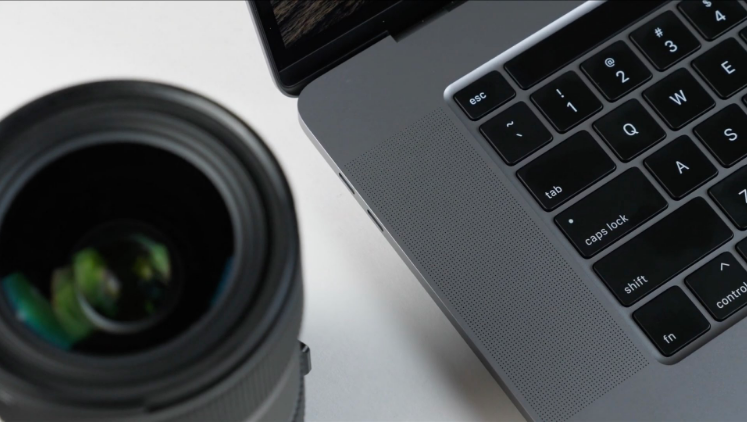
¿Quieres invocar un escape en iPad? ¿No tienes una tecla de escape física en tu iPad o Mac? No hay problema, porque macOS o iOS te permiten invocar Escape con un simple Atajo de teclado. Siga nuestra guía sobre cómo activar el comando Escape en los teclados de Mac o iPad.
Cómo invocar a Escape en iPad y Mac a través de un atajo de teclado
La tecla de escape es la tecla más a la izquierda en la fila de números de su teclado. Pero no todos los teclados son iguales, mientras que los teclados de computadora y los teclados independientes de Apple agregan una tecla ESC todos los días. Además, el lanzamiento de las computadoras portátiles Mac con Touch Bar hizo que la gente se saltara una tecla de escape física, que es quizás la clave necesaria en cualquier PC.
Pasando al iPad, las cubiertas del teclado del iPad de Apple. Incluye Smart Keyboard Folio, Smart Keyboard y Magic Keyboard. Además, carece de una tecla de escape física. Además, aunque no te interrumpe tanto en el iPad como en tu Mac. Sin embargo, el comando Escape es más relevante que nunca, y eso es cierto tanto si es programador, escritor o usuario avanzado.
Si bien no puede recuperar una tecla de escape física faltante, puede copiar su funcionalidad con un poco de ayuda de un ingenioso método abreviado de teclado universal, y así es como se hace:
Para llamar a Escape, presione Comando (⌘) + punto (.) en el teclado
Este sinónimo esencial en todo el sistema para Escape funciona en todos los dispositivos iOS. En realidad, vuelve al clásico Mac OS de hace décadas. Con iPadOS 13.4, Apple está implementando la tecla de acceso rápido en sus tabletas, lo que no solo brinda igualdad de características en términos del comando Escape en iPad o Mac. Además, es un reemplazo viable para aquellos que no pueden vivir sin él.
Reasignación de teclas de escape
El método abreviado de teclado anterior no es su única opción cuando se trata de iniciar la funcionalidad de la tecla Escape. Mientras tenga una computadora portátil Mac equipada con Touch Bar, simplemente abra la fila de teclas de función ocultas, que agrega una tecla Escape, haciendo lo siguiente:
Mantenga presionada la tecla de función (fn) en la esquina inferior izquierda del teclado
Esto abre una tecla ESC virtual en la barra táctil.
Si ciertamente prefiere ejecutar Windows en su Mac a través de la función Boot Camp de Apple. Así que tampoco te preocupes porque la Touch Bar mostrará automáticamente la fila de teclas de función con una tecla ESC virtual cada vez que inicies la PC en Windows.
MacOS o iOS también le permiten reasignar el comando Escape a cualquier tecla modificadora fija:
- Bloqueo de mayúsculas (⇪)
- controlar (⌃)
- Opciones (⌥)
- Comando (⌘)
- Mundo
Por ejemplo, simplemente configure Bloq Mayús o la tecla Globe utilizada en el teclado de su iPad para que funcione como una tecla de escape. No sugeriría usar las otras teclas modificadoras para Escape, especialmente Comando, ya que se usa con frecuencia para varias combinaciones de teclas.
La reasignación de teclas de hardware ha estado disponible en Mac durante años. En iPod touch, iPhone o iPad, esta función se implementó en iOS y iPadOS 13.4 lanzado en 2020.
No:
Si desea reasignar el comando Esc a una tecla modificadora en iPadOS o iOS. Dirigirse a Configuración → General → Teclado → Teclado de hardware → Teclas modificadoras, luego elija una tecla modificadora requerida que desee reasignar a Esc.
En macOS, simplemente muévase a Preferencias del Sistema → Teclado, presione el pestaña del teclado, luego presione el botón Botón de teclas modificadoras. A continuación, presione el menú contextual de una tecla modificadora que desee cambiar, como Bloq Mayús, y asígnele una acción diferente, es decir, Escape, luego presione Correcto.
Conclusión:
Aquí se trata de "Invocar escape en la versión iPad y Mac sin tecla ESC". Bueno, no quieres muchos atajos de teclado para eso.
¿Crees que nos estamos perdiendo algo que te encantaría ver y que aún no hemos cubierto? ¿Te resultó útil este artículo Si quieres conocer otros atajos de teclado, visita nuestro sitio de Internet mientras que algunos enlaces útiles también se mencionan a continuación. Para otras consultas y preguntas, háganoslo saber en la sección de comentarios a continuación.
Deja una respuesta