
Cómo instalar la aplicación Fitbit Connect para Mac
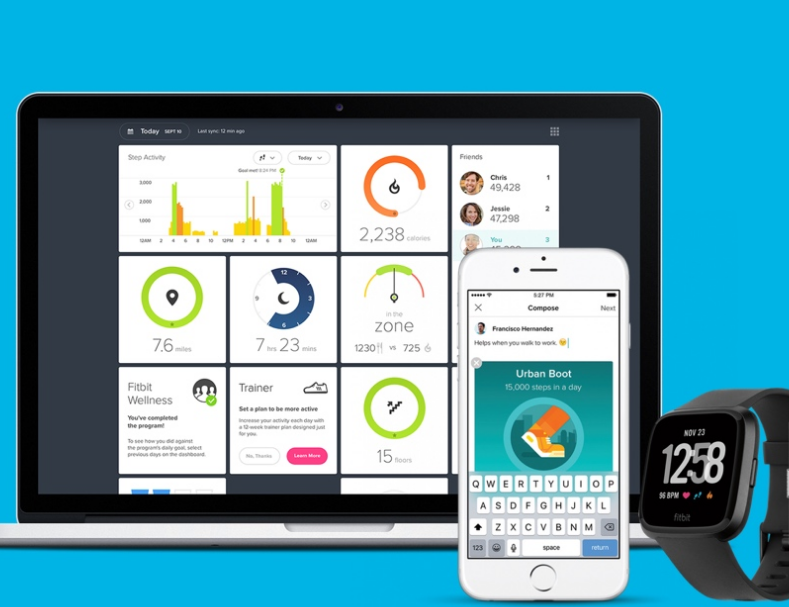
¿Quieres instalar la aplicación Fitbit Connect para Mac? No necesitas usar o configurar tu Fitbit en el iPhone. Cuando tienes una Mac en el trabajo, en casa o en la escuela, también puedes configurar, usar o administrar tu rastreador de actividad de Fitbit en macOS. Sin embargo, tanto una aplicación Fitbit Connect como un portal web, ¡lo ayudarán a usar o configurar directamente desde su Mac!
Cómo descargar o instalar la aplicación Fitbit Connect para Mac
Fitbit tiene una aplicación llamada Fitbit Connect. Sin embargo, le permite emparejar y sincronizar su rastreador Fitbit usando Mac usando el práctico dongle USB inalámbrico.
Etapa 1:
Primero, instala la aplicación gratuita Fitbit Connect.
2do paso:
Grifo Descargar para Mac.
Paso 3:
Nos vemos en un nuevo ventana del buscador.
Etapa 4:
Grifo Descargas en el menú.
Paso 5:
Toca dos veces el Archivo de imagen de disco de Fitbit. Su nombre comenzará con “FibtitConnect_Mac…”
Paso 6:
Toca dos veces el Archivo de configuración de Fitbit. Parece una caja de cartón y se llama "Instalar Fitbit Connect.pkg".
Paso 7:
Grifo Continuar en la página de introducción del asistente de instalación.
Paso 8:
Grifo Continuar en el contrato de licencia de software.
Paso 9:
Grifo Aceptar aceptar los términos y condiciones.
Paso 10:
Entonces presione Continuar cuando haya seleccionado la unidad para guardar la aplicación Fitbit Connect.
Paso 11:
Grifo Instalar.
Paso 12:
Entra tu la contraseña y presiona instalar un programa.
Sin embargo, ha logrado obtener la aplicación Fitbit Connect. Simplemente puede abrirlo como lo haría con cualquier otra aplicación, ya sea desde el muelle o desde el Finder. Ahora puede acceder fácilmente a su panel de control, miembros en desafíos y más, ¡todo desde su Mac!
Empareje el último rastreador Fitbit a través de Mac
Ahora que la aplicación Fitbit Connect está instalada, desea emparejar su Fitbit a través de Mac. Esto se hace usando el dongle inalámbrico que vino en tu caja de Fitbit. Recuerde conectarlo a un puerto USB disponible antes de iniciar el proceso de configuración. Parece una unidad USB.
Siga los pasos cuidadosamente:
Etapa 1:
Toque para usar o configurar un nuevo dispositivo Fitbit.
2do paso:
Grifo Nuevo en Fitbit.
Paso 3:
Entra tu dirección de correo electrónico y hacer un la contraseña.
Etapa 4:
presione el caja ubicado junto a "Acepto los Términos de servicio y la Política de privacidad de Fitbit".
Paso 5:
Grifo Inscribirse.
Paso 6:
Entra tu información en la página "Háblanos de ti".
Paso 7:
Grifo Inscribirse.
Paso 8:
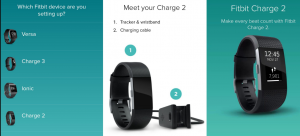
presione el rastreador fitbit que configuras.
Paso 9:
Grifo Próximo a través de pantallas de información.
Paso 10:
Luego realice la acción solicitada.
- Introducir el codificado que aparece en la pantalla de tu Fitbit.
- Haga clic en su flexionar hasta que la sientas vibrar.
Paso 11:
Grifo Próximo Donde Lo sentí zumbar, dependiendo de tu versión de Fitbit.
Paso 12:
Grifo Próximo en la pantalla de confirmación de inicio de sesión.
Paso 13:
Grifo Ir al panel de control.
¡Es todo! Sin embargo, su rastreador Fitbit también está emparejado con Mac. Ahora también puedes registrarte para obtener una cuenta de Fitbit. 2 pájaros están muertos y solo tiraste una piedra.
Recuerde, desea que este dongle esté permanentemente conectado si desea que su rastreador se sincronice continuamente a través de Mac.
Siempre que tu Mac permanezca conectada a Wi-Fi, tu rastreador Fitbit se sincronizará de forma inalámbrica cuando estés a 20 pies de distancia. Luego, inicia sesión en su aplicación Fitbit Connect y ve su progreso actualizado sin conectar cables ni presionar el botón Sincronizar.
Conclusión:
Esto es todo sobre la "Aplicación Fitbit Connect para Mac". Si cree que esto es útil, háganos saber sus sugerencias en la sección de comentarios a continuación. ¿Conoces otro método que crees que no podemos mencionar en este artículo? ¡Comenta abajo y quédate con nosotros!
Deja una respuesta