
Cómo instalar FLIR Cloud para PC, Windows y Mac
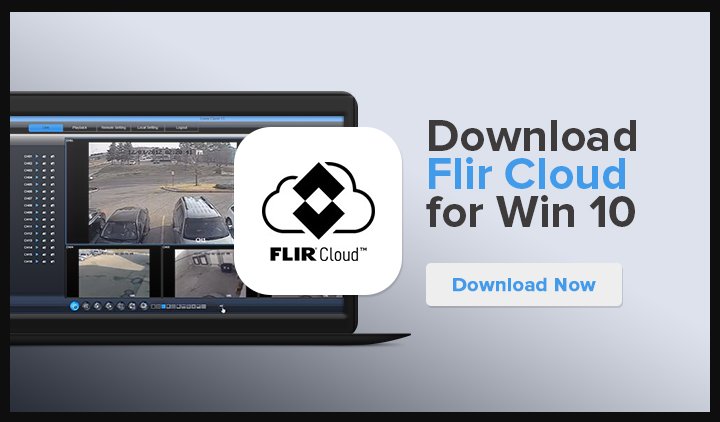
La aplicación para PC FLIR Cloud es en realidad una herramienta que le permite administrar las cámaras de seguridad desde su PC. Con el cliente FLIR Cloud, puede controlar varias cámaras. Y vea vidas a través del sistema de seguridad de FLIR. Permite que sus cámaras establezcan conexiones seguras con su PC a través de Internet y no requiere ninguna configuración de red adicional. Además, configurar el dispositivo con él es un proceso fácil. En este artículo, hablaremos sobre la instalación de FLIR Cloud para PC, Windows y Mac. ¡Empecemos!
Presentamos la nube de FLIR
El software de cliente en la nube de Flir para PC es un software para conectar su DVR/NVR a su computadora. Su herramienta es propiedad de Lorextechology, una empresa de videovigilancia con sede en Estados Unidos. Esta marca de CCTV en realidad tiene una identidad única en el mercado de CCTV. Entonces, si tiene este producto de la compañía, debo decir que también tiene una buena opción. Esta herramienta también se utiliza para encontrar la dirección IP de las cámaras de red.
Conecte dispositivos de seguridad únicos o múltiples dispositivos de seguridad producidos a través de FLIR a este sistema y adminístrelos de forma remota sin las mismas molestias. Es compatible con dispositivos de terceros y se puede administrar a través de servidores en la nube compartidos. Tampoco hay necesidad de hardware de red. La aplicación FLIR Cloud Client para PC fue desarrollada por Lorex Technology Inc. Es liviana y gratuita. Utiliza un antivirus incorporado para proteger la seguridad de su sistema.
Además, con el software de cliente Flir Cloud, puede encontrar las direcciones IP de las cámaras de red. También puede usar esta herramienta para restablecer la contraseña, en caso de que la haya olvidado. Además, la herramienta de restablecimiento de contraseña en la aplicación es gratuita y también puede restablecer la contraseña fácilmente. Además, esta herramienta también se conoce como Lorex cloud para PC.
Características únicas
- Compatible con la aplicación FLIR Cloud con FLIR NVR y MPX DVR. También es compatible con algunas cámaras IP seleccionadas. Además, los dispositivos se pueden configurar y conectar muy fácilmente. También puede controlar varios dispositivos.
- Es compatible con las plataformas Windows 7/8/10 y Mac. Y si tiene varios monitores en su PC, también puede ver la cámara en vivo en varios monitores. También puede mostrar 64 cámaras en cada pantalla.
- Una característica importante de esto es también la placa electrónica. Esto le permite ajustar la cámara de acuerdo con su plano de planta. Como resultado, puede estar seguro fácilmente del estado de sus cámaras. El zoom digital también está disponible para usted si no entiende bien una escena en el video.
- Si es importante, puede tomar instantáneas de video en vivo o video grabado.
- También puede personalizar su cuenta de usuario y agregar nuevos usuarios.
Ventajas y desventajas
Ventajas
- Herramienta realmente simple y efectiva de usar.
- También cambie las direcciones IP.
- También puede exportar la lista de NVR/DVR.
- Rápido y bajo consumo de RAM también.
- También puede cambiar la contraseña perdida de los dispositivos.
Los inconvenientes
- No puede recuperar la contraseña olvidada.
- No se puede cambiar la dirección MAC del DVR o NVR.
Cómo instalar FLIR Cloud para PC, Windows y Mac
Si descarga el software cliente FLIR Cloud para PC a través del enlace que proporcioné. A continuación, también debe extraer los archivos de la carpeta Zip. Ahora solo abre la carpeta que extrajiste. Busque el archivo en esta carpeta y haga doble clic en él. El proceso de instalación comenzará automáticamente y también se le pedirá permiso.
Los siguientes enlaces le permitirán descargar el software cliente en la nube de Flir.
Instale FLIR Cloud para Windows y mac
Primero, debe usar el software de cliente en la nube de FLIR para PC. Este archivo descargado del software de cliente en la nube de Flir para PC está en formato ZIP. Si tiene WinRAR, debe descomprimir el archivo descargado. Luego abra la carpeta del archivo extraído y toque dos veces ese archivo. Se iniciará el proceso de instalación, luego te pedirá permiso, solo dale.
Instale el software cliente Flir Cloud para PC
- Pulse el botón Siguiente. Aparecerá una nueva pantalla solicitando la aceptación de los términos y condiciones. Solo acéptalo.
- Después de presionar el siguiente botón, se mostrará la siguiente pantalla. Simplemente presione el "Cliente de FLIRCloud” opción y haga clic en la siguiente pantalla.
- La siguiente pantalla le pedirá la carpeta donde desea instalar el Software de cliente FLIR Cloud para PC.
- Proporcione la ruta correcta para la instalación y haga clic en "Instalar" botón.
- Ahora comienza realmente la instalación. Espere un poco y la configuración estará completa.
Ejecute el software de cliente Flir Cloud para PC
- Ahora puede encontrar un icono de acceso directo en su escritorio. Simplemente haga doble clic en este icono para iniciar la configuración. Ahora también pide nombre de usuario y contraseña. El nombre de usuario y la contraseña predeterminados para Software cliente Flir Cloud para PC es de hecho
- Nombre del usuario: administrador
- Contraseña: administrador
- Simplemente colóquelo y presione el botón de conexión.
Configure su DVR/NVR en el software cliente de Flir Cloud
- Ahora realmente funciona en tu PC. Simplemente toque en encontrar dispositivo para obtener la dirección IP del dispositivo.
- Simplemente verifique la dirección IP del dispositivo, luego presione el botón "Para agregar" botón.
- Rellena todos los datos y añade tu dispositivo. Ahora todo está hecho.
- Toca el "Pagina de inicio"luego haga clic"Vista en vivo“. Después de eso, puede ver sus cámaras en su pantalla.
preguntas frecuentes
P) ¿La nube de Lorex está reemplazando a la nube de FLIR?
A) No Lorex la nube no es realmente un reemplazo para la nube de FLIR. Para el dispositivo Lorex, se lanzó una aplicación nueva y mejorada conocida como la nube Lorex. Esta aplicación se realiza con el fin de mejorar la conectividad y la fiabilidad de la conexión. Además, la aplicación FLIR Cloud seguirá funcionando con dispositivos de la marca FLIR.
P) ¿Por qué la nube de Lorex es tan lenta?
A) Si tiene problemas de reproducción lenta, verifique la siguiente configuración. Esto también puede ser la causa de problemas de reproducción lenta.
- Compruebe si está utilizando Device ID en lugar de IP/DDNS para la configuración de su conexión.
Si hace esto, está dirigiendo su DVR o NVR para usar Lorex a través de los servidores de FLIR. Esto limita la tasa de datos y en realidad causa problemas de reproducción lenta.
P) ¿Lorex compró FLIR?
A) Esta empresa de CCTV con sede en EE. UU. completó la adquisición de Lorex y también la renombró como Lorex a través de FLIR. Además, Lorex se compró a través de Dahua Technology, Inc. Ahora también opera como una marca subsidiaria de propiedad total.
Conclusión
Bueno, eso es todo de mi parte. Si quieres saber más sobre este artículo o tienes alguna duda. Así que siéntase libre de preguntarme cualquier cosa en la sección de comentarios a continuación.
¡Pasa un buen día!
Deja una respuesta