
Cómo instalar el último Lineage OS 17 en el firmware personalizado Lenovo ZUK Z1 de Android 10
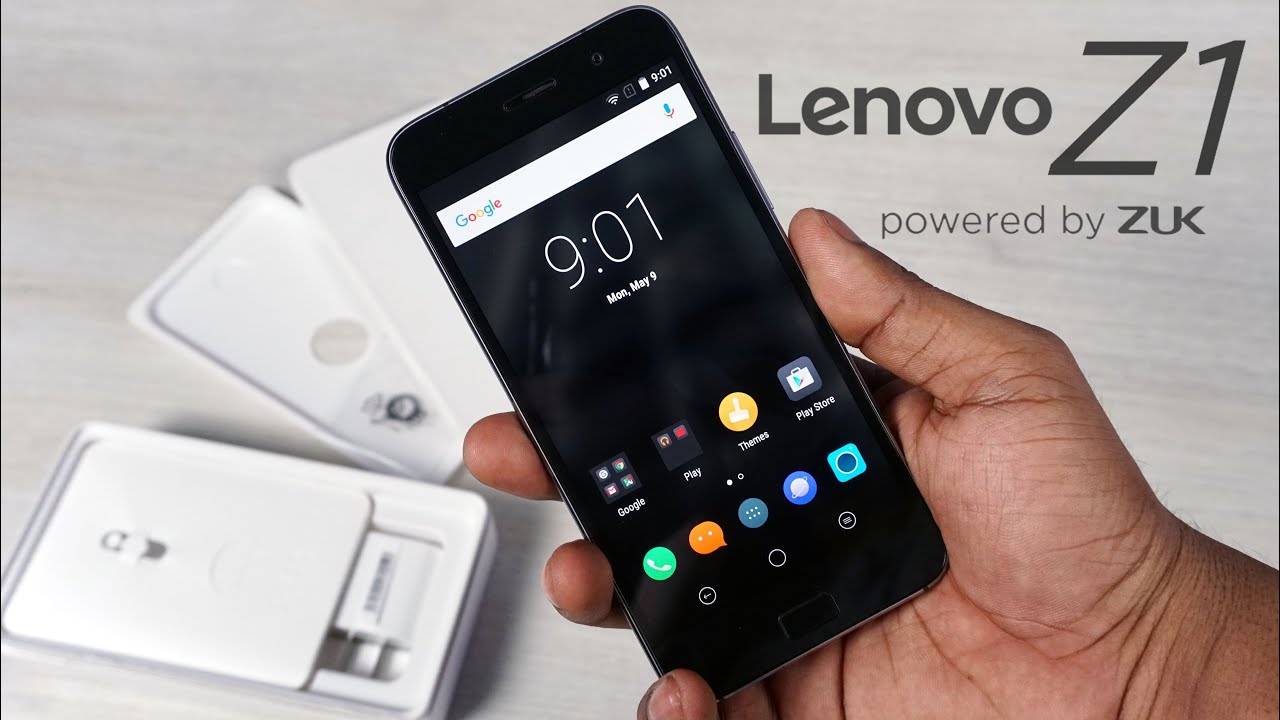
Lenovo ZUK Z1 comenzó a obtener el sistema operativo Android 10 a través de la ROM personalizada Lineage OS 17. Ahora puede descargar e instalar Lineage OS 17 Android 10 en Lenovo ZUK Z1. Los usuarios de Lenovo ZUK Z1 pueden estar felices después de tomar nota de esta gran noticia, ya que ahora pueden disfrutar de la experiencia del sistema operativo Android de décima generación de Google. El Lenovo Zuk Z1 se lanzó en 2015 con Android 5.1.1 Lollipop y luego se actualizó a Android 6.Zero.1 Marshmallow. No hay información sobre el lanzamiento de la actualización legítima de Android Ten para Lenovo ZUK Z1.
sistema operativo android
Por lo tanto, la forma más conveniente de actualizar su dispositivo al sistema operativo Android de última generación es actualizar el firmware personalizado. Aquí, en este manual, incluimos una de las mejores empresas de firmware personalizado, que es Lineage OS. Lineage OS Custom ROM es la ROM más popular en el mercado de Android, que trae muchas personalizaciones y algunas funciones adicionales. El firmware personalizado no oficial Lineage OS 17 basado completamente en Android 10 ya está disponible para Lenovo ZUK Z1. Siguiendo nuestra guía a continuación paso a paso, puede descargar e instalar fácilmente Lineage OS 17 Android 10 en Lenovo ZUK Z1.
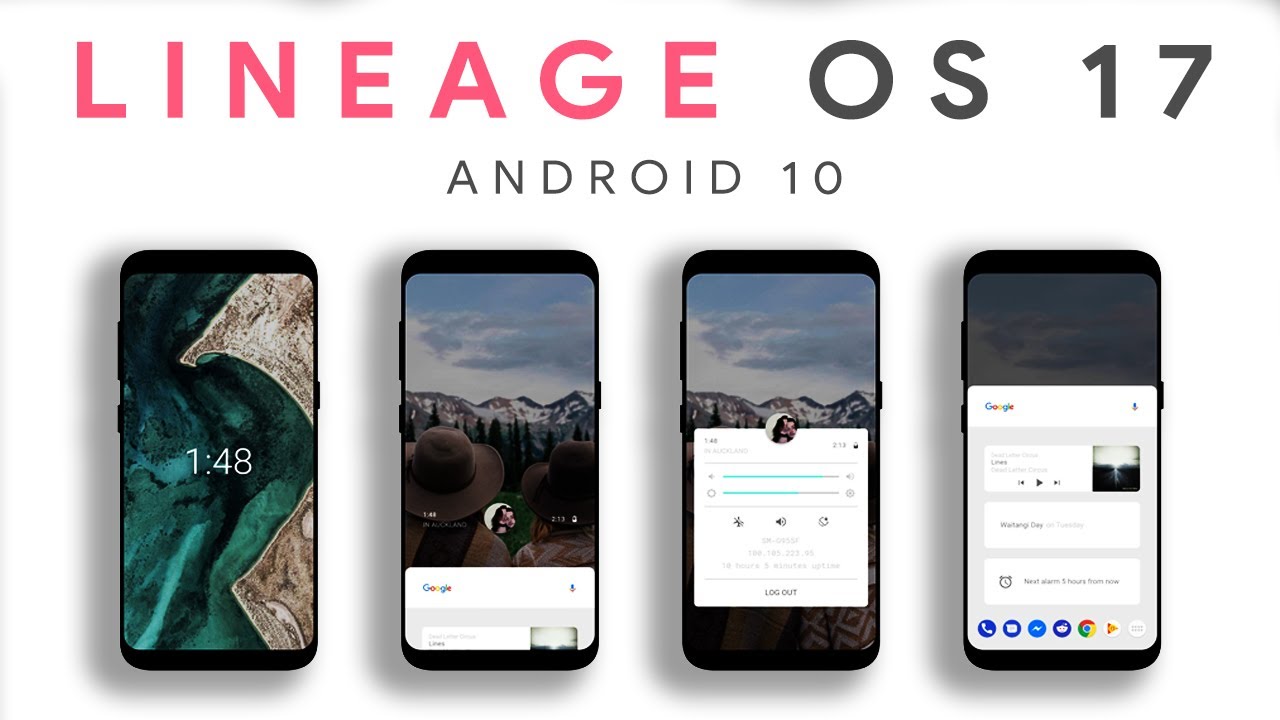
La ROM personalizada de Android 10 trae muchas funciones más recientes junto con presencia avanzada de batería, modo de enfoque, función de burbuja, subtítulos en vivo, panel de notificación, soporte 5G, nombre avanzado y aún más. Para configurar la ROM personalizada de Android 10, su dispositivo debe tener un gestor de arranque desbloqueado y debe estar configurado con la nueva recuperación personalizada TWRP. La ROM de Lineage OS 17 es una versión estable y no se han determinado errores considerados. Funcionará sin problemas en su herramienta. Si desea instalar Lineage OS 17 Android 10 en Lenovo ZUK Z1, continúe y observe los comandos dados.
Notar:
La ROM personalizada de Lineage OS 17 de este manual funciona de manera más sencilla con los dispositivos Lenovo ZUK Z1. No intente estas instrucciones para otro dispositivo o variación incorrecta.
Advertencia:
Androidintellect ya no será responsable de ningún tipo de daño que le haya ocurrido a su Lenovo ZUK Z1 durante o después de la instalación de la ROM personalizada de Android 10Lineage OS 17. Proceda bajo su propio riesgo.
requisitos previos:
- Habilite la opción de depuración USB yendo a Configuración > Aplicaciones. Seguir adelante
- Opciones de desarrollador para asegurarse de que la depuración de USB esté habilitada o no.
- Descargar e instalar Controladores USB Lenovo ZUK Z1 en tu computadora.
- Su herramienta debe estar rooteada.
- El modelo máximo de una recuperación personalizada como CWM o TWRP debe estar preconfigurado en su herramienta. De lo contrario, ya no podrá instalar ROM personalizadas.
- El nivel de batería del teléfono móvil debe ser de al menos un 70 % para evitar
- paradas repentinas en alguna etapa de la instalación.
Pasos para flashear Lineage OS 17 Android 10 en Lenovo ZUK Z1:
Paso #1: - Descargue Lineage OS 17 Android 10 y Google Apps ROM desde
enlaces anteriores a su PC (probablemente a su computadora).
Paso #2:- Ahora conecte el Lenovo ZUK Z1 a su PC usando su cable de información USB.
Paso 3:
Transfiera los archivos ROM descargados a la carpeta de inicio de su tarjeta SD en Lenovo ZUK Z1
Paso #4: - Desconecte su Lenovo ZUK Z1 y apáguelo también en modo de recuperación.
Paso #5: - Encienda la herramienta mientras mantiene presionados los botones Subir volumen + Inicio + Encendido al mismo tiempo. Resalte las opciones para usar las teclas de volumen y seleccione con el botón de encendido.
Paso # 6: - Mientras el teléfono está ahora en modo de recuperación, elija borrar registros/restablecimiento de fábrica y confirme la operación. También limpie la partición de caché.
Paso 7:
Finalmente, realice un borrado de caché de Dalvik.
Paso # 8: - Ahora elija implementar zip desde la tarjeta SD y luego elija zip desde la tarjeta SD. Localice el archivo Lineage OS 17 Android 10 y confirme su instalación.
Paso #9: - Repita los mismos pasos para instalar el paquete de Google Apps, tan pronto como la configuración de la ROM se complete con éxito.
Paso # 10: - Finalmente, regrese al Menú principal de restauración y elija Reiniciar dispositivo ahora.
Ha establecido con éxito la ROM personalizada de Android 10Lineage OS 17 en Lenovo ZUK Z1.
Deja una respuesta