
Cómo instalar Blue Mail para PC (Windows y Mac)
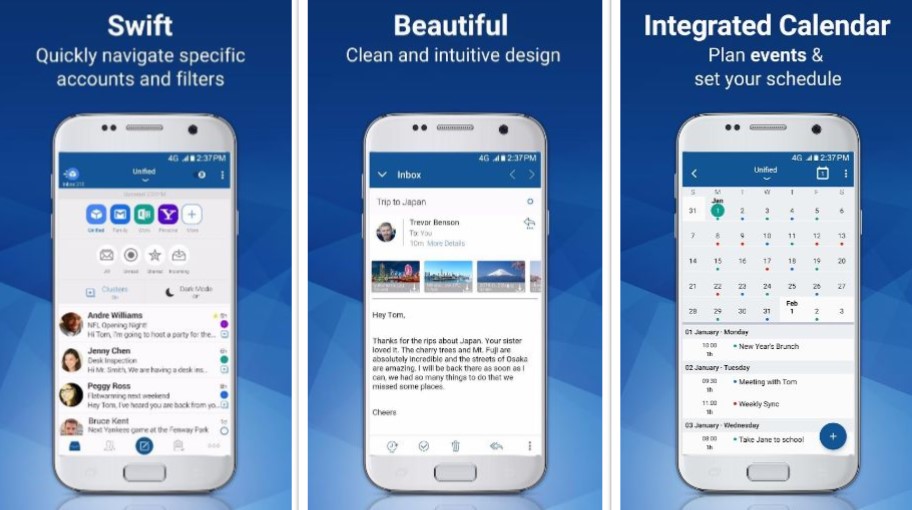
¿Tiene varias direcciones de correo electrónico? ¿Te resulta difícil tratar con todos ellos en el mismo lugar? Si gesticula para las consultas anteriores, lamento escuchar que está equivocado. Puede redactar y monitorear mensajes de todas sus grabaciones como un paseo por el centro de recreación. El intercambio entre registros de correo electrónico es un verdadero calvario. Si tiene varias cuentas de correo electrónico en un proveedor similar (especifique Gmail), esto hará que la escena sea extremadamente terrible. De todos modos, no necesita preocuparse por estas preguntas en Correo Azul para PC.
Soporta diferentes organizaciones de correo electrónico como Gmail, Yahoo, Exchange, Outlook, iCloud, Office 365, AOL, así como registros personalizados (POP e IMAP). Al instalar BlueMail, muestra la alternativa de incluir una cuenta de correo electrónico. Después de incluir una, también puede continuar coordinando otras grabaciones. Independientemente de las diferentes cuentas de correo electrónico, es posible que tenga diferentes ubicaciones para un registro determinado cuando el proveedor lo sustenta, generalmente denominados apodos. A continuación están los aspectos más destacados de BlueMail, que me parecieron tentadores.
Cómo instalar Blue Mail para PC:
Si ya ha instalado un emulador de Android, salte a los pasos. De lo contrario, puede visitar el enlace para obtener el mejor emuladores de Android para ti.
- Después Instalar > Configurar > Instalar el emulador
- Abierto tienda de juegos en el emulador y busca Envíe un correo electrónico al buzón azul.
- Haga clic en Instalar y espera.
- Una vez hecho esto, navegue a continuación y vea cómo puede agregar correo electrónico en Bluemail
Características de Bluemail:
Obviamente, hay una gran cantidad de características que podría excluir de este artículo. Acéptalo como un shock y revélalo independientemente de los demás.
- Presenta todas sus cuentas de correo electrónico en un solo lugar
- Aumenta tu productividad
- Apariencia de siguiente nivel
- Te ofrece la máxima seguridad
Cómo agregar correo electrónico en Bluemail:
Etapa 1: Primero, necesita instalar BlueMail. Puede hacerlo visitando Play Store y buscando la aplicación.
2do paso: La aplicación pesa alrededor de 32 MB. Recomiendo usar una conexión web no demasiado mala. Una vez completada la instalación, puede abrir la aplicación.
Paso 3: Aquí incluiré una cuenta de Google. En esta dirección, presione el botón principal.
Etapa 4: En la siguiente pantalla, debe ingresar su dirección de correo electrónico.
Cuando haces lo mismo, también debes dar la palabra secreta.
Paso 5: Debes esperar unos segundos para apilarlo. Y después, te pedirá que apruebes Correo azul usa tu cuenta de Gmail.
Paso 6: En esta progresión, debe dar un nombre y una representación a este disco. ¡Listo! Evitar la siguiente pantalla le dará la vista de la bandeja de entrada.
Deja una respuesta