
Cómo imprimir o guardar su calendario como PDF en Mac e iOS
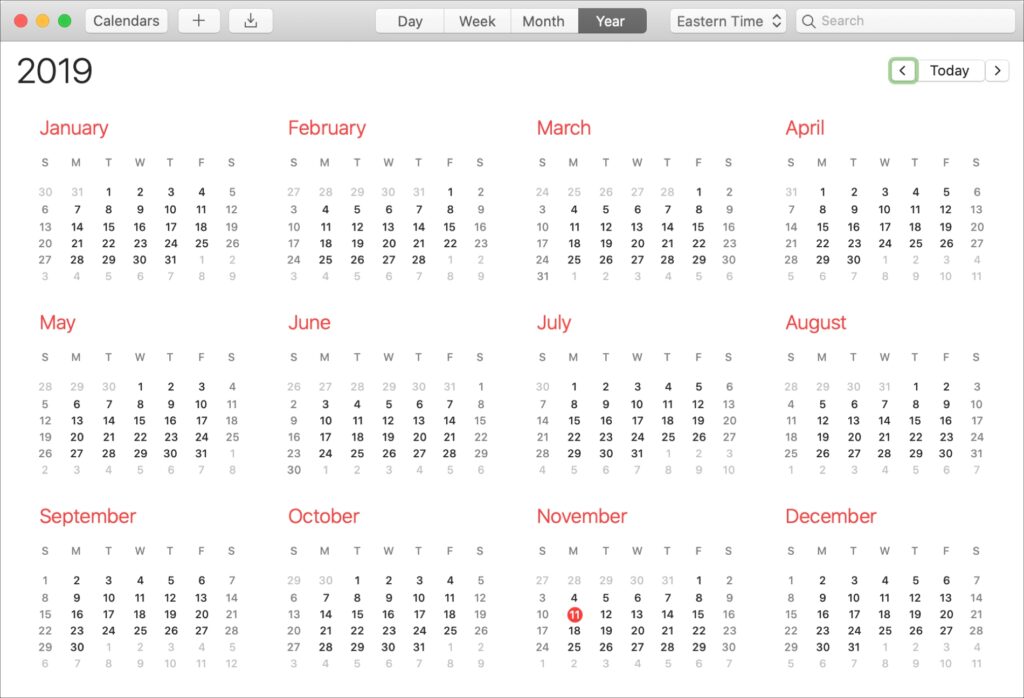
Imprimir y guardar el calendario: Aunque es genial tener tus citas y eventos en tus dispositivos para un acceso rápido y fácil. Llega el momento en que quieres imprimir tu calendario. O tal vez quieras guardarlo para poder compartir una copia física más tarde.
Puede guardar o imprimir un calendario desde la aplicación Calendario en formato PDF. Vamos, te mostraremos cómo hacer esto en Mac e iOS.
Imprima o guarde su calendario como PDF en Mac
En Mac, guardar o imprimir un PDF de tu calendario es fácil. Solo abre tu aplicación de calendario y sigue estos pasos.
Etapa 1:
Haga clic en Archivar > Imprimir.
2do paso:
Haga sus selecciones para vista de calendario, rango de tiempo, calendarios y otras opciones como eventos programados, teclas de calendario y tamaño de texto.

Paso 3:
Haga clic en Continuar.
Etapa 4:
En la siguiente pantalla, haga clic en el caja combo en la parte inferior izquierda y seleccione Guardar como pdf.

Paso 5:
Elige una ubicación para guardar el PDF. Opcionalmente, puede agregar o modificar el título, el autor, el tema y las palabras clave.
Paso 6:
Haga clic en Para salvaguardar.

¡Y ahí lo tienes! Eres un calendario y todas las opciones que has elegido deben estar en un documento PDF agradable y ordenado.
Imprima o guarde su calendario en formato PDF en iPhone o iPad
No es fácil imprimir o guardar su calendario como PDF en iOS. Necesitará una aplicación de terceros para hacer esto. Hay algunas aplicaciones geniales que puedes probar, tanto gratuitas como de pago.
imprimir el calendario (Liberar)

Si desea comenzar con una opción gratuita, consulte Imprimir Calendario por VREApps (Gratis) para iPad y iPhone. Esta aplicación le permite imprimir con unos pocos clics o enviar un PDF por correo electrónico a usted mismo oa otra persona.
Descargue Print Calendar de forma gratuita y permita un fácil acceso a su aplicación Calendar. Pinchalo icono de engranaje para seleccionar opciones para su calendario, como cuántos días imprimir, qué día de la semana comenzar y si mostrar ubicaciones y notas.
Para imprimir su calendario:
- Pinchalo botón de impresión arriba a la derecha.
- Seleccione su impresora
- Luego seleccione el número de copias y las páginas a imprimir.
- Grifo Imprimir.
Para compartir un PDF de su calendario:
- Pinchalo Botón de correo electrónico en la cima.
- Complete su correo electrónico con el destinatario, el asunto y el mensaje como lo haría normalmente.
- Grifo Enviar a.
Impresora Cal ($2.99)

Si descubre que a menudo guarda o imprime su calendario en formato PDF, opte por una aplicación paga con una funcionalidad más sustancial. Una buena para echarle un vistazo es Impresora de calibración ($2.99) para iPad y iPhone.
Puedes imprimir o enviar en formato PDF tus recordatorios y calendarios. La aplicación le permite seleccionar la vista de día, semana, mes o lista. Elija el rango de fechas para su calendario y, opcionalmente, incluya mini calendarios y teclas de calendario.
Conclusión:
Guardar una copia física de su calendario o imprimirlo en PDF es fácil en iOS y Mac. ¿Es algo que querías hacer pero no sabías cómo? Y para iOS, ¿hay alguna otra aplicación que recomiendes para imprimir o guardar un PDF de tu calendario?
¡Comparta sus puntos de vista con nosotros en la sección de comentarios a continuación!
Deja una respuesta