
Cómo establecer la configuración de PhysX en el panel de control de Nvidia
La mayoría de las computadoras tienen una GPU. Estos sistemas pueden o no ser para juegos, sin embargo, siempre tendrán una GPU para el rendimiento adicional y mejorado que brinda. Solo lea este artículo para aprender todo sobre la configuración de PhysX en el Panel de control de Nvidia.
Puedes usar una GPU donde quieras. No es el componente de hardware predeterminado para juegos o cualquier otra tarea con uso intensivo de gráficos. Si tienes un nvidia GPU, entonces probablemente use una tecnología llamada PhysX.
¿Qué es PhysX?
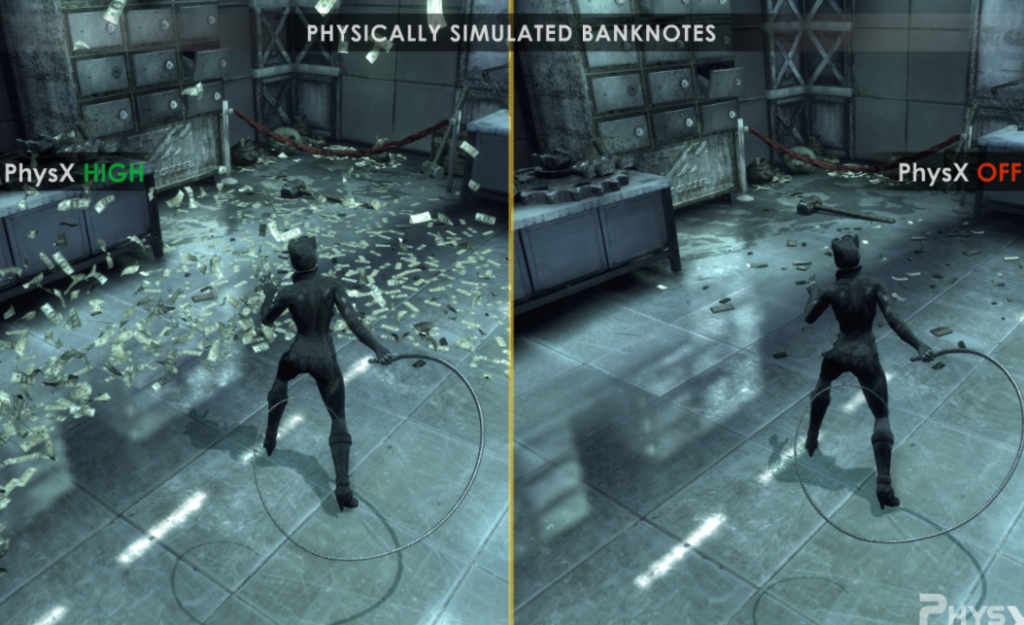
PhysX también se ha desarrollado a través de Nvidia para descargar cálculos de procesamiento intenso de una CPU a una GPU. ¿Qué tipos de procesamiento descarga realmente PhysX? Básicamente, descarga elementos relacionados con la acción y la representación en entornos de física 3D, por ejemplo, piense en la lluvia en un juego y luego en cómo se ve al interactuar con los objetos del juego.
Para lograr una lluvia hiperrealista en un juego, el procesador debe calcular la frecuencia con la que cae una gota de lluvia. Luego donde cae, y el impacto de cada uno en el medio ambiente. Este tipo de cosas requiere mucho procesamiento que, con PhysX, se puede descargar a la GPU.
Ventajas de PhysX
En términos generales, si está utilizando PhysX para descargar trabajo a la GPU;
- Tus juegos también funcionarán mejor y más fluidos.
- Tus juegos también se verán mejor.
Si crees que todos los juegos usan GPU. Sin embargo, sí usan la GPU la mayor parte del tiempo para renderizar pantallas. PhysX permite que ciertas funciones que siempre se manejan a través de la CPU sean manejadas por la GPU.
Establecer la configuración de PhysX
La configuración de PhysX en realidad se establece desde la aplicación del Panel de control de Nvidia. Si tiene una GPU Nvidia, esta aplicación se instalará en su sistema. De lo contrario, puede obtenerlo en Microsoft Store.
De forma predeterminada, PhysX está configurado básicamente en CPU o Auto, lo que significa que las tareas que se pueden transferir a la GPU no se transfieren. O también el juego decide cuándo asignar las tareas en lugar de ser el predeterminado.
- Haga clic derecho en un área vacía en el escritorio, luego elija Panel de control de Nvidia.
- Dirígete a la Pestaña Configuración 3D.
- Ahora abre el menú de desplazamiento y elige tu chip GPU Nvidia.
- Toca dos veces el valor para GPU de renderizado OpenGL y elige tu chip GPU Nvidia.
- Seguir adelante Solicitar.
- Dirígete a la Establezca la pestaña Configuración de PhysX.
- Ahora abre el Defina una lista desplegable de procesadores PhysX.
- Elegir GPU.
- Aplicar también el cambio.
- esto arreglará PhysX para usar la GPU en lugar del procesador.
PhysX: GPU o CPU
PhysX también se puede configurar para usar GPU o CPU, o puede decidir qué hacer para cada aplicación y qué hace el ajuste automático. La pregunta es, ¿qué configuración es realmente la mejor?
Si no está seguro, siempre puede seguir con la configuración automática. Sin embargo, generalmente es una buena idea configurarlo para usar la GPU en lugar de la CPU. Debe hacer esto sin importar qué tan rápido/nuevo sea su CPU.
También habrá excepciones. Con PhysX configurado para usar la GPU, generalmente obtendrá un mejor rendimiento del juego; sin embargo, habrá ocasiones en las que un juego no se ejecutará tan bien. Si tiene un juego que tartamudea y configura PhysX en automático o para usar CPU en su lugar.
Conclusión
Bueno, todo eso por mi parte. Si quieres saber más sobre este artículo o tienes alguna duda. Así que siéntase libre de preguntarme cualquier cosa en la sección de comentarios a continuación.
¡Pasa un buen día!
Deja una respuesta