
Cómo desbloquear el gestor de arranque y rootear Samsung Galaxy S20 Plus
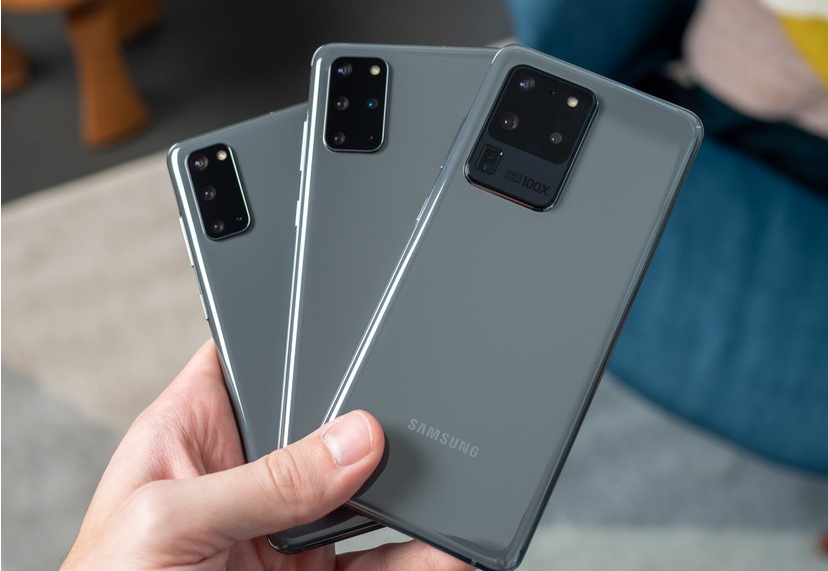
Samsung Galaxy S20 es el último buque insignia lanzado a principios de 2020. Los últimos 3 teléfonos Samsung Galaxy S20 vienen con especificaciones asombrosas y de siguiente nivel, incluida una frecuencia de actualización de 120 Hz. En esta serie, hay tres teléfonos disponibles, incluido el Galaxy S20, Galaxy S20 Además, y Galaxy S20 Ultra. Puede juzgar fácilmente que el S20 Ultra es la variante profesional y viene con cámaras sobresalientes. Los tres de estos teléfonos funcionan bien en el uso diario. Sin embargo, también puede rootear sus teléfonos. Aquí en esta guía aprenderás Cómo rootear Samsung S20 Plus y desbloquear el gestor de arranque en el Galaxy S20 Plus.
Asegúrese de que los tres teléfonos S20 se puedan rootear con el mismo procedimiento. Entonces, si tiene los tres teléfonos, puede seguir nuestro artículo paso a paso. Sin embargo, el Samsung Galaxy S20 Ultra viene con una configuración de cámara trasera cuádruple, mientras que los otros dos teléfonos vienen con un hardware de cámara con menos potencia. Además, Galaxy S20, Galaxy S20 Plus y Galaxy S20 Ultra están equipados con el procesador Snapdragon 865.
Sin embargo, con hardware de nivel insignia, la serie S20 viene con la interfaz OneUI. Además, ofrece características increíbles como la operación con una sola mano y la personalización. Pero si desea funciones avanzadas, el enrutamiento brinda funciones avanzadas a cualquier teléfono inteligente. Asegúrate, pero necesita que el gestor de arranque esté desbloqueado. Y así, en nuestro artículo, también discutiremos cómo desbloquear el gestor de arranque en Samsung S20. Ven empecemos:
Rootear Samsung Galaxy S20 y S20 Plus
Anteriormente, rootear teléfonos Samsung era bastante fácil, pero ahora se vuelve más difícil rootear dispositivos Samsung, especialmente teléfonos lanzados en 2020 o posterior. Esto significa que el enraizamiento es más complejo o difícil pero no imposible. Existen métodos fáciles para rootear el Galaxy S20 Plus. nosotros también podemos Magisk de destello usando una recuperación personalizada o un archivo flash parcheado usando el Herramienta flash Odín. Bueno, si desea rootear cualquier dispositivo, primero desbloquee el gestor de arranque. Entonces, primero, compartiremos el tutorial para desbloquear el cargador de arranque en los teléfonos Samsung Galaxy S20, luego, debajo del tutorial, encontrará un artículo para rootear el teléfono.
Desbloquear cargador de arranque Samsung Galaxy S20
De forma predeterminada, todos los teléfonos inteligentes vienen con un gestor de arranque bloqueado. Pero si desea rootear un teléfono, primero debemos desbloquear el gestor de arranque. Samsung llega a OneUI desde Experience UI y es más seguro y viene con seguridad de doble capa. Además, hace que el proceso sea complejo para desbloquear el gestor de arranque en Samsung Galaxy S20. El proceso es más o menos el mismo, pero debes asegurarte de que sea completo. Asegúrese de que antes de desbloquear el gestor de arranque sepa que activará la función Knox y también eliminará todos los datos de su teléfono.
Etapa 1:
Inicialmente, el cargador de arranque de desbloqueo restablecerá el dispositivo, por lo que debe realizar una copia de seguridad completa de los datos.
2do paso:
También abra Configuración en su Samsung Galaxy S20 y vaya a sobre el teléfono sección.
Paso 3:
buscar ahora Número de compilación y tóquelo unas 7 u 8 veces para habilitar las opciones de desarrollador en su teléfono Samsung Galaxy S20.
Etapa 4:
También regrese a Configuración y luego vaya a Opciones adicionales> Configuración de desarrollador.
Paso 5:
En las opciones de desarrollador, Habilitar depuración de USB y desbloqueo OEM.
Cómo desbloquear OEM:
- Primero abre tu teléfono Android Ajustes.
- También muévase a Sistema configuración y luego haga clic en Avanzado.
- Aquí encontrará la Opción de desarrollador abrelo.
- Ahora desplácese hacia abajo hasta que encuentre el desbloqueo OEM o Desbloqueo OEM opción.
- Ahora haga clic en Desbloqueo OEM en activar esta.
- ¡Es todo!
Paso 6:
Luego apaga tu teléfono. Además, mantenga presionado el botón Bajar volumen + Encendido al mismo tiempo y luego conéctelo a la PC mediante un cable USB.
Paso 7:
Ahora suelte ambos botones cuando vea el Advertencia aparece la pantalla. Una vez hecho esto, ahora presione el botón para subir el volumen una vez y el Samsung Galaxy S20 se iniciará en Modo de descarga.
Paso 8:
Cuando el dispositivo está en modo de descarga, mantenga presionado el botón para subir el volumen para desbloquear el cargador de arranque de los teléfonos Galaxy S20. Ahora eliminará todos los datos del teléfono y desbloqueará el gestor de arranque.
Paso 9:
Su teléfono se iniciará automáticamente en el sistema. Luego siga los pasos 2 y 3 para activar opciones de desarrollador de nuevo.
¡Terminado!
El mismo procedimiento que puede utilizar para desbloquear el gestor de arranque de otros teléfonos Android. Después de desbloquear el gestor de arranque, está listo para rootear su teléfono. Entonces, si desea rootear su teléfono Android, siga el artículo a continuación.
condiciones previas
Rootear Samsung S20 Plus/Ultra con Magisk (no probado)
Los teléfonos Samsung con OneUI son difíciles de rootear debido a los diferentes sistemas de archivos y particiones. Después de una búsqueda exhaustiva, ahora podemos rootear los teléfonos Samsung. El uso de un archivo parcheado es el procedimiento común que funciona para algunos teléfonos Android. Pero este procedimiento no está probado, así que si puede probar el método para rootear el Galaxy S20.
Etapa 1:
Primero, extraiga el firmware descargado a su PC y allí encontrará un el asfalto archivo que comienza con Pensilvania. También puede extraer el archivo zip de la herramienta Odin.
2do paso:
Copie (CTRL+C) el archivo AP a la memoria de su teléfono Android.
Paso 3:
Instalar o descargar el Gerente de Magisk en su teléfono Android y abra la aplicación.
Etapa 4:
En Magisk Manager, toque Instalar > Instalar.
Paso 5:
Se muestran algunas opciones, así que elija "Seleccionar y parchear un archivo".
Paso 6:
Ahora ubique y elija el archivo tar AP y espere un momento para el parche.
Paso 7:
Y una vez que finaliza el parche, el archivo de salida se guarda en la carpeta de descarga con el nombre magisk_parcheado.tar.
Paso 8:
Ahora presione Ctrl+C en el archivo magisk_patched.tar en su computadora y recuerde la ubicación.
Paso 9:
Cuando haya terminado, inicie el Herramienta Odín Flash en tu ordenador.
Paso 10:
Ahora cambie a la pestaña Opciones de la herramienta Odin y desmarque Restablecimiento automático.
Paso 11:
En el lado derecho de las herramientas, simplemente presione el Pensilvania y localizar el magisk_parcheado archivar. Toque en el licenciado en Derecho y cargue el archivo BL del firmware extraído. Como arriba, cargue el ordenador personal y CSC archivo en su respectiva sección.
Paso 12:
Ahora comienza tu Samsung S20 en modo descarga así que apaga tu teléfono primero. Y siga los pasos 6 y 7 para desbloquear el gestor de arranque para iniciar el modo de descarga.
Paso 13:
Conecte su teléfono a la PC, ignore si ya está conectado. La herramienta ahora escaneará su teléfono que puede ver en color azul cerca Identificador: COM.
Paso 14:
Una vez que todo esté hecho, presione el botón Comenzar botón. Ahora comenzará a actualizar el firmware, incluido el archivo parcheado de Magisk.
Paso 15:
Espere unos minutos y, después de completar, mostrará el mensaje Pasar. Ahora desconecta tu móvil y sigue cuidadosamente los pasos a continuación.
Paso 16:
ahora con cuidado arrancar en el sistema rooteado utilizando la siguiente combinación de teclas.
- Mantenga presionado el botón Subir volumen + Encendido simultáneamente y suelte todos los botones cuando vea la pantalla de advertencia.
Paso 17:
Listo, ahora rootearás con éxito tu Samsung Galaxy S20.
Después de rootear, aún debe prestar atención a algunas cosas. Estas cosas son como si tuviera que reiniciar en particiones específicas como recuperación, sistema no raíz, sistema raíz y más. Entonces, para iniciar en un sistema específico, siga los botones de acceso directo que se mencionan a continuación.
- El sistema sin raíces: Encendido normal
- El sistema con Root: Mantenga presionados los botones de subir volumen + encendido simultáneamente, luego suelte todos los botones cuando vea la pantalla de advertencia.
- Modo de recuperación: Presione simultáneamente y mantenga presionado el botón de aumento de volumen + encendido y cuando vea la pantalla de advertencia, suelte solo el botón de encendido, pero mantenga presionado el botón de aumento de volumen hasta que vea la recuperación.
Conclusión:
Así que aquí está el artículo completo sobre Cómo rootear Samsung Galaxy S20 Plus con Magisk o Cómo desbloquear el cargador de arranque en Samsung S20 Plus. Si tiene alguna consulta y consulta sobre la guía, compártala en la sección de comentarios.
Deja una respuesta