
Cómo copiar la ruta del archivo Mac como texto - Tutorial

La mayoría de las veces, es posible que desee obtener la ruta completa de un elemento del Finder. Y si bien hay muchas formas de acceder a las rutas de los archivos, no todas le permitirán extraerlas como texto para pegarlas en los documentos que redacte. En este artículo, vamos a hablar sobre cómo copiar la ruta del archivo Mac como texto - Tutorial. ¡Empecemos!
Por ejemplo, si selecciona un archivo en el Finder y presiona Comando-C para copiarlo, el comportamiento al pegar será diferente, según el programa utilizado. En algunos casos, el programa pegará solo el nombre del archivo. Sin embargo, en otros casos, puede intentar incrustar el contenido del archivo o su ícono donde lo pegaste. Lo mismo ocurre con arrastrar y soltar archivos desde el Finder. Asimismo, pueden tratarse como nombres de archivo o como iconos u objetos de contenido.
Si prefiere simplemente obtener la ruta del archivo del documento seleccionado. Luego, también puede usar la opción "Mostrar barra de ruta" del Finder en el menú Ver. Abra el documento en un programa, luego use el menú de ruta o busque el elemento en Spotlight. Seguido de mantener presionadas las teclas Opción y Comando al pasar el mouse sobre un resultado de búsqueda para revelar su ruta en la ventana de vista previa. Pero estos enfoques no le dan la opción de copiar la ruta del archivo como texto.
Más lejos
Usuarios avanzados de Mac que necesitan acceso frecuente a la ruta completa de los archivos en macOS y también en Mac OS. Es posible que recurran al truco del terminal de arrastrar y soltar. O también realice una variedad de otros trucos para copiar la ruta de un elemento. Sin embargo, con OS X 10.11 y versiones posteriores, también hay una nueva opción nativa Copiar nombre de ruta integrada directamente en el Finder. Tal como suena, copiará la ruta completa de un archivo. O también archivo directamente al portapapeles.
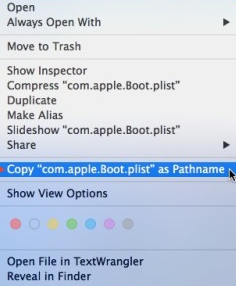
Copie la ruta del archivo Mac como texto a Mac Finder
Usando Copy-Item como ruta en Mac OS X Finder es bastante simple. Esto es todo lo que necesita hacer para copiar el nombre de la ruta del elemento directamente al portapapeles desde cualquier parte del sistema de archivos:
- Primero, navegue hasta el archivo o la carpeta cuya ruta desea copiar.
- Haga clic derecho (o Ctrl+Clic, o también haga clic con dos dedos en los trackpads) en el archivo o carpeta en el Finder de Mac
- Mientras está en el menú contextual, mantenga presionada la tecla OPCIÓN para revelar la opción "Copiar (nombre del elemento) como ruta". En realidad reemplaza la opción de copia estándar
- Cuando se selecciona, la ruta del archivo o carpeta ahora está en el portapapeles y luego está lista para pegarse en cualquier lugar
La ruta copiada siempre es la ruta completa, por lo que no es relativa.
(Donde se almacenan las configuraciones de red OS X) luego copiará la siguiente ruta de archivo al portapapeles. Esto se puede pegar en cualquier lugar de la siguiente manera:
/Library/Preferences/SystemConfiguration/com.apple.Boot.plist
Aunque esta opción de clic derecho de Copiar ruta solo está disponible en las últimas versiones de OS X. Hay otras formas de copiar una ruta de archivo en todas las versiones de Mac OS X, que incluyen un script de Automator. Entonces, si no tiene lo último y lo mejor, aún puede obtener la misma funcionalidad a través del menú Servicio y el truco de Automator.
Si necesita con frecuencia información de ruta en la Mac, dos trucos útiles más habilitan la barra de ruta. Es interactivo o también muestra la ruta completa en las barras de título de la ventana del Finder. Esto mostrará la ruta completa de la carpeta activa dondequiera que estés en el Finder en la barra de título.
Conclusión
Muy bien, eso fue todo amigos! Espero que te guste este artículo y que te resulte útil a ti también. Danos tu opinión al respecto. Además, si tiene alguna otra pregunta o problema relacionado con este artículo. Así que háganoslo saber en la sección de comentarios a continuación. Le responderemos a la brevedad.
¡Pasa un buen día!
Deja una respuesta