
Cómo arreglar Microsoft Teams sigue reiniciando

Microsoft Teams es una aplicación organizativa basada en la productividad muy famosa que las empresas utilizan para muchos propósitos. Pero, un error conduce a la 'Microsoft Teams sigue reiniciando'problema cada vez que lo usas. Puede volverse muy inconveniente y dificultar que los usuarios realicen otras operaciones. Si enfrenta el mismo problema y desea encontrar una manera de solucionarlo, aquí hay una guía perfecta sobre cómo puede arreglar Microsoft Teams sigue reiniciando.
Cómo arreglar Microsoft Teams sigue reiniciando
Aquí hay algunas razones detrás de este error para que también haya una mejor comprensión del problema a resolver.
- Office 365 obsoleto: Si Office 365 no se ha actualizado realmente. Esto puede causar errores de reinicio y bloqueo de Microsoft Teams porque Microsoft Teams es parte de Office 365.
- Archivos de instalación dañados: Si los archivos de instalación de Microsoft Teams están dañados y faltan, esto también puede causar este error.
- Archivos de caché almacenados: Microsoft Teams también genera archivos de caché que pueden corromperse, lo que también genera el error "Microsoft Teams sigue reiniciando".
Ahora veamos los métodos, en detalle, para arreglar Microsoft Teams sigue reiniciando en su PC.
Reiniciar PC
Simplemente siga estos pasos para reiniciar su computadora y borrar los errores, si los hay, de la memoria del sistema operativo.
- Toque en el icono de ventanas en la esquina inferior izquierda de la pantalla o haga clic en el botón de Windows en su teclado.
- Ahora haga clic en el Poder luego presione Reiniciar.
- Si no puede encontrar el ícono de encendido, vaya al escritorio y presione "Alt+F4” llaves juntas. Esto abrirá el "cerrar Windows“. Para seleccionar Reiniciar entre las opciones.
Cuando la computadora se reinicia, el problema de Microsoft Teams también puede resolverse.
Finalizar procesos de Microsoft Teams
Incluso después de salir de Microsoft Teams, también puede haber un error en uno de los procesos en segundo plano de la aplicación. Simplemente siga estos pasos para finalizar estos procesos para eliminar todos los errores de fondo y solucionar dicho problema:
- en las ventanas barra de búsquedasolo busca Administrador de tareas. Ábralo haciendo clic en la mejor coincidencia en los resultados de búsqueda.
- A continuación, toque en la esquina inferior izquierda de la Administrador de tareas ventana. Si el botón Más detalles no aparece realmente, continúe con el próximo paso.
- Luego presione el botón Proceso pestaña y elija Microsoft Teams que se encuentran debajo de la pestaña aplicaciones sección.
- Luego presione el botón La tarea final botón ubicado en la esquina inferior derecha de la pantalla.
Ahora simplemente reinicie la aplicación Microsoft Teams y luego verifique si el problema está resuelto. Si el problema persiste, debe pasar al siguiente método.
Deshabilitar el software antivirus
Lo más probable es que su software antivirus realmente esté bloqueando ciertas funciones de la aplicación Microsoft Teams. Por esta razón, es bastante importante deshabilitar programas como:
- Abre el aplicación antivirusluego dirígete a Ajustes.
- Ahora busca el Desactivar botón o algo así.
Notar: Los pasos pueden variar según el software antivirus que esté utilizando.
Deshabilitar el software antivirus en realidad resolverá los conflictos con Microsoft Teams y arreglar Microsoft Teams sigue fallando y reiniciando problemas.
Actualizar Office 365
Para solucionarlo, Microsoft Teams sigue reiniciando el problema. Luego, deberá actualizar Office 365, ya que una versión desactualizada también podría causar tales problemas. Siga estos pasos para hacerlo:
- solo busca un Palabra en la ventana Barra de búsquedaluego ábralo haciendo clic en el resultado de la búsqueda.
- Entonces solo crea una nueva Documento de Word haciendo clic en Nueva. Entonces presione Documento en blanco.
- Ahora haga clic en Archivar en la cinta superior, luego busque una pestaña titulada Cuenta Donde cuenta de oficina.
- Al elegir Cuenta, diríjase a la Información del Producto sección, luego haga clic en Opciones de actualización.
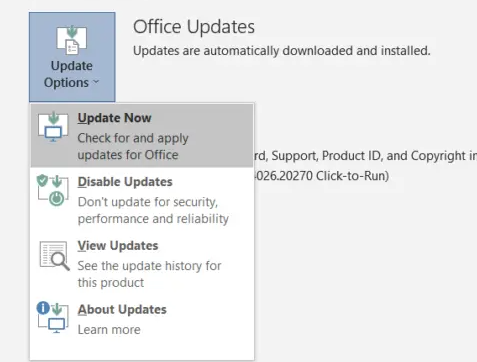
- Ahora, en Opciones de actualización, haga clic en Actualizar ahora. Todas las actualizaciones pendientes se instalarán a través de Windows.
Una vez que se completen las actualizaciones, abra Microsoft Teams ya que el problema se resolverá ahora. De lo contrario, continúa con el siguiente método.
Borrar archivos de caché
Siga los pasos a continuación para borrar los archivos de caché de Teams almacenados en su PC. Esto también podría solucionar el reinicio constante de Microsoft Teams en su PC.
- solo busca Correr en la ventana barra de búsqueda y presiónalo. (O) Presionando "Tecla de Windows + Rjuntos también abrirán Ejecutar.
- Luego debe escribir lo siguiente en el cuadro de diálogo y luego hacer clic en el Entrar clave como se muestra.
%AppData%Microsoft
- Entonces simplemente abra el equipos carpeta, que está en el Directorio de Microsoft.
- Ahora aquí hay una lista de carpetas que necesitará eliminar uno por uno:
application cachecache
blob_storage
databases
cache
GPUcache
IndexdDB
Local Storage
tmp
- Cuando se eliminen todos los archivos mencionados anteriormente, simplemente reinicie su PC para guardar los cambios.
Si el problema persiste, continúe con el siguiente método, donde también actualizaremos Office 365.
oficina de reparación 365
Si actualiza Oficina 365 en el método anterior realmente no ayudó. Luego, puede intentar reparar Office 365 para solucionar el problema de reinicio de Microsoft Teams. Solo sigue estos sencillos pasos:
- en las ventanas barra de búsqueda, solo Buscar Añadir o eliminar programas. Toca el primer resultado de búsqueda.
- Ahora busque Office 365 o Microsoft Office en el Buscar en esta lista barra de búsqueda. Entonces presione microsoft Despacho luego haga clic Editar.
- En la ventana emergente que ahora también aparece, seleccione Reparación en línea luego presione el botón reparar botón.
Una vez que se complete el proceso, simplemente abra Microsoft Teams para verificar si el método de reparación resolvió el problema.
Reinstalar equipos de Microsoft
El problema también podría ser que haya archivos dañados y códigos defectuosos en la aplicación Microsoft Teams. Debe seguir los pasos para desinstalar y eliminar los archivos corruptos y luego reinstalar la aplicación Microsoft Teams. Para resolver, Microsoft Teams sigue fallando y reiniciando.
- Primero, abre Añadir o eliminar programas como se explicó anteriormente en esta guía.
- Luego presione el botón Buscar en esta lista barra en el Aplicaciones y características sección, luego escriba Equipos de Microsoft.
- Toque en el equipos aplicación y luego presione Desinstalar.
- Una vez desinstalada la aplicación, implementar Método 1 para eliminar todos los archivos de caché.
- Entonces tienes que visitar el Sitio web de los equipos de Microsoft entonces presione Descargar para escritorio.
- Cuando se complete la descarga, haga clic en el archivo descargado para abrir el instalador. Simplemente siga las instrucciones en pantalla para instalar Equipos de Microsoft.
Crea una nueva cuenta de usuario
Muchos usuarios informaron que crear una nueva cuenta de usuario y usar Office 365 en la nueva cuenta ayudó a solucionar dicho problema. Debes seguir estos pasos para darle una oportunidad a este truco:
- solo busca cuentas administradas en el Barra de búsqueda de Windows. Luego toque el primer resultado de búsqueda para abrir Configuraciones de la cuenta.
- Ahora dirígete a la Familia y otros usuarios pestaña en el panel izquierdo.
- Luego haga clic en Agregar a otra persona a esta PC en el lado derecho de la pantalla.
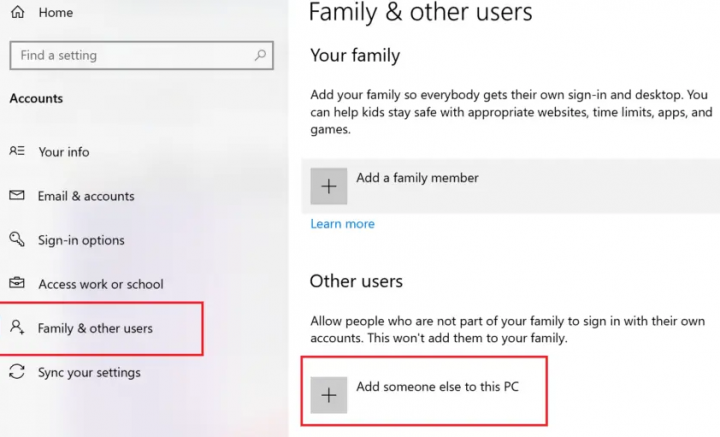
- Ahora debe seguir las instrucciones en pantalla para crear una nueva cuenta de usuario.
- Correcto Descargar e instalar Microsoft Office y Teams en la nueva cuenta de usuario.
Luego, solo verifique si Microsoft Teams funciona correctamente. Si el problema persiste, continúe con la siguiente solución.
Conclusión
Bueno, eso es todo de mi parte. Si quieres saber más sobre este artículo o tienes alguna duda. Así que siéntase libre de preguntarme cualquier cosa en la sección de comentarios a continuación.
¡Pasa un buen día!
Deja una respuesta