
Cómo arreglar la miniatura de PDF que no se muestra en Windows
El Explorador de archivos puede mostrar miniaturas de fotos y videos. Para archivos de audio, es decir, aquellos que pertenecen a música comprada en línea o también extraída de un CD. El Explorador de archivos también puede mostrar la carátula del álbum si está incrustada en el archivo. Si tiene Microsoft 365 instalado en su sistema. Luego, también puede ver miniaturas de documentos de Word y presentaciones de PowerPoint. Estas miniaturas suelen ser la portada o la primera página, así como la diapositiva del archivo en cuestión. Solo lea este artículo para aprender todo sobre cómo arreglar la miniatura de PDF que no se muestra en Windows.
Los documentos generalmente tampoco muestran miniaturas. Tienden a tener una miniatura que básicamente muestra la aplicación predeterminada que también está configurada para abrirse o reproducirse. Lo mismo ocurre con los archivos PDF, pero puede mostrarles miniaturas.
Cómo arreglar la miniatura de PDF que no se muestra en Windows
Los archivos PDF pueden mostrar miniaturas, pero el Explorador de archivos por sí solo tampoco puede generarlas. La cuestión es que Windows 10 (ya través de la extensión del Explorador de archivos) no admite miniaturas para archivos PDF y muchos otros tipos de archivos.
Si no puede ver las miniaturas en PDF de sus archivos en las ventanas 10, y hay dos formas sencillas de solucionarlo.
lector Adobe Acrobat
Para ver miniaturas de PDF en Windows 10, debe instalar una aplicación que pueda generarlas.
- Primero, descargue e instale lector Adobe Acrobat (es gratis).
- Ejecute la aplicación y toque 'Establecer como predeterminado' en la pantalla de inicio.
- En la ventana que se abre, presione el botón Editar.
- Elija Adobe Acrobat Reader en la lista de aplicaciones.
- debes volver a Lector Adobe Acrobat.
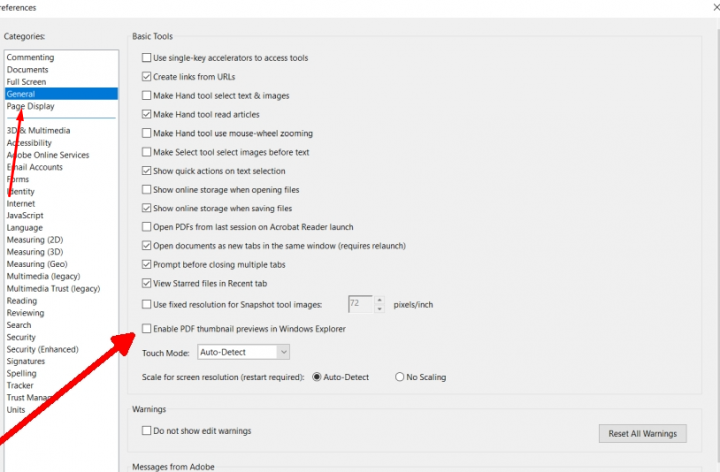
- Solo dirígete a Editar>Preferencias.
- Luego dirígete a la Pestaña General.
- encenderlo Opción "Habilitar vistas previas en miniatura de PDF en el Explorador de Windows".
- Ahora desplácese hacia abajo y presiona OK.
- Autorizar Adobe Reader para instalar software adicional.
- Entonces solo abre Explorador de archivos.
- Ahora navegue a un carpeta con un archivo PDF dentro.
- El archivo PDF básicamente mostrará una vista previa en miniatura en realidad.
Editar registro de Windows
Esta solución también debería aplicarse si la primera no funciona, pero debe tener instalado Adobe Acrobat Reader en su sistema. Además, la opción de miniaturas también debe estar habilitada en su configuración.
- En primer lugar, simplemente haga clic en el Método abreviado de teclado Win+R para abrir el cuadro de ejecución.
- En el área de carreras, Entrar
regedity haga clic en entrar. - Ahora navegue hasta el siguiente clave.
HKEY_LOCAL_MACHINESOFTWAREWow6432NodeClassesCLSID{DC6EFB56-9CFA-464D-8880-44885D7DC193}- Toca dos veces el Valor de Id. de aplicación.
- Ahora ingresa lo siguiente en el área de datos.
{534A1E02-D58F-44f0-B58B-36CBED287C7C}- Seguir adelante CORRECTO.
- Ahora reinicia el sistema o Explorer.exe.
- el Los archivos PDF ahora deberían mostrar una miniatura.
Ver el archivo PDF en el panel de vista previa
Acrobat Reader de Adobe no es una muy buena aplicación. Es lento y pobre en funciones. Especialmente si lo comparas con otras opciones gratuitas disponibles. Si no desea utilizar Adobe Acrobat Reader, también puede obtener una vista previa de los archivos PDF en el panel de vista previa del Explorador de archivos.
Por supuesto, la limitación de Windows 10 aún se aplica, por lo que debe instalar una aplicación gratuita llamada Lector de PDF de Sumatra.
- Primero, descargue e instale el Lector de PDF de Sumatra.
- Acaba de abrir Explorador de archivos.
- Dirígete a la Pestaña de visualización.
- Habilitar panel de vista previa del botón de la izquierda.
- Ahora navegue a un archivo PDF y selecciónelo.
- el el panel de vista previa mostrará una miniatura de la primera página del archivo.
Simplemente desinstale Adobe Reader X
Si faltan las miniaturas de su PDF y el problema puede ser Adobe Reader X. La mayoría de los usuarios informaron que esta aplicación era la causa de este problema y, después de eliminarla, también se resolvió el problema con las miniaturas. Para eliminar completamente esta aplicación de su PC, también se recomienda utilizar un software de desinstalación.
Si no está familiarizado, este tipo de aplicaciones están diseñadas específicamente para eliminar aplicaciones y eliminarán todos los archivos y entradas de registro asociados con una aplicación en particular. Al hacer esto, eliminará por completo la aplicación deseada de su PC. Y asegúrese de que el problema ya no aparezca.
Si está buscando un buen software de desinstalación, debe probar Desinstalador IOBit. Estas son algunas de sus características:
- Posibilidad de eliminar cualquier aplicación
- Eliminación completa de aplicaciones también
- Puede eliminar aplicaciones universales de Windows
- Escáner automático para archivos sobrantes también
Instalar el parche para Adobe Acrobat
Bueno, según los usuarios, Adobe Acrobat no muestra miniaturas de archivos PDF en Windows 10. Y para solucionar este problema, la mayoría de los usuarios también sugieren instalar un parche.
Supuestamente, esta solución de terceros básicamente soluciona el problema en las versiones de 64 bits de Windows 10. Con Adobe Acrobat X, asegúrese de probarlo.
Notar: Este parche proviene básicamente de una fuente de terceros y tampoco somos responsables de ningún daño que pueda causar.
Vista previa de archivos a través de Adobe Reader
- Primero, solo abre Adobe Reader.
- Seleccionar ahora Archivo > Abrir.
- Ahora navegue hasta el directorio que contiene sus archivos PDF. Sus miniaturas ahora también deberían generarse. No abra ni elija ningún archivo PDF.
- ahora cierra Adobe Reader.
- Ahora abra el Explorador de archivos y navegue hasta el directorio que contiene sus archivos PDF.
Si el panel Vista previa no funciona para archivos PDF en Windows 10, asegúrese de probar esta solución fácil e instantánea
Usar el Liberador de espacio en disco
Si las miniaturas de PDF no se muestran en Windows 10, el problema puede estar en sus archivos temporales. La mayoría de las veces, los archivos temporales pueden corromperse, lo que también puede provocar este problema y muchos otros problemas. Bueno, su caché de miniaturas es un archivo temporal, por lo que sus miniaturas tampoco se muestran. Lo más probable es que sus archivos temporales también estén dañados.
Pero es posible que pueda solucionar este problema simplemente usando el Liberador de espacio en disco para eliminar los archivos temporales. Cuando se elimina su caché de miniaturas, su PC vuelve a generar sus miniaturas.
Conclusión
Muy bien, eso fue todo amigos! Espero que te guste este artículo y que te resulte útil a ti también. Danos tu opinión al respecto. Además, si tiene alguna otra pregunta o problema relacionado con este artículo. Así que háganoslo saber en la sección de comentarios a continuación. Le responderemos a la brevedad.
¡Pasa un buen día!
Deja una respuesta