
Cómo arreglar "Desbloqueo OEM atenuado" o "Desbloqueo OEM deshabilitado"
¿Está buscando arreglar "Desbloqueo OEM atenuado" o "Desbloqueo OEM deshabilitado"? Ya sea que esté tratando de habilitar funciones como VoLTE que sus expertos tienen por alguna razón deshabilitado. O intenta resolver un error en particular al usar tu móvil. Son muchos los arreglos que te puede dar rootear tu móvil.
Este es el primer paso para rootear su dispositivo Android, necesita "Habilitar desbloqueo OEM". Ya que esta es una función insertada en las Opciones de desarrollador. Además, algunos usuarios han descubierto que la función está atenuada en las Opciones de desarrollador, además de su modelo o fabricante móvil.
Causas: 'Desbloqueo OEM atenuado' o 'Desbloqueo OEM deshabilitado'
Actualmente ha desbloqueado/rebloqueado el cargador de arranque
Asegúrese de que algunos OEM de Android consideren que su garantía no es válida después de desbloquear el gestor de arranque. Además, es seguro asumir que no son totalmente compatibles contigo. Además, cuando necesites desbloquear o volver a bloquear el cargador de arranque desde tu dispositivo móvil. Sin embargo, la opción Desbloquear OEM en Opciones de desarrollador puede ser en gris o sin marcar. En algunos dispositivos, los usuarios también encontraron que la PC desactivó la opción por un período de 7 días, pero podría estar basado en dispositivos.
Bootloader ya desbloqueado
Por obvio que parezca, una de las razones por las que no puede alternar el botón de desbloqueo OEM en las Opciones de desarrollador debe ser porque el gestor de arranque de su dispositivo móvil ya está desbloqueado.
Sin embargo, los dispositivos que ejecutan Android 7.x Nougat. Además, la opción se desmarca automáticamente o se atenúa cuando el gestor de arranque del dispositivo se desbloqueó previamente. Si desea confirmación, puede verificar si el gestor de arranque de su dispositivo está desbloqueado o no.
Etapa 1:
Dirígete a las opciones de desarrollador y habilita depuración usb.
2do paso:
Luego ejecuta el ADB mínimo y Fastboot tool en el PC y conecta tu móvil mediante un cable USB.
Paso 3:
Ahora ingrese el siguiente comando para asegurarse de que la PC detecte su dispositivo:
adb devices
Etapa 4:
Ahora escriba el siguiente comando para poner su dispositivo en modo de cargador de arranque:
adb reboot bootloader
Paso 5:
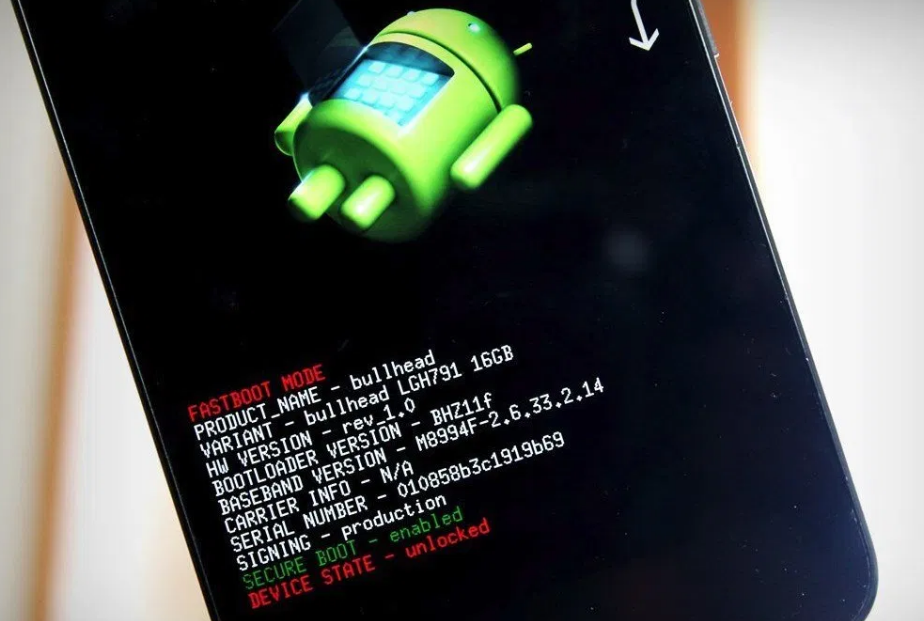
En la pantalla del dispositivo, puede ver fácilmente el ESTADO DEL DISPOSITIVO como "bloqueado" o "desbloqueado", confirmando si el estado del gestor de arranque. Cuando dice desbloqueado, significa que debido a que el gestor de arranque ya está desbloqueado, la PC ha desmarcado la opción de desbloqueo OEM porque su propósito ya se ha cumplido.
El desbloqueo OEM puede no estar disponible para algunas regiones y dispositivos
Por indeseable que sea para el usuario final, pero la última vez que compra su dispositivo móvil, junto con el operador de red que su dispositivo puede atar determinar como usar android En esta situación, el Opción de desbloqueo OEM depende directamente de determinados operadores de red. Además, si el operador de la red establece el estado del gestor de arranque en "bloqueado", no hay forma de evitarlo. Mientras que algunos OEM de Android ofrecen la opción de desbloquear el gestor de arranque sin hacer preguntas.
Diferentes soluciones para la opción de desbloqueo OEM atenuada
Muchos usuarios afirmaron que la capacidad que faltaba para habilitar el desbloqueo OEM en sus dispositivos Android se guardó después de borrar el caché del dispositivo y realizar un restablecimiento de fábrica.
Borrar partición de caché:
Etapa 1:
Apague el dispositivo Android, luego presione y mantenga presionado el El volumen En alto y Poder botón juntos.
2do paso:
Ahora suelte el Poder una vez que aparezca el logotipo, pero manténgalo pulsado continuamente Sube el sonido botón.
Paso 3:
En la pantalla de recuperación móvil, simplemente use el botón para bajar el volumen para bajar a borrar partición de caché y golpéalo Poder botón para elegirlo.
Etapa 4:
Además, utilice el Bajar el volumen botón para elegir Sí: eliminar/eliminar todos los datos del usuario, luego presione el botón de Encendido para confirmar.
Paso 5:
Espere un momento para completar y presione el Poder Cuando se le solicite, el botón aparecerá con el mensaje Reiniciar sistema ahora.
Realice un restablecimiento de fábrica:
Etapa 1:
Apague el dispositivo, luego mantenga presionada la tecla Sube el sonido y Poder botón juntos.
2do paso:
Ahora suelte el Poder una vez que aparezca el logotipo, pero manténgalo pulsado continuamente Sube el sonido botón.
Paso 3:
En la pantalla de recuperación móvil, simplemente use el botón para bajar el volumen para bajar a borrar datos / restablecimiento de fábrica y golpéalo Poder botón para elegirlo.
Etapa 4:
Utilizar el Bajar el volumen botón para elegir Sí - borrar todos los datos del usuario, luego presione el botón de Encendido para confirmar.
Paso 5:
Espere un momento para completar y presione el Poder cuando aparece un aviso con el mensaje para Reiniciar sistema ahora.
Conclusión:
Así que eso es todo sobre "Desbloqueo OEM en gris". Si cree que esto es útil, háganos saber sus sugerencias en la sección de comentarios a continuación. ¿Qué método te gusta más? ¿Encontró otra alternativa que no podemos cubrir en este artículo? ¡Coméntanos abajo!
¡Hasta ahí! Mantente a salvo 🥰
Deja una respuesta