
Cómo Activar Wifi Direct en Mi Iphone
¿Quieres saber cómo activar Wifi Direct en tu iPhone? Aquí encontrarás la información que necesitas para lograrlo de forma sencilla. Wifi Direct es una forma de conectarse a dispositivos sin necesidad de una red inalámbrica. Esta guía explica paso a paso cómo activar Wifi Direct en tu iPhone. Es un proceso sencillo que no toma más de 5 minutos y te permitirá hacer varias cosas, desde compartir archivos a impresionar a tus amigos con tu iPhone. Así que sigue leyendo y descubre cómo activar Wifi Direct en tu iPhone.
Cómo Activar Wifi Direct en Mi Iphone
Wifi Direct es una función de conectividad inalámbrica que permite la conexión entre dos dispositivos sin una red inalámbrica. Esta función está disponible en los dispositivos iPhone 6S o superiores. Para activarla, siga estos pasos:
• Abra la aplicación Ajustes.
• Vaya a la sección Wifi.
• Deslice el botón para activar la conexión inalámbrica.
• Seleccione la opción "Wifi Direct".
• Seleccione el dispositivo al que desea conectarse.
• Introduzca la contraseña de conexión si es necesario.
Una vez que se haya establecido la conexión, los dos dispositivos podrán compartir contenido entre sí. Por ejemplo, un usuario puede compartir archivos de fotos o videos entre un iPhone y una tableta.
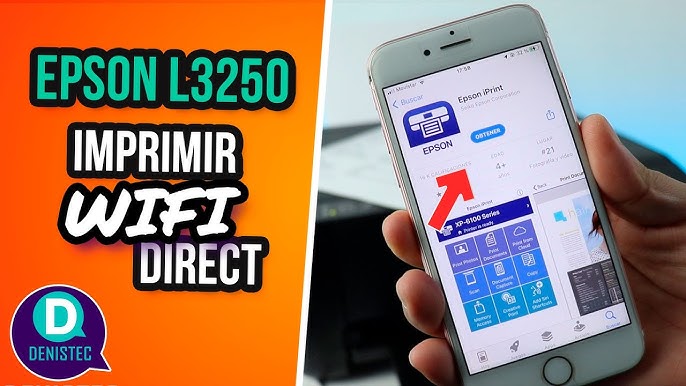
Además, Wifi Direct también puede usarse para la impresión inalámbrica, para que los usuarios impriman documentos desde sus dispositivos sin necesidad de una conexión a una red inalámbrica.
Para desactivar Wifi Direct, simplemente deslice el botón de la sección Wifi de la aplicación Ajustes. Esto desactivará la conexión inalámbrica entre los dos dispositivos.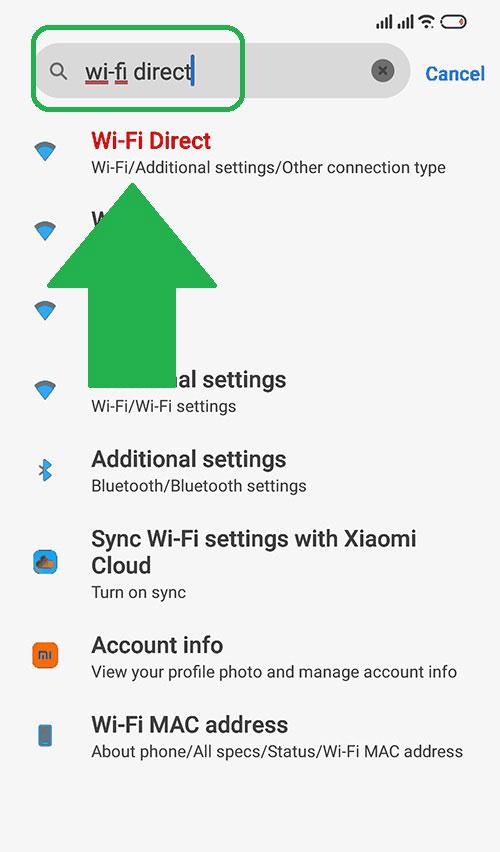
Cómo encontrar el WiFi Direct en un iPhone
WiFi Direct es una tecnología de comunicación inalámbrica que te permite conectar tus dispositivos directamente sin necesidad de una red WiFi. Esta tecnología es compatible con los iPhones y iPads a partir de la versión 8.1 del sistema operativo iOS. Para encontrar el WiFi Direct en tu iPhone necesitas:
- Asegurarte de que tu iPhone esté actualizado a la versión 8.1 de iOS.
- Abrir la aplicación "Configuración" en tu iPhone.
- Seleccionar "WiFi" en la lista de opciones.
- Deslizar hacia abajo hasta que veas la opción "WiFi Direct".
Una vez que hayas encontrado el WiFi Direct, podrás conectar tus dispositivos a la red WiFi Direct para compartir archivos, contenido multimedia y más. Sin embargo, para que la conexión sea exitosa, ambos dispositivos deben estar configurados de la misma forma. Por ejemplo, si un dispositivo está configurado en modo "WiFi Direct", el otro dispositivo debe estar configurado en el mismo modo. Es importante tener en cuenta que el WiFi Direct solo funciona cuando los dispositivos están cerca uno del otro.
Activar WiFi Direct: ¿Cómo Hacerlo?
Activar WiFi Direct: ¿Cómo Hacerlo?
WiFi Direct es una tecnología de conexión inalámbrica que permite a dispositivos conectarse directamente entre sí sin necesidad de un punto de acceso de red. Esto significa que dos computadoras, teléfonos inteligentes, tablets, televisores o cualquier otro dispositivo que admita esta tecnología pueden conectarse entre sí para compartir archivos o datos sin la necesidad de una red inalámbrica.
Para activar WiFi Direct en los dispositivos, es necesario asegurarse de que estén equipados con la tecnología. La mayoría de los teléfonos inteligentes y tablets actuales la admiten, así como algunos televisores y computadoras portátiles. Una vez que se haya confirmado que los dispositivos admiten el protocolo, siga estas instrucciones para configurar WiFi Direct:
- En el dispositivo, busque el icono de WiFi Direct o P2P
- Haga clic en el icono para abrir la interfaz de WiFi Direct
- Seleccione el dispositivo con el que desea conectarse
- Introduzca la contraseña de seguridad si es necesario
- Acepte la conexión en el dispositivo remoto
- Los dispositivos se conectarán de inmediato
Una vez que los dispositivos se hayan conectado, se podrá compartir archivos, imprimir contenido, realizar videollamadas y más. WiFi Direct también se puede usar para conectarse a una red inalámbrica compartida, lo que significa que si alguien en la red comparte una impresora, una computadora o un servidor, los usuarios conectados a través de WiFi Direct también podrán acceder a ese recurso.
Cómo Activar Wi-Fi en un iPhone Cuando No Funciona
Cómo Activar Wi-Fi en un iPhone Cuando No Funciona
Si tu iPhone no puede conectarse a una red Wi-Fi, hay varias soluciones que puedes intentar. Primero, revisa tu configuración de Wi-Fi para asegurarte de que está configurada correctamente. Si aún no funciona, intenta reiniciar tu iPhone, apagándolo y luego encendiéndolo nuevamente.
También puedes intentar restablecer la configuración de red de tu iPhone, lo que restaurará todas las opciones de red a sus valores predeterminados. Esto también puede ayudar a solucionar cualquier problema de conexión Wi-Fi.
Si nada de esto funciona, la solución más fácil es actualizar el software de tu iPhone. Esto puede solucionar muchos problemas de conexión Wi-Fi, ya que Apple suele incluir mejoras en la conexión Wi-Fi en cada actualización.
Finalmente, si aun así no funciona, puedes probar los siguientes pasos:
- Reinicia tu router Wi-Fi.
- Reinicia tu iPhone.
- Reinicia tu módem.
- Actualiza el firmware de tu router.
- Restablece la configuración de red de tu iPhone.
Si ninguna de estas soluciones funciona, es posible que necesites comunicarte con tu proveedor de servicios para verificar que tu red Wi-Fi está configurada correctamente. Si no es así, ellos podrían ayudarte a solucionar el problema.
Activar el Wifi Direct en el iphone es una tarea sencilla de realizar, se requiere tener en cuenta los pasos necesarios para poder activar el servicio. La activación de Wifi Direct se realiza desde la configuración del dispositivo, seleccionando la opción de ajustes y luego la opción de Wifi. Una vez seleccionada la opción de Wifi, se debe encender la conexión y luego activar la opción Wifi Direct. Para finalizar, solo hay que buscar los dispositivos que también cuenten con la misma función, para poder conectarse de manera segura.
Es importante tener en cuenta que el equipo que se desea conectar debe contar con la misma función para que se pueda realizar la conexión entre los dos dispositivos. De esta manera, el usuario podrá disfrutar de la conexión Wifi Direct, que permite realizar transferencias de archivos y compartir contenidos entre los dispositivos.
Deja una respuesta