
Cómo Activar Whatsapp en Apple Watch
¿Sabías que puedes activar Whatsapp en tu Apple Watch? Esta es una gran noticia para los usuarios de Apple Watch. En este artículo te explicaremos cómo activar Whatsapp en tu Apple Watch de manera sencilla. Con esta función podrás enviar y recibir mensajes desde tu smartwatch. No necesitas estar frente a tu teléfono para comunicarte con tus contactos. Así que si quieres saber cómo activar Whatsapp en tu Apple Watch sigue leyendo.
Cómo Activar Whatsapp en Apple Watch
Es posible activar Whatsapp en Apple Watch para recibir notificaciones, ver mensajes y responder directamente desde el reloj. Esto se logra mediante la aplicación Watch.
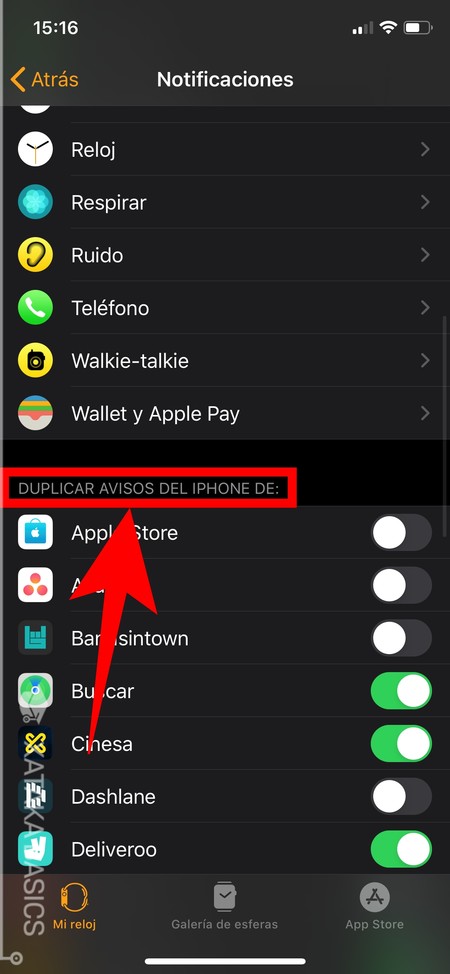
Para activar Whatsapp en Apple Watch hay que seguir los siguientes pasos:
- Abrir la aplicación Watch en el iPhone.
- Ir a la sección de aplicaciones Mirror my iPhone.
- Activar la opción WhatsApp.
- Esperar a que se sincronice el reloj con el iPhone.
Una vez activado, se mostrarán en el reloj las notificaciones de Whatsapp que reciba el usuario. Puede leer los mensajes, responder directamente desde el reloj y también abrir la aplicación en el iPhone para tener una mayor interacción con el mensaje.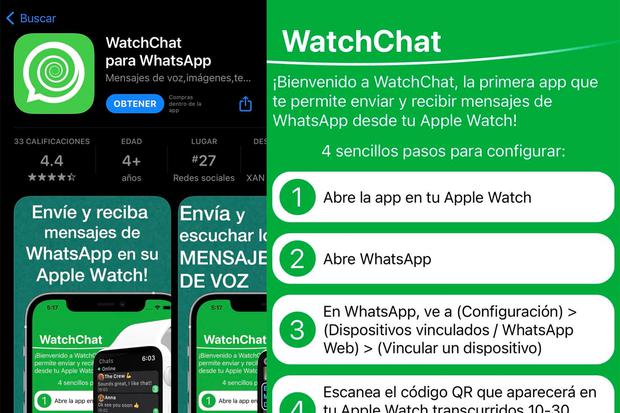
Consejos para Activar WhatsApp en Apple Watch
WhatsApp es una de las aplicaciones de mensajería más populares en todo el mundo y también está disponible para Apple Watch. Si desea activar WhatsApp en su Apple Watch, hay algunos consejos que debe tener en cuenta. En primer lugar, es importante asegurarse de tener la última versión de la aplicación, ya que esta contiene todas las características necesarias para habilitar WhatsApp en Apple Watch. Además, también es importante asegurarse de que la versión de iOS del reloj sea la más reciente.
Una vez que se tienen todas las cosas necesarias, el siguiente paso es acceder a la aplicación de WhatsApp en el teléfono. Luego, hay que dirigirse a la configuración de la aplicación y navegar hasta la opción de Notificaciones en el reloj. Esta opción debe estar activada para que el reloj reciba notificaciones de WhatsApp.
Además, también es importante asegurarse de que el Bluetooth esté habilitado en el reloj para que se pueda conectar a la aplicación de WhatsApp. Finalmente, hay que dirigirse a la aplicación de Notificaciones en el teléfono y habilitar la opción para que las notificaciones de WhatsApp se envíen a la aplicación de WhatsApp en el reloj. Estos son los principales consejos para activar WhatsApp en Apple Watch.
Cómo usar WhatsApp: Guía paso a paso
WhatsApp es una aplicación de mensajería gratuita que ha revolucionado la forma en que nos comunicamos. Esta guía paso a paso le mostrará cómo usar WhatsApp de manera eficiente.
- Descargue la aplicación en su teléfono.
- Cree una cuenta con un número de teléfono.
- Actualice su foto de perfil y su nombre.
- Agregue contactos a través del buscador.
- Inicie una conversación con un contacto.
- Envíe mensajes de texto, fotos, videos, documentos, etc.
- Navegue por la interfaz de usuario.
- Utilice los botones de enviar y borrar.
- Agregue límites de tiempo para sus mensajes.
- Elimine una conversación.
- Bloquee a un contacto.
- Elimine la aplicación.
Para descargar la aplicación, abra la tienda de aplicaciones de su teléfono y busque "WhatsApp". Luego, presione el botón "Descargar" y siga las instrucciones para instalar. Una vez que la aplicación se instale, abra la aplicación y siga las instrucciones para crear una cuenta con un número de teléfono.
Después, actualice su foto de perfil y su nombre para que sean reconocidos por sus contactos. Luego, agregue contactos a través del buscador. Si desea iniciar una conversación con un contacto, seleccione su nombre y presione el botón "Enviar mensaje".
Para enviar mensajes de texto, fotos, videos, documentos, etc., use los botones de enviar y borrar para editar sus mensajes. Si desea agregar límites de tiempo a sus mensajes, active la función "Desaparecer Mensaje".
Para eliminar una conversación, presione el botón "Eliminar" en la parte superior de la conversación y seleccione "Eliminar". Si desea bloquear a un contacto, abra la conversación con ese contacto y presione el botón "Bloquear".
Finalmente, si desea eliminar la aplicación, presione el botón "Eliminar" en la configuración de la aplicación y siga las instrucciones para eliminarla. Con esta guía paso a paso, ahora estás listo para usar WhatsApp de manera eficiente.
Cómo usar el Apple Watch para responder mensajes de WhatsApp
El Apple Watch te permite responder mensajes enviados a través de WhatsApp. Para hacerlo, es necesario que tengas la aplicación instalada en tu teléfono. Una vez hecho esto, abre la aplicación desde tu Apple Watch y podrás recibir y leer los mensajes enviados. También podrás responder a ellos con una respuesta predeterminada o con una respuesta personalizada.
Para responder a un mensaje, primero toca la pantalla para que se abra el mensaje. Luego, toca el botón de respuesta para ver las opciones de respuesta disponibles. Puedes usar una de las respuestas predefinidas o escribir tu propia respuesta. Si eliges la última opción, sigue los pasos:
- Toca el botón de respuesta.
- Toca la opción de “Escribir respuesta”.
- Usa el teclado de tu Apple Watch para escribir tu respuesta.
- Toca el botón de enviar para enviar tu respuesta.
Una vez que hayas enviado tu respuesta, el mensaje se enviará a través de tu teléfono. Si deseas añadir más detalles a tu respuesta, puedes usar tu teléfono para hacerlo. Esto también te permitirá agregar imágenes, audio o vídeo a tu mensaje.
Cómo instalar WhatsApp en un iPhone: guía paso a paso
Instalar WhatsApp en un iPhone es un proceso sencillo. Puedes hacerlo descargando la aplicación desde el App Store de Apple. Una vez instalada la aplicación, habrás configurado tu cuenta y podrás empezar a chatear. La manera de instalar WhatsApp en un iPhone es la siguiente:
- Abre el App Store de Apple.
- Busca WhatsApp y selecciona la aplicación.
- Presiona el botón “Instalar”.
- Una vez instalada, presiona el botón “Abrir”.
- Introduce tu número de teléfono y sigue las instrucciones para crear tu cuenta.
- Una vez verificado tu número de teléfono, podrás comenzar a chatear.
Es importante verificar el número de teléfono asociado a tu cuenta para asegurar que tus amigos puedan encontrarte en la aplicación. Esto se hace para evitar la creación de cuentas falsas. De esta forma, podrás aprovechar todas las características de WhatsApp, como el envío de mensajes, archivos, imágenes, etc. También podrás crear grupos y chat grupal.
Activar Whatsapp en Apple Watch es una tarea sencilla que se puede hacer en cuestión de minutos. Para activar Whatsapp en Apple Watch, primero hay que descargar la aplicación desde la App Store de Apple, luego hay que configurar la aplicación en el iPhone, y finalmente hay que sincronizar el Apple Watch con el iPhone. Una vez que se hayan completado todos estos pasos, se puede disfrutar de Whatsapp en el Apple Watch.
Activar Whatsapp en Apple Watch ofrece una gran cantidad de ventajas, entre ellas la posibilidad de enviar y recibir mensajes, hacer llamadas y mucho más desde el reloj. Esto significa que los usuarios no necesitan tener su teléfono a mano para comunicarse con sus amigos y familiares.
En resumen, activar Whatsapp en Apple Watch es un proceso sencillo que ofrece a los usuarios una gran cantidad de ventajas y permite que estos comuniquen de manera rápida y segura desde el reloj.
Deja una respuesta