
Cómo Activar Virtualizacion en Amd
¿Quieres activar la virtualizacion en AMD? Esta guia te mostrara los pasos necesarios para activar la virtualizacion en tu computadora equipada con un procesador AMD. Esto te permitira ejecutar una variedad de aplicaciones y juegos con un mayor rendimiento que si no tienes la virtualizacion activada. Estos pasos tambien pueden aplicarse para otros procesadores de amd como Ryzen, Phenom y Athlon. Así que, si estás interesado en mejorar el rendimiento de tu computadora, sigue leyendo para saber cómo activar la virtualizacion en AMD.
La virtualización es una tecnología que permite a los usuarios ejecutar sistemas operativos y aplicaciones en una máquina virtual, lo cual puede ser útil para ejecutar distintas versiones de sistemas operativos o aplicaciones sin afectar el sistema operativo original.
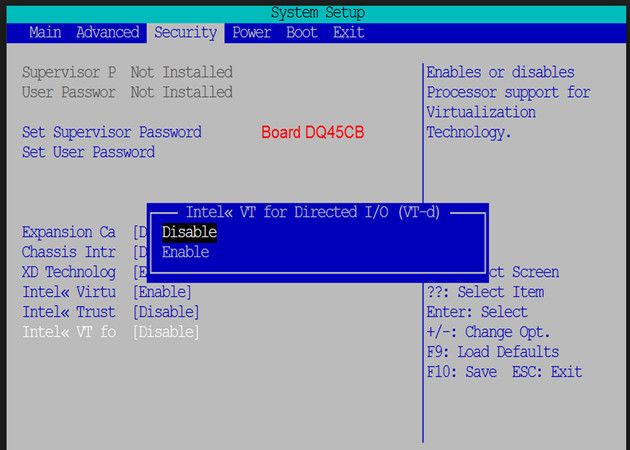
Para activar la virtualización en un procesador AMD, se debe verificar primero si el procesador soporta virtualización. Esto se puede hacer revisando los requerimientos de la placa base o en la documentación del procesador. Una vez confirmado que el procesador soporta virtualización, se deben habilitar las opciones de virtualización en el BIOS. Esto se hace entrando al BIOS, buscando la sección donde se configuran los ajustes del sistema y habilitando la opción Virtualización. Algunos modelos de procesadores AMD también requerirán que se active la opción de Virtualización en la sección de seguridad del BIOS.
Una vez habilitada la virtualización, se debe instalar el software de virtualización. Esto puede ser una aplicación como VMware, VirtualBox o Hyper-V. Algunas veces hay que descargar un archivo de controladores específicos para el procesador AMD antes de instalar el software de virtualización. Una vez concluida la instalación, la virtualización estará activada y se podrá usar para ejecutar sistemas operativos y aplicaciones en una máquina virtual.
¿Cómo funciona la virtualización en AMD?
La virtualización en AMD es una tecnología que permite a los usuarios crear entornos virtuales en un solo sistema físico, separando la información del sistema y los recursos de hardware. Esto le permite a los usuarios ejecutar múltiples sistemas operativos, servidores y aplicaciones en el mismo equipo.
AMD ha desarrollado un conjunto de tecnologías para la virtualización, conocido como AMD-V. Estas tecnologías permiten la virtualización de hardware, la ejecución de sistemas operativos y aplicaciones virtualizadas de forma segura y optimizada en un entorno de hardware.
Las tecnologías AMD-V incluyen un conjunto de herramientas y características, como:
- Comandos de virtualización para mejorar la administración de la virtualización.
- Herramientas de virtualización para mejorar la seguridad y mejorar la seguridad del sistema.
- Tecnologías de virtualización avanzadas que permiten una mejor experiencia para el usuario final.
AMD-V también permite a los usuarios virtualizar los recursos de hardware, como memoria, almacenamiento, procesamiento y red. Estas tecnologías permiten a los usuarios crear entornos virtuales más seguros, eficientes y optimizados para sus aplicaciones y sistemas operativos.
La virtualización en AMD puede ser una herramienta útil para empresas y usuarios que desean aprovechar al máximo el hardware de su computadora. Esta tecnología permite a los usuarios aprovechar al máximo sus recursos, creando entornos virtuales seguros y optimizados.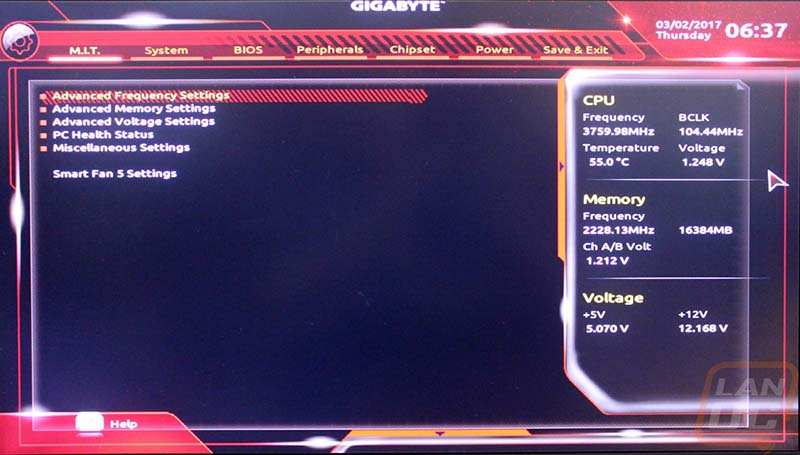
¿Cómo verificar la compatibilidad de virtualización de procesadores AMD?
Verificar la compatibilidad de virtualización de procesadores AMD es una tarea sencilla que se puede realizar a través de la herramienta BIOS. Esto permite a los usuarios habilitar o deshabilitar la virtualización en la configuración de la BIOS.
Para verificar el soporte de virtualización, primero hay que verificar si el procesador AMD está listado en la lista de procesadores de AMD que soportan virtualización. Esto se puede hacer consultando la página web oficial de AMD.
Una vez que se verifique el procesador, hay que verificar la configuración de la BIOS. En la BIOS debe estar habilitada la opción de virtualización para que el procesador AMD acepte las instrucciones para virtualizar. Si está deshabilitada, hay que habilitarla para que el procesador AMD pueda virtualizar.
Es necesario instalar un sistema operativo compatible con la virtualización AMD para aprovechar todas las capacidades del procesador. Esto puede hacerse descargando la última versión del sistema operativo compatible con la virtualización AMD.
Para asegurarse de que el sistema operativo está configurado correctamente para virtualizar con el procesador AMD, hay que instalar los controladores necesarios para el procesador AMD, así como verificar si hay actualizaciones disponibles. Esto se puede hacer descargando el último controlador de AMD.
Finalmente, para verificar que el procesador AMD está correctamente configurado para virtualizar, hay que ejecutar una prueba de virtualización para verificar que el procesador AMD puede virtualizar correctamente. Esto se puede hacer descargando una herramienta de prueba de virtualización.
Habilitar Virtualización de CPU: ¿Cómo Hacerlo?
La virtualización de la CPU es una técnica de computación que permite a una máquina física compartir la CPU entre varios sistemas operativos, creando varios "entornos" virtuales para los usuarios. Esta técnica ofrece varias ventajas, tales como mayor eficiencia, alta seguridad, y mayor flexibilidad en la configuración. Para habilitar la virtualización de la CPU, es necesario comprobar primero si la placa base y la CPU soportan la virtualización. Esto se puede hacer accediendo a la BIOS y buscando la opción de "virtualización". Si está disponible, se debe activar.
Otra forma de habilitar la virtualización es instalando el software adecuado. Esto puede ser un sistema operativo específico, como Windows Server o Linux, o una herramienta de virtualización. Una vez instalado el software, se debe configurar para que permita la ejecución de varios sistemas operativos al mismo tiempo.
Por último, para habilitar la virtualización de la CPU, es necesario asegurarse de que el hardware es compatible con el software de virtualización. Esto se puede hacer consultando la documentación del fabricante, que generalmente contiene información sobre los requisitos necesarios. Si todos los requisitos están cumplidos, la virtualización de la CPU está lista para ser usada.
Activar la Opción de Virtualización en la BIOS: Guía Paso a Paso
Activar la Opción de Virtualización en la BIOS: Guía Paso a Paso
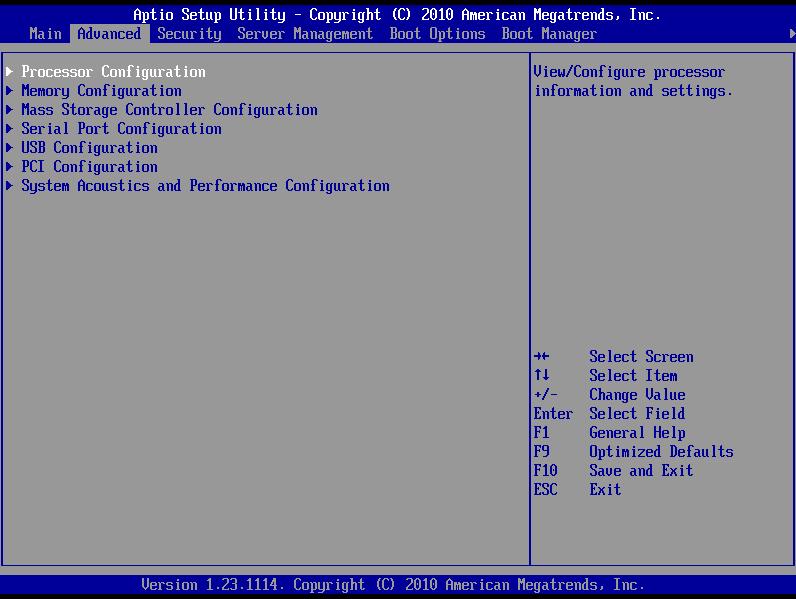
La virtualización es una técnica que permite ejecutar múltiples sistemas operativos en un único equipo. Esta opción es muy útil para los usuarios que necesitan probar software de diferentes plataformas y para los desarrolladores que necesitan probar sus aplicaciones. Para activar la opción de virtualización en la BIOS, hay que seguir los siguientes pasos:
- Iniciar el equipo y esperar a que la pantalla de la BIOS aparezca.
- Localizar la opción de virtualización en el menú de la BIOS.
- Habilitar la opción de virtualización cambiando su estado de "Desactivado" a "Activado".
- Guardar los cambios y salir de la BIOS.
- Reiniciar el equipo para que los cambios surtan efecto.
Es importante asegurarse de que el equipo tenga el hardware necesario para soportar la virtualización. Si el sistema no cumple los requerimientos mínimos, la opción de virtualización no estará disponible en la BIOS. Por otro lado, algunas BIOS no permiten activar la opción de virtualización, por lo que es importante verificar el manual de la placa base para asegurarse de que esta opción está disponible.
Para concluir, para activar la virtualización en AMD es necesario habilitarla en la BIOS, que puede ser un proceso difícil para algunos usuarios. Algunos portátiles AMD no tienen la capacidad de activar la virtualización, por lo que en estos casos no hay nada que hacer. Sin embargo, en la mayoría de los casos, puede activar la virtualización en la BIOS de su dispositivo AMD, para así poder disfrutar de una mejor experiencia de usuario.
Es importante recordar que la virtualización no es compatible con todos los dispositivos AMD, por lo que es necesario verificar si su equipo es compatible antes de intentar activarla. Esto le ahorrará un tiempo precioso al no tener que pasar por el proceso de activación de la virtualización. Al activar la virtualización, puede disfrutar de una mayor velocidad y rendimiento de su dispositivo AMD.
Deja una respuesta