
Cómo Activar una Foto Archivada en Instagram
¿Alguna vez has archivado una foto en Instagram y te preguntas cómo activarla nuevamente? Instagram ha agregado una nueva función para archivar fotos, la cual puede ser útil para ordenar y organizar tu cuenta. En este artículo, te mostraremos cómo activar una foto archivada en Instagram de manera fácil y sencilla.
Es importante saber que cuando archivas una foto en Instagram, esta no se elimina, sino que se almacena en tu cuenta, así que no tienes que preocuparte por perder tus contenidos. Además, la función de archivar te permite ocultar contenido de tu perfil, sin la necesidad de eliminarlo.
Cómo Activar una Foto Archivada en Instagram. Instagram te permite organizar y archivar tus publicaciones antiguas, para que puedas volver a usarlas más adelante. Para activar una foto archivada, primero dirígete al menú de tu perfil. Selecciona la opción "Archivos", que encontrarás en la parte superior de tu página. Aquí encontrarás todas las publicaciones que has archivado. Para volver a publicarlas, selecciona la foto que deseas activar. Una vez que has seleccionado la foto que deseas activar, verás que se abre una ventana emergente. Selecciona la opción "Mostrar en el perfil". De esta forma, la foto volverá a tu página de Instagram, lista para ser compartida.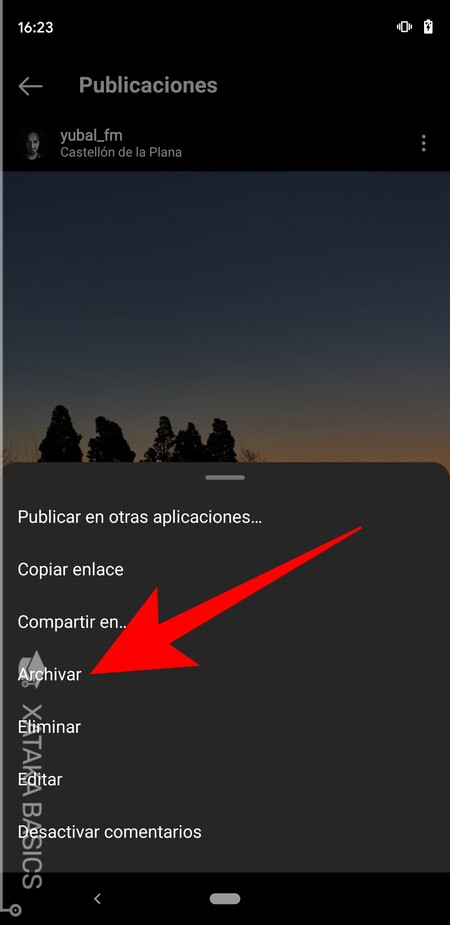
Cómo Recuperar una Foto Archivada en Instagram
Cómo Recuperar una Foto Archivada en Instagram
Es posible recuperar una foto archivada en Instagram. Para ello, primero hay que iniciar sesión en la aplicación. Luego, hay que dirigirse a la pestaña "Perfil". Una vez ahí, hay que hacer clic en el icono que muestra tres líneas horizontales, ubicado en la parte superior derecha de la pantalla. Ahí se encuentra la opción "Archivos". Al presionarla, aparecerán todas las fotos que se hayan guardado anteriormente.
Para recuperar la imagen hay que hacer clic sobre ella y luego seleccionar la opción "Mostrar en el perfil". Esto hará que la foto regrese a nuestra cuenta de Instagram y se muestre en el timeline.
También es posible recuperar varias fotos archivadas al mismo tiempo. Para ello, hay que seleccionar todas las imágenes que se deseen recuperar y luego presionar el botón "Mostrar en el perfil". Así, todas las fotos seleccionadas se mostrarán en nuestra cuenta de Instagram.
Es importante recordar que, aunque se recupere una foto archivada, esta no volverá a aparecer en el timeline de los seguidores. Si esto es lo que se desea, hay que volver a publicar la imagen desde el álbum de archivos.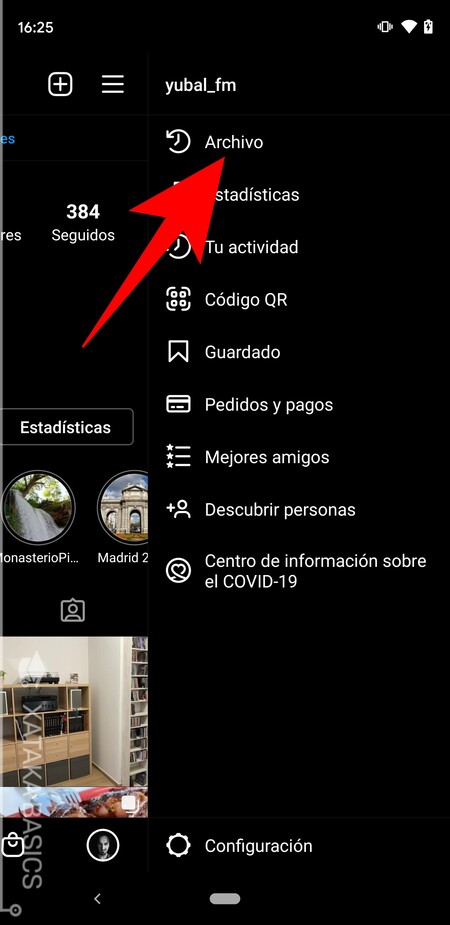
Cómo desarchivar una foto de Instagram
Cómo desarchivar una foto de Instagram
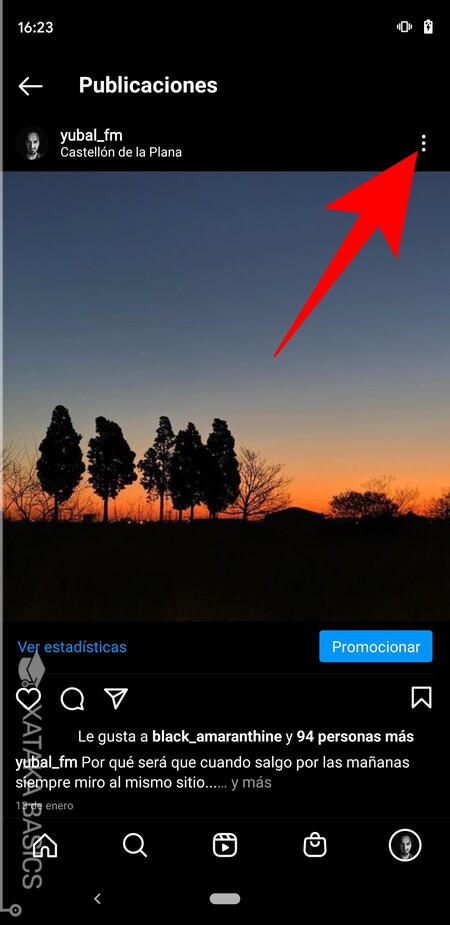
Desarchivar una foto de Instagram es una forma de recuperar una foto que ha sido archivada. Esta opción aparece en el menú de opciones de la aplicación. Para hacerlo, se debe presionar el botón de "Más" ubicado en la parte superior de la pantalla. Aparecerá un menú con la opción de desarchivar. Una vez seleccionado, la foto se restaurará y volverá a aparecer en el inicio de la aplicación.
Además, también hay otra forma de desarchivar las fotos. Esto se puede hacer desde la página de archivo, que se encuentra en el menú lateral de la aplicación. Aquí, el usuario puede encontrar todas las fotos que ha archivado previamente. Al seleccionar una foto, se desplegará una ventana con la opción de desarchivar. Una vez seleccionada, la foto volverá a aparecer en el inicio de la aplicación.
Es importante tener en cuenta que al desarchivar una foto, ésta volverá a aparecer en el inicio de la aplicación, así como en la página de perfil del usuario. Esto significa que todos los usuarios que la hayan visto previamente, volverán a verla.
Por otro lado, desarchivar una foto no hará que los usuarios que la hayan visto previamente, vuelvan a verla. La foto solo se restaurará en el inicio de la aplicación, así como en la página de perfil del usuario.
¿Cómo encontrar el Archivo en Instagram?
Para encontrar un archivo en Instagram, es necesario utilizar la herramienta de búsqueda de la plataforma. Primero, debes abrir la aplicación y entrar en tu cuenta. Después, escribe el nombre del archivo que estás buscando en el campo de búsqueda. Si el archivo es una foto o un video, aparecerá una lista de resultados con todos los posts relacionados con ese archivo. Si el archivo que estás buscando es un archivo de audio, puedes encontrarlo haciendo clic en el ícono de la bocina en la parte inferior de la pantalla y buscar entre los audios que hayas subido.
Además, hay otras herramientas para encontrar archivos en Instagram. Por ejemplo, puedes usar la función Guardado de Instagram para organizar y encontrar fotos, videos y audios que hayas guardado previamente. Para encontrar un archivo guardado, dirígete a tu perfil y haz clic en el ícono de las tres líneas en la parte superior derecha de la pantalla. Luego, selecciona Guardado y encontrarás todos los archivos que hayas guardado previamente.
También puedes encontrar archivos en Instagram haciendo uso de la biblioteca de medios. Esta herramienta te permite ver todos los archivos que has subido a la plataforma, incluyendo fotos, videos y audios. Para acceder a la biblioteca de medios, dirígete a tu perfil, haz clic en el ícono de la cámara en la parte superior derecha de la pantalla y selecciona Biblioteca de medios.
En conclusión, hay varias formas de encontrar un archivo en Instagram, como usar la herramienta de búsqueda, la función Guardado y la Biblioteca de medios.
Activar una foto archivada en Instagram es una herramienta útil para volver a darle vida a contenido que ha dejado de ser relevante. Esta funcionalidad ofrece una manera sencilla de reutilizar contenido previamente publicado sin tener que crear algo completamente nuevo. De esta manera, es posible reciclar contenido antiguo para mantener la cuenta activa, ahorrando tiempo a la hora de administrarla. Como se ha visto, se trata de una tarea sencilla pero muy útil para volver a hacer circular contenido sin tener que invertir tiempo en la creación de algo nuevo.
Deja una respuesta