
Cómo Activar un Backtone Claro
Activar un Backtone Claro es una manera divertida de personalizar tu teléfono para que tenga un tono especial cuando alguien te llama. Esta guía te mostrará los pasos necesarios para que puedas activar un Backtone Claro desde tu teléfono móvil. Te explicaremos los pasos desde la selección de un tono hasta su activación en el sistema de Claro. Así podrás disfrutar de una llamada más divertida y personalizada.
Cómo Activar un Backtone Claro
Un Backtone Claro es una forma divertida de personalizar tu teléfono con un tono de llamada especial. Esta función es muy útil para reconocer quién está llamando sin necesidad de mirar la pantalla. Activar un backtone en tu teléfono Claro es un proceso sencillo.
En primer lugar, ingresa al sitio web de Claro y busca la sección de Backtones. Lee cuidadosamente los términos y condiciones de uso y, si estás de acuerdo, selecciona el backtone que más te guste. Después, elige el método de pago para realizar la compra. Por último, una vez que hayas hecho la compra, recibirás un código de confirmación.
Para activar el Backtone en tu dispositivo Claro, debes ingresar al Menú principal y elegir la opción de Configuración. Luego, presiona la opción de Tonos de Llamada y selecciona la opción de Backtones. Introduce el código de confirmación que recibiste y listo. El backtone que hayas comprado se activará inmediatamente.
Para desactivar un Backtone Claro, vuelve a la misma sección del menú principal. Elegí la opción de Backtones y presiona el botón de Desactivar. La desactivación será inmediata y el backtone dejará de sonar cuando alguien te llame.
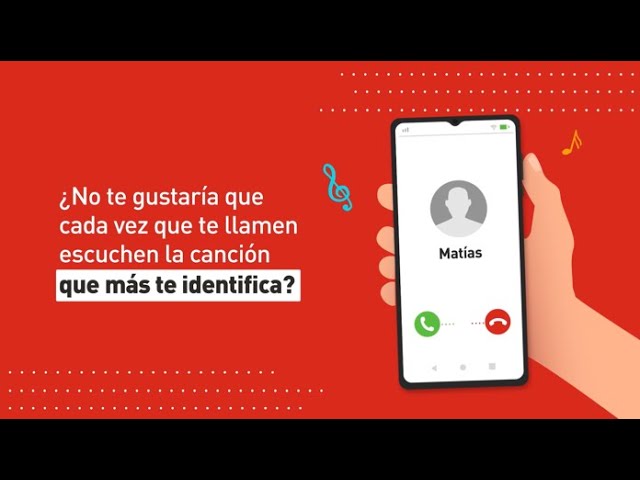
Activar Backtone Claro: Guía Paso a Paso
Activar Backtone Claro: Guía Paso a Paso
Para activar el Backtone Claro, es necesario seguir los siguientes pasos:
- Ingresar al sitio web de Claro, www.claro.com.ec
- Ingresar al menú "Productos y Servicios" y elegir "Backtone".
- Seleccionar la opción "Activar Backtone" y elegir el tono de llamada deseado.
- Introducir el número de celular al que se le quiere activar el Backtone.
Una vez completados los pasos anteriores, el usuario podrá escuchar su Backtone de manera inmediata. El costo de este servicio depende del tono de llamada escogido, el cual varía desde 0,99 USD hasta 2,99 USD.
Además, el Backtone Claro es un servicio de suscripción, lo que significa que los usuarios tendrán que renovar su Backtone cada mes para que siga activo.
Es importante tener en cuenta que, una vez que el Backtone se active, cualquier cambio o desactivación debe realizarse desde el mismo sitio web.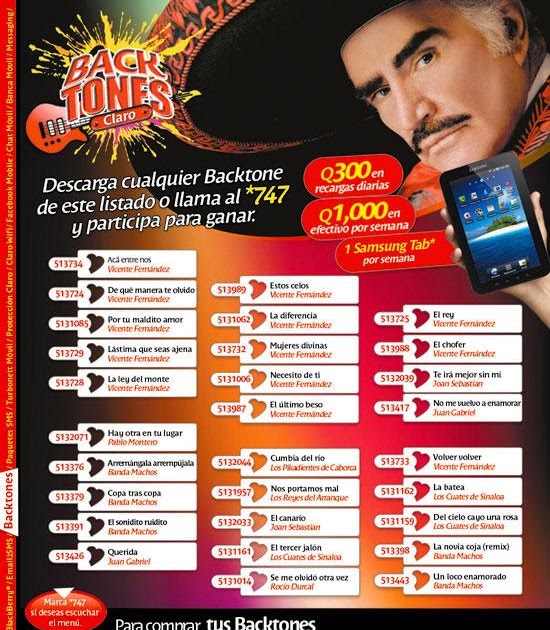
Activar un Backtone: ¿Cómo Hacerlo?
Activar un Backtone: ¿Cómo Hacerlo?
Un Backtone es un tipo de tono musical que los usuarios de teléfonos celulares pueden activar como tono de llamada entrante. Esto significa que cuando alguien llama a tu teléfono, el Backtone es el audio que escucharás. Activar un Backtone puede ser fácil y divertido.
Primero, encontrarás una variedad de Backtones en tu teléfono, también puedes descargar nuevos Backtones desde la tienda de aplicaciones. Para activar un Backtone, busca la sección de tonos de llamada o la sección de personalización en tu teléfono y elige el Backtone que quieras.
Luego, selecciona el Backtone que hayas elegido como tu tono de llamada. Si el Backtone es una canción, puedes elegir una parte específica de la canción para que se reproduzca como tono de llamada entrante.
Cuando hayas terminado, guarda el Backtone como tu tono de llamada predeterminado. Ya está listo, ahora cuando alguien te llame escucharás tu Backtone. Si no te gusta, siempre puedes cambiarlo y volver a la sección de personalización para elegir otro Backtone.
Cómo agregar un tono de llamada a tu teléfono
Cómo agregar un tono de llamada a tu teléfono
Agregar un tono de llamada a tu teléfono es muy fácil, sólo hay que seguir los pasos:
- Primero, descarga el tono de llamada desde la web.
- Luego, conéctate a tu teléfono usando un cable USB.
- Encuentra la carpeta donde se guardan los tonos de llamada.
- Arrastra el tono de llamada descargado a la carpeta.
- Desconecta tu teléfono y revisa si el tono de llamada se agregó correctamente.
Para algunos teléfonos, también se puede agregar un tono de llamada desde el propio teléfono. Para ello, hay que navegar hasta la aplicación de tonos de llamada y buscar el tono de llamada que se quiera descargar. Luego, sólo hay que seguir las instrucciones para guardar el tono de llamada en el teléfono. Una vez que se guarda el tono de llamada, se podrá usar cada vez que se reciba una llamada.
Cómo comprar un backtone: guía paso a paso
¿Cómo comprar un backtone? Compra un backtone es un proceso sencillo y seguro que se puede realizar desde cualquier teléfono móvil. Esta guía paso a paso te ayudará a comprar tu backtone favorito:
- Primero, abre tu navegador web en tu teléfono móvil.
- Busca una página web de venta de backtones para tu operador.
- Elige tu backtone favorito y sigue las instrucciones para completar la compra.
- Una vez que hayas realizado el pago, recibirás un código de activación.
- Introduce el código en tu teléfono para descargar y activar el backtone.
Recuerda que algunos operadores requieren que pagues un cargo adicional por la descarga de un backtone. Asegúrate de leer los términos y condiciones antes de realizar la compra. Además, comprar backtones puede variar según el operador, pero el proceso general es el mismo.
Activar un backtone Claro es una excelente manera de personalizar tu teléfono y tener una experiencia única con tus llamadas entrantes. En pocos pasos puedes seleccionar el tono que mejor te guste desde una gran variedad de opciones. El proceso es simple y rápido, así que no hay necesidad de preocuparse por configurar una conexión a Internet u otro servicio. Simplemente sigue los pasos y disfruta de tus backtones Claro.
Deja una respuesta