
Cómo Activar Ufw en Ubuntu
UFW es una herramienta de firewall para el sistema operativo Ubuntu que ofrece una protección robusta contra ataques externos. Esta herramienta permite a los usuarios restringir el acceso entrante y saliente a la red de su computadora. En este artículo se explicará cómo activar UFW en Ubuntu.
UFW se instala junto con Ubuntu por defecto y está desactivado por defecto. Se debe activar para poder utilizarlo. Esta herramienta se utiliza para bloquear o permitir el tráfico entrante y saliente, lo que ayuda a prevenir la exposición de la computadora a amenazas externas.
En este artículo, se explicará paso a paso cómo activar UFW en Ubuntu. También se discutirá cómo configurar la política predeterminada y cómo agregar reglas para bloquear o permitir el tráfico específico. Al final, se ofrecerán algunos consejos útiles para la seguridad en línea.
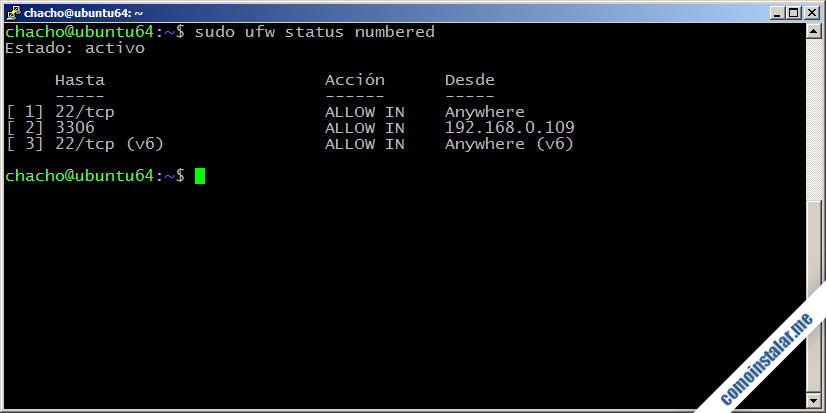
Ufw (Uncomplicated Firewall) es una herramienta de firewall para sistemas Linux, especialmente diseñada para ser fácil de usar. Esta herramienta es parte del paquete de software predeterminado de Ubuntu, y se puede usar para controlar el tráfico entrante y saliente a través de la red. Para activar Ufw en Ubuntu, primero debes abrir una terminal. Luego, ejecuta el siguiente comando para activar el firewall: sudo ufw enable. Al activarlo, se aplicarán los parámetros predeterminados. Si quieres añadir o quitar algunas reglas de firewall, puedes utilizar los comandos Ufw para configurar el firewall. Para ver el estado de Ufw, escribe sudo ufw status en la terminal. Esto te mostrará una lista de reglas de firewall, así como el estado del firewall. Para deshabilitar Ufw, escribe sudo ufw disable. Si quieres ver una lista de todos los comandos disponibles para Ufw, escribe sudo ufw --help en la terminal.
Una vez que hayas configurado Ufw para tu entorno, puedes estar seguro de que solo el tráfico autorizado está pasando a través de la red. Si quieres mantener una buena seguridad en tu sistema, es importante que actives Ufw y configures correctamente las reglas de firewall. Esto asegurará que tu sistema esté protegido de los ataques maliciosos externos.
Activar UFW en Ubuntu: Guía paso a paso
UFW (Uncomplicated Firewall) es una herramienta de firewall para sistemas operativos basados en Linux, como Ubuntu. Esta herramienta facilita la configuración y administración de los firewalls dentro del sistema, proporcionando una defensa extra contra cualquier intrusion externa. A continuación se presenta una guía paso a paso para activar UFW en Ubuntu.
1. Abre una terminal y escribe sudo ufw enable, esto permitirá la activación de UFW.
2. Si quieres verificar el estado del firewall, escribe sudo ufw status. Esto te mostrará si UFW está habilitado o deshabilitado.
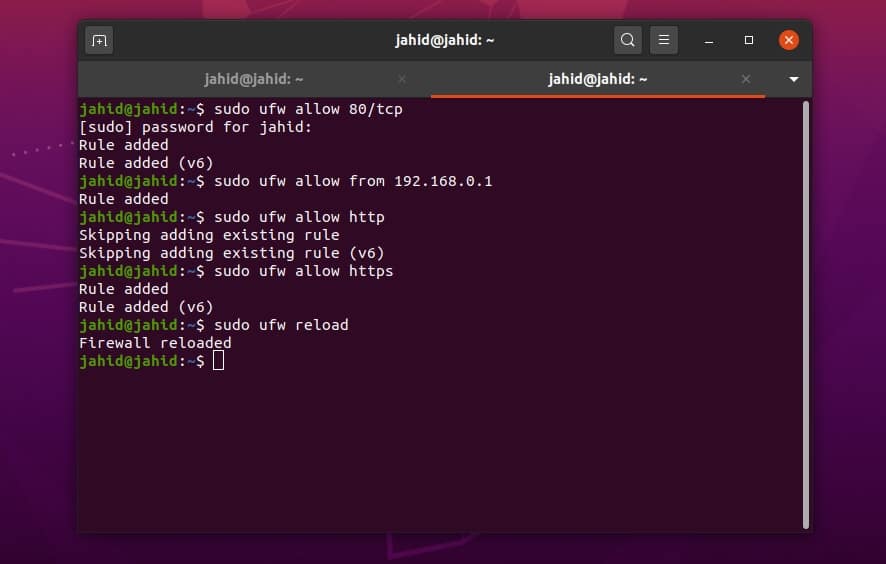
3. Para permitir un puerto específico, usa el comando sudo ufw allow <PUERTO>. Por ejemplo, si deseas permitir el puerto 80, usa sudo ufw allow 80.
4. Si quieres denegar un puerto específico, usa el comando sudo ufw deny <PUERTO>. Por ejemplo, si deseas denegar el puerto 80, usa sudo ufw deny 80.
5. Para permitir un rango de puertos, usa el comando sudo ufw allow <RANGO>. Por ejemplo, si deseas permitir el rango de puertos de 80 a 90, usa sudo ufw allow 80:90.
6. Si deseas denegar todos los puertos, usa el comando sudo ufw default deny. Esto bloqueará todos los puertos, a menos que los permitas específicamente.
7. Para deshabilitar UFW, escribe sudo ufw disable. Esto deshabilitará UFW y cerrará todos los puertos.

Activar Firewall en Ubuntu: ¿Cómo saber si está habilitado?
Activar Firewall en Ubuntu: ¿Cómo saber si está habilitado?
Un firewall es una forma de proteger nuestro sistema operativo de forma segura. En Ubuntu, el firewall se llama UFW (Uncomplicated Firewall). Esta herramienta nos permite habilitar o deshabilitar el firewall y mostrar los detalles de lo que está permitido en nuestro sistema. Para saber si el firewall está habilitado, abrimos una terminal y escribimos el siguiente comando: ufw status. Si la salida del comando es “active”, entonces el firewall está habilitado. Si la salida es “inactive”, entonces el firewall está deshabilitado.
Podemos también ver los detalles de las reglas de firewall habilitadas. Para esto, ejecutamos el siguiente comando: ufw status verbose. Esto mostrará una lista de las reglas de firewall habilitadas, así como los detalles de cada regla. Esto nos ayuda a comprender mejor qué está permitido y qué está bloqueado en nuestro sistema.
Si deseamos habilitar el firewall, ejecutamos el siguiente comando: sudo ufw enable. Esto habilitará el firewall y nos permitirá configurar las reglas necesarias para asegurar nuestro sistema. Si deseamos deshabilitar el firewall, ejecutamos el siguiente comando: sudo ufw disable. Esto deshabilitará el firewall y nos permitirá deshabilitar todas las reglas de firewall guardadas.
Consejos para reiniciar UFW en Ubuntu
UFW (Uncomplicated Firewall) es una herramienta de control de acceso a la red para sistemas Linux basados en Ubuntu. Está diseñada para ser fácil de usar. Para reiniciar UFW en Ubuntu, lo primero que se debe hacer es abrir una terminal y ejecutar el siguiente comando: sudo ufw reset. Esto reiniciará la configuración de UFW a sus valores predeterminados.
Luego, debe verificar el estado de UFW para asegurarse de que esté deshabilitado. Esto se puede hacer ejecutando el siguiente comando: sudo ufw status. Si el estado es inactivo, entonces UFW está deshabilitado.
Para habilitar UFW, ejecute el siguiente comando: sudo ufw enable. Esto habilitará UFW en el sistema y permitirá la configuración de reglas para el tráfico entrante y saliente.
Una vez que UFW esté habilitado, puede configurar las reglas que desee para restringir el tráfico entrante y saliente. Si necesita modificar estas reglas, puede hacerlo ejecutando el comando sudo ufw allow
Finalmente, para aplicar los cambios, ejecute el comando sudo ufw reload. Esto reiniciará UFW con las nuevas reglas configuradas. Si ha realizado cambios en la configuración de UFW, es recomendable reiniciar el sistema para aplicar los cambios correctamente.
Configuración del Firewall de Ubuntu: Guía Paso a Paso
Un firewall de Ubuntu es una herramienta de seguridad de software que ayuda a los administradores de sistema a controlar el tráfico entrante y saliente de una red. Esto permite al administrador bloquear el tráfico no deseado y restringir el acceso a los recursos de la red. Esta guía paso a paso le ayudará a configurar un firewall de Ubuntu.
1. Inicie sesión en el servidor de Ubuntu. Abra un terminal y ejecute el comando sudo ufw enable para habilitar el firewall.
2. Para agregar una regla, ejecute el comando sudo ufw allow seguido del protocolo y el puerto. Por ejemplo, sudo ufw allow 80/tcp para abrir el puerto 80.
3. Para restringir el acceso a una IP específica, ejecute el comando sudo ufw deny seguido de la dirección IP. Por ejemplo, sudo ufw deny 10.0.0.1 para bloquear la dirección IP 10.0.0.1.
4. Para ver la lista de reglas, ejecute el comando sudo ufw status. Esto mostrará una lista de todas las reglas agregadas y los puertos abiertos.
5. Para deshabilitar el firewall, ejecute el comando sudo ufw disable. Esto desactivará todas las reglas y bloqueará el tráfico entrante y saliente.
Siguiendo estos pasos sencillos, puede configurar un firewall de Ubuntu con facilidad. Esto le ayudará a mejorar la seguridad de su red y protegerla de ataques externos.
Activar UFW en Ubuntu es un proceso relativamente simple si se sigue una serie de pasos. Primero, se debe comprobar los estándares de seguridad del sistema y asegurar que los puertos estén abiertos con los que se estará interactuando. Luego, se debe instalar UFW y configurarlo para habilitar su uso. Finalmente, se debe comprobar el estado y la configuración de UFW para asegurarse de que está funcionando correctamente. Estos pasos son sencillos de realizar y resultan útiles para proteger el sistema de cualquier intento de intrusión.
Es importante recordar que UFW debe configurarse cuidadosamente y tener en cuenta los estándares de seguridad existentes para asegurar que el sistema esté protegido de la mejor manera posible. Activar UFW en Ubuntu es una herramienta útil para mejorar la seguridad del sistema y prevenir cualquier intento de intrusión.
Deja una respuesta