
Cómo Activar Transformacion Libre en Illustrator
¿Sabías que con Illustrator puedes activar Transformación Libre? Esta es una herramienta útil para ajustar tus imágenes según la intención del diseño. Si quieres saber cómo activar Transformación Libre en Illustrator, aquí hallarás una guía paso a paso para hacerlo. Esta característica te permitirá modificar el tamaño, la rotación y la distorsión de una imagen. Asimismo, podrás aplicar esta función a varias imágenes al mismo tiempo. Descubre cómo activar Transformación Libre en Illustrator y obtén un resultado profesional para tus proyectos.
Cómo Activar Transformación Libre en Illustrator
Es una herramienta útil de Illustrator que te permite mover, rotar, escalar y sesgar objetos de forma libre. Esta característica se encuentra en la herramienta Transformar, que se encuentra en la parte superior izquierda de la pantalla. Para activar la Transformación Libre se debe:
- Abrir Illustrator
- Ir a Ventana > Transformar
- Hacer click en la casilla de verificación Transformación Libre
Ahora se habilitará el modo de Transformación Libre en la herramienta Transformar. Esta función es útil para mover objetos con exactitud geométrica. Además, cuando se mueven los objetos con la Transformación Libre, se pueden ver los valores exactos de los cambios que se han realizado.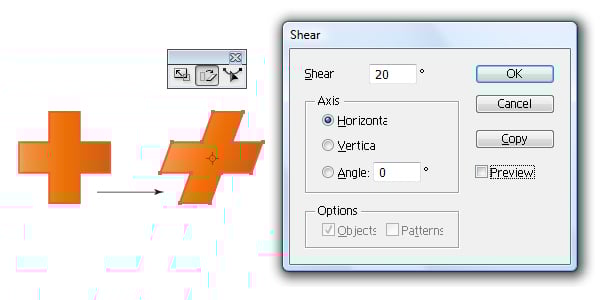
Transformar Imágenes con Illustrator: Cómo Hacerlo Libremente
Adobe Illustrator es una de las herramientas más populares para la edición de imágenes. Se puede utilizar para modificar imágenes, añadir efectos, cambiar el tamaño, o para transformar imágenes a otros formatos. Para transformar imágenes con Illustrator, primero hay que abrir el archivo de imagen en el programa. Una vez abierto, se pueden aplicar diferentes herramientas para modificar el tamaño, añadir efectos, o cambiar el formato. Después de aplicar los cambios, hay que guardar la imagen en el formato deseado.
Una de las características principales de Illustrator es su capacidad para transformar imágenes a otros formatos. El programa puede transformar imágenes a formatos como JPG, PNG, GIF, TIFF, BMP, entre otros. Esto permite que la imagen sea utilizada en diferentes aplicaciones, y también que se comparta fácilmente en diferentes plataformas.
Es posible transformar imágenes con Illustrator de forma gratuita. Esto se logra descargando una versión de prueba del programa. Esta versión de prueba está disponible para descargar desde la web oficial de Adobe. Después de descargar el programa, se puede utilizar para transformar imágenes, aplicar efectos y cambiar el tamaño de la imagen, todo de forma gratuita. La versión de prueba tiene una duración limitada, pero es suficiente para transformar una imagen sin necesidad de pagar nada.
Cómo distorsionar libremente una imagen en Illustrator
Cómo distorsionar libremente una imagen en Illustrator
Illustrator es una herramienta de diseño vectorial que permite a los usuarios manipular imágenes de forma libre y precisa. Una de las mejores características de Illustrator es su capacidad de distorsionar los objetos de forma libre. Esta herramienta se conoce como distorsión libre y es una forma rápida de dar forma a una imagen sin tener que alterar los elementos.
Para distorsionar una imagen, primero debes seleccionar el objeto que deseas modificar. Luego, en la barra de herramientas, encontrarás la opción de Distorsión Libre. Selecciona esta opción para activar la herramienta y luego arrastra los bordes de la imagen para obtener el resultado deseado. Una vez que hayas terminado, puedes desactivar la herramienta pulsando la tecla Esc.
Además, puedes ajustar la distorsión de la imagen cambiando los ajustes en el panel de Propiedades. Aquí podrás controlar la cantidad de distorsión, así como la expresión de la distorsión. Esta es una forma útil de ajustar la imagen para conseguir los resultados deseados.
Una vez que hayas terminado de manipular la imagen, asegúrate de guardar el archivo para que los cambios se mantengan. Esto te permitirá volver a abrir el archivo en el futuro y retomar donde lo dejaste. Illustrator es una herramienta increíble que te permite manipular tus imágenes de forma libre para que obtengas los resultados que deseas.
Tutorial de Illustrator: Mover Objetos Libremente
Tutorial de Illustrator: Mover Objetos Libremente Es importante que los usuarios de Adobe Illustrator conozcan cómo mover objetos libremente. Esta herramienta de edición de gráficos vectoriales permite a los usuarios mover objetos en cualquier dirección deseada. Esto es útil para ahorrar tiempo y esfuerzo al editar gráficos.
Para mover objetos libremente con Illustrator, primero seleccione el objeto con el que desea trabajar. Luego, haga clic en la herramienta Seleccionar y haga clic y arrastre el objeto hacia la dirección deseada. El objeto se moverá en línea recta hasta que se suelte el botón del mouse.
Otra forma de mover objetos libremente con Illustrator es usando la herramienta Transformar. Esta herramienta le permite cambiar el tamaño, rotar y transformar el objeto seleccionado. Para usar esta herramienta, primero seleccione el objeto que desea cambiar. Luego, haga clic en la herramienta Transformar y arrastre el objeto hacia la dirección deseada. Una vez hecho esto, el objeto se moverá libremente hasta que se suelte el botón del mouse.
La herramienta Mover también es útil para mover objetos libremente. Esta herramienta le permite mover objetos en línea recta, mientras que la herramienta Seleccionar le permite mover objetos en cualquier dirección. Para usar esta herramienta, primero seleccione el objeto. Luego, haga clic en la herramienta Mover y arrastre el objeto hacia la dirección deseada. El objeto se moverá en línea recta hasta que se suelte el botón del mouse.
Con estas herramientas, los usuarios de Illustrator pueden mover objetos libremente con rapidez y facilidad. Estas herramientas permiten que los usuarios cambien el tamaño, roten y transformen los objetos para lograr los resultados deseados.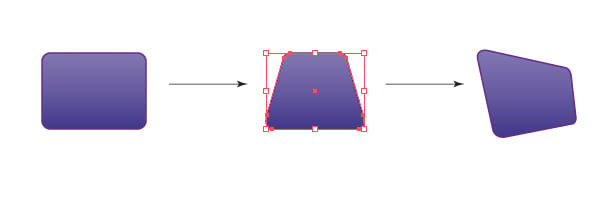
Cómo Usar Transformaciones en Adobe Illustrator
Transformaciones en Adobe Illustrator son herramientas que permiten cambiar la forma, tamaño, ubicación y orientación de objetos vectoriales. Esta herramienta es útil para darle un toque personalizado a tus diseños.
Para usar transformaciones en Adobe Illustrator, primero debes seleccionar el objeto vectorial que deseas transformar. Una vez seleccionado el objeto, puedes encontrar la herramienta de transformación en la barra de herramientas.
Al hacer clic en la herramienta de transformación, se mostrarán cuadros de diálogo con varias opciones. Estas opciones incluyen escalar, rotar, reflejar, distorsionar, sesgar y mover. Cada una de estas opciones te permite modificar el objeto según tus necesidades.
Con la herramienta de escalar, puedes cambiar el tamaño del objeto. El tamaño se puede incrementar o disminuir según los requerimientos.
Con la herramienta de rotar, puedes girar el objeto en el ángulo deseado. Esto te permite cambiar la orientación del objeto.
La herramienta de reflejar te permite cambiar la dirección del objeto. Esto se puede hacer con respecto a un eje vertical o horizontal.
La herramienta de distorsionar te permite cambiar los bordes del objeto. Esto te permite añadir una distorsión al objeto.
La herramienta de sesgar te permite inclinar el objeto. Esto te permite darle una sensación de profundidad al objeto.
Finalmente, la herramienta de mover te permite cambiar la ubicación del objeto. Esto te permite cambiar el lugar donde se encuentra el objeto.
En conclusión, el uso de transformaciones en Adobe Illustrator es una excelente manera de cambiar la apariencia de tus objetos vectoriales. Esto te permite personalizar tus diseños para que se adapten mejor a tus necesidades.
Con la Transformación Libre de Illustrator, se pueden crear formas libres y ajustar los objetos con una mayor precisión. Activarlo es fácil y rápido, con la herramienta seleccionada, simplemente presionar el botón "Activar Transformación Libre" en la parte superior de la interfaz. Esta herramienta es una de las más útiles de Illustrator, y seguramente será de gran ayuda para tus proyectos de diseño.
Ahora que conoces cómo activar Transformación Libre en Illustrator, puedes aplicarla a tus proyectos y mejorar la precisión y los resultados de tus diseños. Esta herramienta es ideal para crear formas libres y ajustar los objetos con más precisión para lograr los mejores resultados.
Deja una respuesta