
Cómo Activar Teclado en Pantalla Windows 7
¿Alguna vez has necesitado activar el teclado en pantalla en Windows 7? Si es así, ¡estás en el lugar correcto! En este artículo te explicaremos cómo activar el teclado en pantalla desde la configuración de Windows 7 de manera sencilla y rápida. Aprenderás cómo cambiar el idioma del teclado, personalizar el tamaño y la posición en la pantalla, y algunas otras opciones para hacer que el teclado se adapte a tus necesidades. Así que si estás listo, ¡empecemos!
Cómo Activar Teclado en Pantalla Windows 7
El Teclado en Pantalla Windows 7 es una herramienta que se puede usar para ingresar texto y comandos sin necesidad de un teclado físico. Esta herramienta es útil para aquellos que usan un mouse para navegar por el sistema operativo. Para activar el Teclado en Pantalla Windows 7, hay que seguir los siguientes pasos:
- Haz clic en el botón Inicio y luego en el panel de control.
- Haz clic en Accesibilidad y luego en el icono del Teclado en Pantalla.
- Haz clic en el botón Activar Teclado en Pantalla.
- Sigue las instrucciones que aparecen en la pantalla para completar la configuración.
Una vez completado el proceso, el Teclado en Pantalla Windows 7 estará disponible para su uso. Para utilizarlo, simplemente haz clic en el icono del Teclado en Pantalla en la barra de tareas. El teclado se mostrará en la pantalla y se puede usar para ingresar texto y comandos. Si necesitas personalizar el Teclado en Pantalla Windows 7, haz clic en el botón Opciones para abrir la ventana de configuración. Aquí podrás cambiar la apariencia del teclado y los ajustes de accesibilidad.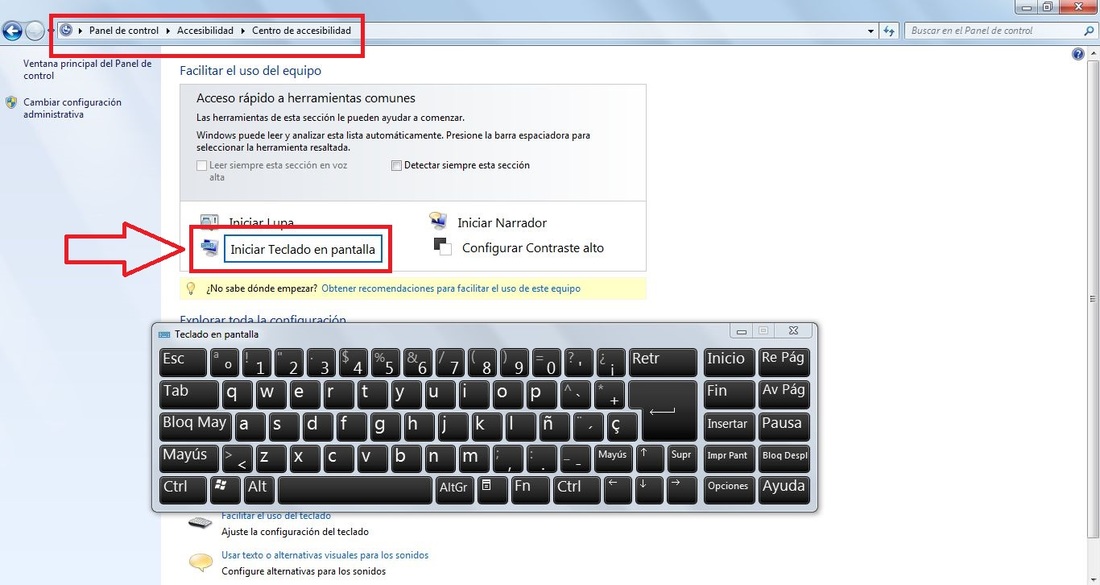
Activación del teclado en pantalla en Windows 7
Activación del teclado en pantalla en Windows 7
Es una herramienta útil para aquellos usuarios que tienen problemas para usar un teclado físico. Con el teclado en pantalla, tienes la posibilidad de escribir en el computador sin un teclado real. Esta característica de Windows 7 está disponible en versiones de 32 y 64 bits.
Para activar el teclado en pantalla, primero hay que abrir el panel de control. Luego, entrar en la sección "Accesibilidad" para seleccionar la opción "Teclado en pantalla". Desde aquí, los usuarios pueden configurar la apariencia del teclado, el lenguaje y la forma en que la pantalla cambia de tamaño.
Se deben tomar en cuenta algunos ajustes adicionales para optimizar la calidad de la escritura. Estos incluyen la opción de habilitar la función de regresar para corregir errores y la posibilidad de seleccionar los modos de entrada de texto.
Algunas versiones de Windows 7 también cuentan con la opción de utilizar el teclado en pantalla para tareas como ingresar contraseñas. Esta función es particularmente útil para los usuarios que no tienen un teclado físico.
El teclado en pantalla también permite a los usuarios cambiar el diseño para adaptarlo a sus preferencias. Desde el panel de control, los usuarios pueden seleccionar entre diferentes diseños para el teclado, entre ellos los tradicionales y los diseños para usuarios de dispositivos móviles.
Por último, cabe mencionar que el teclado en pantalla también ofrece la opción de ajustar la sensibilidad de la pantalla para una mejor experiencia de usuario. Esto permite al usuario determinar el nivel de presión que necesita para realizar la entrada de texto.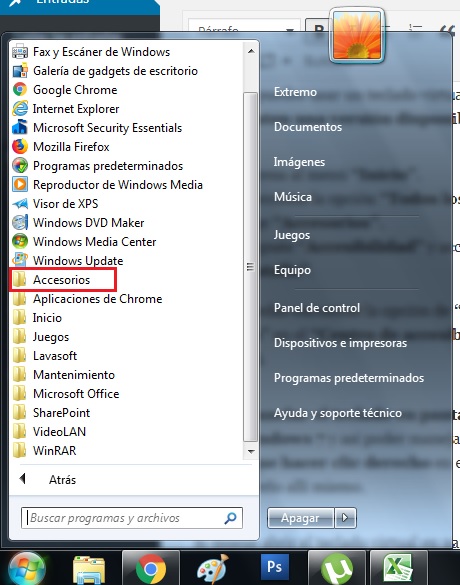
Activar Teclado en Pantalla: Guía Paso a Paso
Activar Teclado en Pantalla: Guía Paso a Paso
Activar el teclado en pantalla es una forma de ingresar información al computador sin necesidad de usar un teclado físico. Esta característica es útil para personas con discapacidad visual, ya que el teclado en pantalla es más fácil de leer. Esta guía te mostrará los pasos a seguir para habilitar el teclado en pantalla en Windows 10.
1. Abre el menú Inicio. Ve a la sección de Configuración y selecciona el icono de Accesibilidad.
2. Una vez dentro de la sección de Accesibilidad, busca la opción Teclado en Pantalla y activa la casilla.
3. El teclado en pantalla se abrirá automáticamente. Ahora puedes usar el teclado en pantalla para escribir y navegar por la computadora.
4. Para cerrar el teclado en pantalla, ve a la sección de Configuración y desactiva la casilla correspondiente.
Esperamos que esta guía te haya ayudado a activar el teclado en pantalla de Windows 10. Si tienes alguna duda, no dudes en comentarla en la sección de abajo.
Guía para configurar un teclado en Windows 7
Configurar un teclado en Windows 7 es un proceso sencillo. Para ello hay que seguir los siguientes pasos:
- Ve a la barra de tareas de Windows y haz clic en el botón de Inicio.
- Ve a Configuración del sistema y haz clic en el ícono Teclado.
- En la sección Idioma, haz clic en el menú desplegable y selecciona el idioma deseado.
- En la sección Estilo de teclado, selecciona el estilo deseado.
- Haz clic en el botón Aplicar para guardar los cambios.
- Reinicia tu computadora para que los cambios surtan efecto.
Una vez hayas seguido estos pasos, tu teclado estará configurado correctamente para usar el nuevo idioma o estilo de teclado. Si tienes algún problema, puedes encontrar más información en la Ayuda de Windows o buscar en línea la solución a tu problema.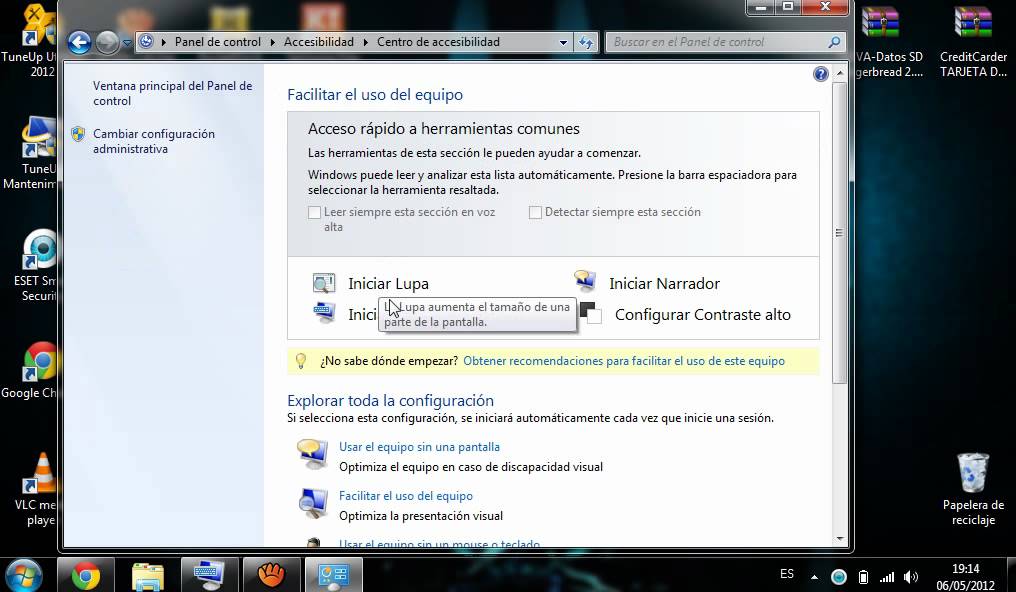
¿Cómo encontrar la tecla Windows en Windows 7?
En Windows 7 la tecla Windows se encuentra en la parte inferior izquierda de la barra de tareas. Esta tecla se caracteriza por tener el logo de Windows en su superficie. La tecla Windows es muy importante ya que nos ayuda a abrir el menú de inicio.
Además, esta tecla es un atajo muy útil para abrir el menú de búsqueda, el panel de control, cambiar entre aplicaciones y cerrar sesión. También puede ser usada para ejecutar ciertas acciones, como abrir una nueva ventana de Explorador de Windows o cerrar una ventana.
Para encontrar la tecla Windows en Windows 7, sólo tienes que mirar en la parte inferior izquierda de la barra de tareas. Esta tecla está siempre ubicada cerca de la tecla Control (Ctrl) y la tecla Alt. Presionar la tecla Windows abrirá el menú de inicio. Si la tecla Windows no se encuentra en la barra de tareas, puede que la hayas desactivado o que la hayas movido a otro lugar. En este caso, tendrás que buscar en la configuración del sistema para encontrarla.
Activar el teclado en pantalla de Windows 7 es una herramienta muy útil para aquellos que necesitan teclear sin teclado físico. Esto se puede lograr a través de la configuración de controles de accesibilidad en el Panel de Control. Una vez allí, se activa el teclado en pantalla, que se puede ajustar para su tamaño y posición en la pantalla. Esta herramienta es útil no sólo para los usuarios de computadoras, sino también para aquellos que necesitan escribir en otros dispositivos, como tabletas y teléfonos inteligentes.
El teclado en pantalla también es una ayuda para aquellos con discapacidades físicas. Esto les permite acceder a una computadora sin tener que depender de un teclado físico. Incluso los usuarios de computadoras pueden encontrar el teclado en pantalla útil, ya que les permite escribir sin distraerse del trabajo principal. El teclado en pantalla es una herramienta útil para todos los usuarios de computadoras.
Deja una respuesta