
Cómo Activar Sonido en Mac
Activar el sonido en tu Mac es una tarea sencilla, pero puede llevar un poco de tiempo si no sabes cómo. Esta guía cubrirá los pasos necesarios para activar el sonido en Mac. Aprenderás cómo verificar los dispositivos de entrada y salida, cómo configurar el volumen y cómo solucionar los problemas comunes de sonido en Mac. Si bien puede ser intimidante configurar el sonido, siguiendo estos pasos podrás hacerlo con facilidad. Esta guía te ayudará a configurar todos los ajustes necesarios para que disfrutes de una experiencia de sonido de calidad.
Activar Sonido en Mac
La activación del sonido en Mac es un proceso sencillo y no requiere conocimientos técnicos.
Para ello, hay que seguir los siguientes pasos:
- Haz clic en el icono de ‘Apple’ o ‘Inicio’ de la barra de menú superior.
- Selecciona la opción ‘Preferencias del Sistema’.
- Haz clic en el ícono ‘Sonido’.
- En la pestaña ‘Salida’ asegúrate de que el volumen se haya configurado correctamente.
- También puedes seleccionar el dispositivo de audio deseado.
- Haz clic en la pestaña ‘Entrada’ y comprueba que el volumen está a un nivel adecuado.
- Una vez que hayas verificado los ajustes de sonido, cierra la ventana de preferencias del sistema.
Una vez que hayamos completado los pasos anteriores, el sonido de nuestro Mac se activará correctamente.
Además, también se recomienda comprobar si nuestro dispositivo de audio está bien conectado al Mac.
Si esto no es así, el sonido no se activará correctamente.
Es recomendable tener siempre una buena conexión entre el dispositivo y el Mac para evitar problemas relacionados con el sonido.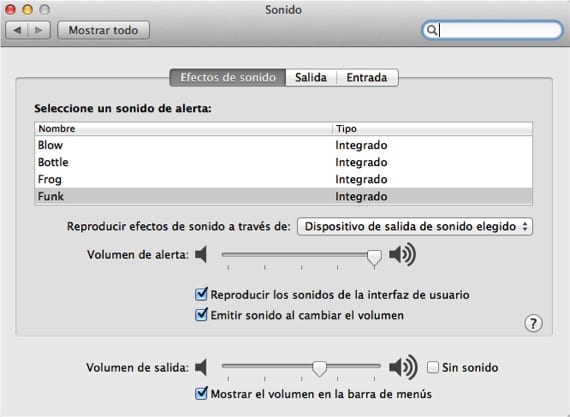
Cómo conectar audio a un Mac
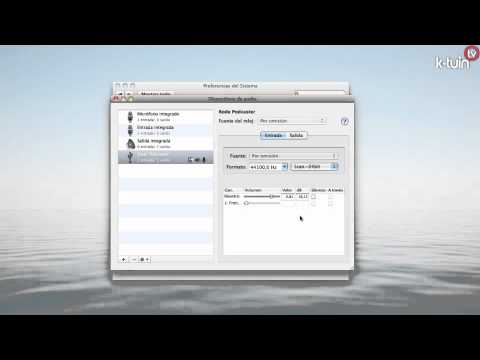
Para conectar audio a un Mac, necesitarás un dispositivo de audio externo como una tarjeta de sonido, un micrófono o una interfaz de audio. Luego, conectar el dispositivo a tu Mac a través del puerto USB, Thunderbolt o Firewire. Una vez conectado, abre el panel de sonido de tu Mac y selecciona el dispositivo como la fuente de audio. También puedes instalar los controladores de audio necesarios para tu dispositivo, si no están incluidos con el dispositivo.
Para utilizar el dispositivo con cualquier programa de audio o vídeo, necesitarás configurar el dispositivo para que funcione con tu Mac. Esto se hace a través de la configuración de audio de tu Mac. Puedes seleccionar el dispositivo como la fuente de audio predeterminada, ajustar el volumen y los ajustes de sonido, entre otros. También puedes configurar el dispositivo para que funcione en diferentes aplicaciones y programas.
Una vez que esté configurado el dispositivo, puedes empezar a usarlo con tus programas de audio y vídeo. Puedes grabar audio a través del dispositivo, reproducir audio, mezclar audio y realizar otras tareas. Para obtener el mejor rendimiento, asegúrate de que tengas los controladores y los ajustes de audio correctamente configurados. Si no estás seguro de cómo configurar los ajustes de audio, consulta los documentos de tu dispositivo y el manual de tu Mac.
Cómo reiniciar el audio en un Mac: Guía Paso a Paso
Reiniciar el audio en un Mac puede corregir problemas de sonido en sistemas Mac. Estos pasos los ayudarán a solucionarlo:
- Abra el Finder en el menú de la barra de menú.
- Busque y abra la aplicación "Utilidades"
- Haga clic en la aplicación "Terminal"
- Escriba el comando "sudo killall coreaudiod" y presione "intro"
- Escriba la contraseña de su cuenta de usuario y presione "intro"
La aplicación CoreAudio es responsable del sonido en un Mac. La ejecución del comando anterior reinicia la aplicación y el audio debería de volver a funcionar. Si el problema persiste, pruebe cerrar y abrir la aplicación de sonido. Si los problemas de sonido persisten, hay otras soluciones que pueden ayudar, como reiniciar el sistema, instalar actualizaciones del sistema operativo o verificar si los dispositivos de audio están correctamente conectados.
Activar Sonido al Pulsar Teclas en Mac
Activar Sonido al Pulsar Teclas en Mac es una tarea sencilla que permite a los usuarios escuchar un sonido cuando presionan una tecla en un Mac. Esta característica es útil para controlar si las teclas están funcionando correctamente. Para activarlo, se debe seguir los siguientes pasos:
1. Abre el panel de Preferencias del Sistema.
2. Selecciona el apartado Sonido.
3. Entra en la sección Entradas.
4. En la opción "Reproducir el sonido al presionar las teclas" marca la casilla para activarla.
Una vez hayas realizado estos pasos, se escuchará un sonido cada vez que se presione una tecla en el teclado. Esto te ayudará a detectar si alguna tecla no está funcionando correctamente. Además, también se pueden ajustar los volúmenes tanto para la entrada como para la salida en este mismo panel de preferencias.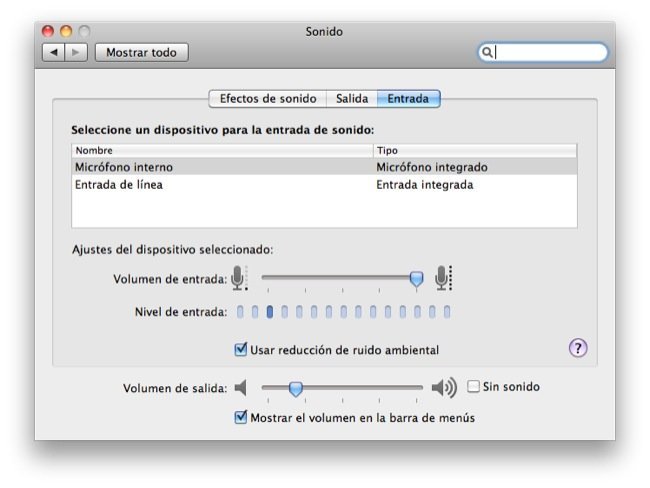
Activar el sonido en un Mac es una tarea simple y fácil de realizar. Puedes activar el sonido en el Mac a través del panel de Preferencias del Sistema, o directamente desde el menú de sonido. También puedes configurar los altavoces para que el sonido salga desde los altavoces conectados a tu Mac. Si tienes algún problema con el sonido en tu Mac, puedes intentar reiniciar el sistema o comprobar que el volumen está al máximo y que los altavoces están conectados correctamente.
En general, activar el sonido en un Mac no es difícil. Después de seguir estos pasos, el audio debería estar funcionando correctamente. Si tienes alguna duda, puedes consultar la documentación del fabricante o la ayuda en línea para obtener más información.
Deja una respuesta