
Cómo Activar Screen Mirroring Samsung J2 Pro
¿Estás buscando la manera de activar la función de Screen Mirroring en tu Samsung J2 Pro? Estamos aquí para ayudarte. Aprenderás cómo activar la función de Screen Mirroring para poder compartir contenido de tu teléfono en tu pantalla de televisión o computadora. Con este tutorial, descubrirás cómo habilitar la función de Screen Mirroring en tu Samsung J2 Pro para comenzar a disfrutar de todas sus ventajas.
Screen Mirroring es una función que permite duplicar la pantalla de tu teléfono en un televisor o computadora. Esta característica permite que los usuarios compartan contenido desde el teléfono, como videos, aplicaciones, juegos y más. Esta función viene preinstalada en el teléfono Samsung J2 Pro, pero para poder activarla hay que seguir unos pasos específicos.
Screen Mirroring Samsung J2 Pro es una tecnología que te permite proyectar la pantalla de tu dispositivo Samsung J2 Pro en un televisor o una pantalla externa. Para activar la función de duplicación de pantalla, primero debes asegurarte de que tu dispositivo compatible con la función de duplicación de pantalla. A continuación, conecta el dispositivo Samsung J2 Pro a la pantalla externa a través de un cable HDMI. Después de la conexión exitosa, abre la configuración de la pantalla y activa la función de duplicación de pantalla. Una vez que active la función de duplicación de pantalla, la pantalla del dispositivo Samsung J2 Pro se mostrará en la pantalla externa.
Para comprobar si la función de duplicación de pantalla está activada correctamente, abre una aplicación en el dispositivo Samsung J2 Pro. Si la aplicación se refleja en la pantalla externa, significa que la función de duplicación de pantalla se ha activado correctamente. Si no, entonces puedes intentar reiniciar el dispositivo Samsung J2 Pro y volver a intentarlo. Si aún no funciona, asegúrate de que el cable HDMI esté conectado correctamente.
Además, también puedes usar la función de duplicación de pantalla sin cable. Para hacer esto, asegúrate de que tu dispositivo Samsung J2 Pro y la pantalla externa estén conectados a la misma red Wi-Fi. Después de la conexión exitosa, abre la configuración de la pantalla y activa la función de duplicación de pantalla. Una vez que active la función de duplicación de pantalla, la pantalla del dispositivo Samsung J2 Pro se mostrará en la pantalla externa.
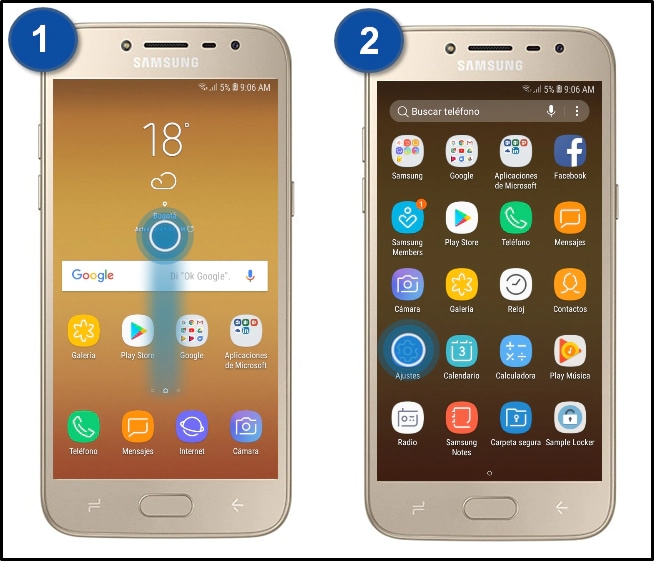
Activar Screen Mirroring en Samsung Galaxy J2: pasos a seguir
Activar Screen Mirroring en Samsung Galaxy J2 es una tarea sencilla que se puede realizar en algunos pasos. Para ello, primero hay que asegurarse de que la TV sea compatible con la función de Screen Mirroring. Después, hay que ir a los Ajustes de la pantalla y activar el Screen Mirroring. Una vez hecho esto, hay que conectar el teléfono a la TV mediante un cable HDMI o una conexión Wi-Fi. Para conectar a la TV a través de Wi-Fi, hay que seleccionar la opción de Wi-Fi Direct en el dispositivo. Una vez hecho esto, el teléfono detectará la TV y se conectará automáticamente.
Un paso importante para activar Screen Mirroring en Samsung Galaxy J2 es asegurarse de que la TV tenga la última versión del firmware. Esto se puede comprobar en la configuración de la TV. Si el firmware es antiguo, hay que actualizarlo para activar la función de Screen Mirroring. Además, hay que asegurarse de que el teléfono y la TV estén conectados a la misma red Wi-Fi.
Por último, una vez que el teléfono y la TV estén conectados, hay que seleccionar el dispositivo con el que queremos conectar el teléfono. Después, hay que seleccionar la opción de "Screen Mirroring" y seleccionar la opción de "Enviar". En unos segundos, el teléfono se conectará a la TV y se podrá ver la pantalla del teléfono en la TV.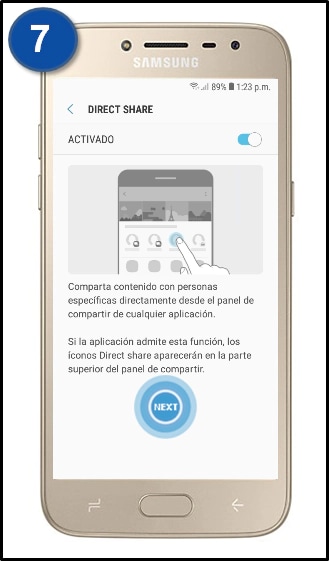
Conexión del Samsung J2 Prime a una PC
Conexión del Samsung J2 Prime a una PC
Conectando su Samsung J2 Prime a una PC, se puede transferir fotos, música y otros contenidos entre los dispositivos.
Para conectar su dispositivo a una PC, necesitará:
- Un cable USB
- Un adaptador USB OTG
Una vez que ambos dispositivos estén conectados, se le pedirá que active la conexión de su dispositivo. Después de esto, el dispositivo aparecerá en la PC como una unidad de almacenamiento externo.
Ahora, puede transferir fotos, música y otros archivos entre los dispositivos. Si está usando una Mac, puede descargar el software Android File Transfer. Esto le permite transferir archivos entre el dispositivo Android y la computadora Mac.
Una vez que haya transferido los archivos, desconecte el dispositivo del ordenador para evitar la pérdida de datos. Esto se debe a que el almacenamiento externo de su dispositivo no está protegido por la alimentación de la batería.
Cómo conectar Samsung A12 a una TV para compartir pantalla
Conectar un Samsung A12 a una TV para compartir pantalla es una tarea fácil y útil. Puedes usar un cable HDMI para conectar el teléfono al televisor. Lo primero que hay que hacer es conectar el cable HDMI al puerto de salida de audio/video de tu teléfono. Luego, conecta el otro extremo del cable al puerto HDMI de tu TV. Después, selecciona la entrada correcta en la TV para ver la imagen de tu teléfono. Una vez que hayas hecho esto, tu teléfono empezará a reflejarse en la pantalla de tu TV. Puedes usar la conexión para ver contenido de streaming, jugar juegos o compartir presentaciones de trabajo.
Si tu TV no tiene puerto HDMI, entonces puedes usar un adaptador de USB tipo C para conectar tu teléfono al televisor. Enchufa el adaptador en el puerto de salida de audio/video de tu Samsung A12 y luego conecta el otro extremo a un puerto USB de tu TV. Una vez hecho esto, selecciona la entrada correcta en la TV para ver la imagen de tu teléfono. Esta conexión ofrece una calidad de imagen un poco inferior al cable HDMI, pero sigue siendo una buena opción para compartir contenido desde tu teléfono a tu TV.
También puedes conectar tu Samsung A12 a una TV usando un cable USB tipo C a HDMI. Esta conexión es similar al adaptador USB tipo C, solo que ofrece una mejor calidad de imagen. Enchufa el cable al puerto de salida de audio/video de tu teléfono y luego conecta el otro extremo al puerto HDMI de tu TV. Después, selecciona la entrada correcta en la TV para ver la imagen de tu teléfono. Esta conexión ofrece una mejor calidad de imagen que las otras opciones, así que si quieres una experiencia de streaming de calidad, este es el mejor método para conectar tu teléfono a una TV.
Activar Screen Mirroring Samsung J2 Pro es un proceso sencillo que requiere unos pocos pasos. Una vez que se conecten los dispositivos, el dispositivo emisor debe seleccionar la opción de “Screen Mirroring” para iniciar la transmisión. La pantalla del receptor se mostrará en la pantalla del emisor para que los usuarios puedan ver su contenido. Esta es una forma fácil de compartir contenido entre dispositivos diferentes de manera sencilla y sin complicaciones.
Las funciones del Screen Mirroring Samsung J2 Pro permiten compartir contenido entre dos dispositivos, sin importar si son de la misma marca. Esto permite a los usuarios compartir fotos, videos y otros contenidos con el dispositivo receptor. Esta herramienta es muy útil para aquellos que desean compartir contenido entre distintos dispositivos sin complicaciones.
Activar Screen Mirroring Samsung J2 Pro es un proceso rápido y sencillo que todos pueden realizar con facilidad. Esta herramienta permite compartir contenido entre dispositivos diferentes de manera sencilla, sin complicaciones. Es una buena opción para aquellos que desean compartir contenido entre varios dispositivos.
Deja una respuesta