
Cómo Activar Reconocimiento Facial en Windows 10
¿Quieres aprovechar el reconocimiento facial de Windows 10? ¡No hay problema! Aprende a activar esta herramienta con esta guía paso a paso. Selecciona tu cámara, elige una contraseña y activa la protección facial. Se recomienda no desactivar la seguridad para evitar cualquier problema de intrusión en tu equipo. Para activar el reconocimiento facial, debes encender la cámara web. Windows 10 viene con una herramienta de configuración, desde donde puedes activar la seguridad. Esta herramienta detectará tu cara y después hay que asignar una contraseña.
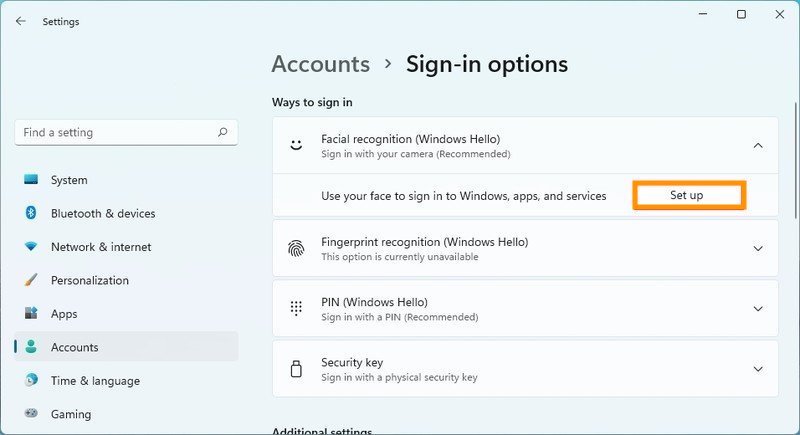
El reconocimiento facial es una característica de Windows 10 que le permite al usuario iniciar sesión en su equipo sin necesidad de introducir una contraseña. Esta herramienta también se conoce como Windows Hello. Para activar el reconocimiento facial en Windows 10, primero hay que habilitar la cámara web en el equipo. Esto se logra a través de la Configuración de la aplicación. Luego hay que buscar la opción de cuentas de usuario, seleccionar la opción de reconocimiento facial y activarlo. Una vez que está habilitado, el usuario debe seleccionar la cámara web que desea utilizar para el reconocimiento facial y luego seguir las instrucciones en pantalla.
Para asegurar una mayor seguridad, se recomienda tomarse un tiempo para personalizar la configuración del reconocimiento facial. Esto se logra mediante la selección de un ángulo de escaneo de cara y una imagen de prueba para verificar la configuración. Además, hay que habilitar la opción de bloqueo de la pantalla para que el reconocimiento facial funcione mejor. Una vez que se han realizado todos estos pasos, el usuario puede iniciar sesión en su equipo sin necesidad de escribir su contraseña.
- Habilitar la cámara web en el equipo.
- Buscar la opción de cuentas de usuario.
- Seleccionar la opción de reconocimiento facial.
- Personalizar la configuración del reconocimiento facial.
- Habilitar la opción de bloqueo de la pantalla.
Solución a Problemas con Windows Hello
Windows Hello es una característica de seguridad que permite a los usuarios iniciar sesión en sus dispositivos Windows con biometría en lugar de contraseñas. Esta característica es compatible con dispositivos como huellas dactilares, reconocimiento facial y escaneo de iris. Windows Hello proporciona un nivel de seguridad adicional para garantizar que solo los usuarios autorizados puedan acceder a su dispositivo. Si bien esta característica es muy útil, puede presentar algunos problemas.
Aquí hay algunas soluciones comunes a los problemas con Windows Hello:
- Asegúrate de que el dispositivo tenga la última versión de Windows.
- Actualiza los controladores y el firmware del dispositivo.
- Comprueba los ajustes de la cámara web para asegurarte de que estén correctos.
- Prueba la característica en un usuario diferente.
- Prueba la característica cuando hayas iniciado sesión con una contraseña.
Si estas soluciones no funcionan, es posible que tengas que restaurar tu dispositivo a la configuración de fábrica. Esto borrará todos los datos y los ajustes de tu dispositivo, por lo que es importante hacer una copia de seguridad de todos los archivos antes de la restauración. También puedes contactar el soporte técnico de Microsoft para obtener ayuda.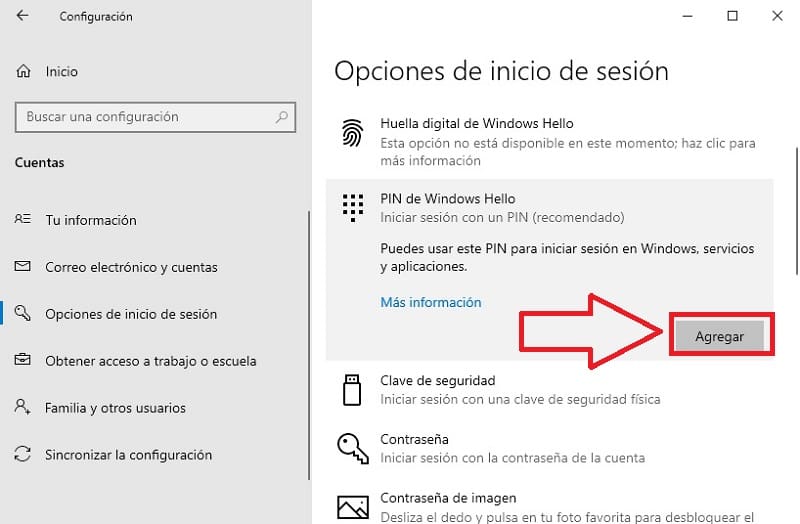
Activar el Reconocimiento de Huella Digital en Windows 10
Activar el Reconocimiento de Huella Digital en Windows 10 es una forma simple y segura de proteger los datos personales. Esta configuración le permite usar el escáner de huellas digitales en lugar de las contraseñas.
Para activar esta función, primero debe asegurarse de que el equipo cuente con un sensor de huella digital. Luego, siga estos pasos:
- Vaya a la sección de Configuración en Windows 10.
- Encontrará la sección de Cuentas y luego haga clic en la opción Acceso con huellas digitales.
- Haga clic en la opción Agregar una huella digital.
- Siga las instrucciones en pantalla para configurar el escáner de huellas digitales.
Una vez que la huella digital se haya agregado exitosamente, puede iniciar sesión en su cuenta de Windows 10 con solo usar su huella digital. También puede usar su huella digital para desbloquear la pantalla de bloqueo.
Además, también puede utilizar el escáner de huellas digitales para iniciar sesión en ciertas aplicaciones y sitios web que requieran contraseña. Esto hará que el ingreso sea mucho más seguro y rápido.
Consejos para verificar si su PC tiene Windows Hello
Windows Hello es una característica de seguridad creada por Microsoft para ayudar a los usuarios a proteger sus equipos. Esta característica permite a los usuarios iniciar sesión en los equipos con la ayuda de reconocimiento facial, huella digital o PIN. Aquí hay algunos consejos útiles para verificar si su equipo tiene Windows Hello:
- Verifique si su equipo tiene un lector de huellas digitales o una cámara para reconocimiento facial.
- Vaya a la sección de configuración de su equipo y busque la sección de inicio de sesión.
- Revise la sección de inicio de sesión para ver si hay una opción para habilitar Windows Hello.
- Si no encuentra ninguna opción para habilitar Windows Hello, su equipo no cuenta con esta característica.
También puede verificar si su equipo cuenta con Windows Hello yendo a la sección de dispositivos de su equipo y verificando si hay un dispositivo de Windows Hello listado. Si hay un dispositivo de Windows Hello, significa que su equipo cuenta con esta característica.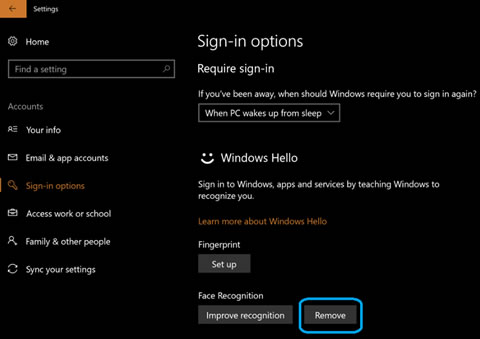
Cómo Usar Reconocimiento Biométrico en Windows 10
El reconocimiento biométrico en Windows 10 es una herramienta de seguridad que permite a los usuarios usar su voz, cara, huella dactilar o iris para iniciar sesión en su cuenta de usuario. Esta herramienta ofrece una mayor seguridad que memorizar contraseñas, ya que las huellas dactilares son únicas para cada persona. Para usar este método de seguridad, los usuarios deben activar la opción de reconocimiento biométrico en la configuración de Windows 10. Una vez que haya sido activado, los usuarios pueden iniciar sesión en su cuenta mediante el escaneo de su huella dactilar, la lectura de la cara, el escaneo de la iris o el uso de su voz.
Para los usuarios que desean habilitar el reconocimiento biométrico, hay varios pasos que deben seguirse. Primero, los usuarios deben habilitar la opción de reconocimiento biométrico en la configuración de Windows 10, donde también deben configurar el tipo de reconocimiento biométrico que desean utilizar. Una vez configurado, los usuarios pueden iniciar sesión en su cuenta de usuario mediante el uso de la huella dactilar, la cara, la iris o la voz. Para los usuarios que deseen usar la huella dactilar, también deben agregar sus huellas dactilares en la configuración de Windows 10.
Además del reconocimiento biométrico, Windows 10 también ofrece otras opciones de seguridad, como la contraseña, los PIN y las preguntas de seguridad. Estas opciones permiten a los usuarios restringir el acceso a sus cuentas de usuario y proteger sus datos personales. El reconocimiento biométrico es una forma segura de iniciar sesión en sus cuentas de usuario, ya que los usuarios no tienen que recordar contraseñas ni preguntas de seguridad.
Activar Reconocimiento Facial en Windows 10 no es una tarea complicada. Con los pasos adecuados, los usuarios pueden habilitarlo de manera sencilla. Una vez activado, los usuarios pueden usarlo para acceder a sus dispositivos de forma segura y rápida. Reconocimiento Facial es una característica útil que puede ofrecer una mayor seguridad a los usuarios de Windows 10.
No todos los dispositivos admiten Reconocimiento Facial, así que es importante verificar si su dispositivo lo admite antes de intentar activarlo. Si el dispositivo es compatible, siga los pasos descritos anteriormente para activarlo y comience a usar la característica de seguridad de Reconocimiento Facial.
Deja una respuesta