
Cómo Activar Proxy en Chrome
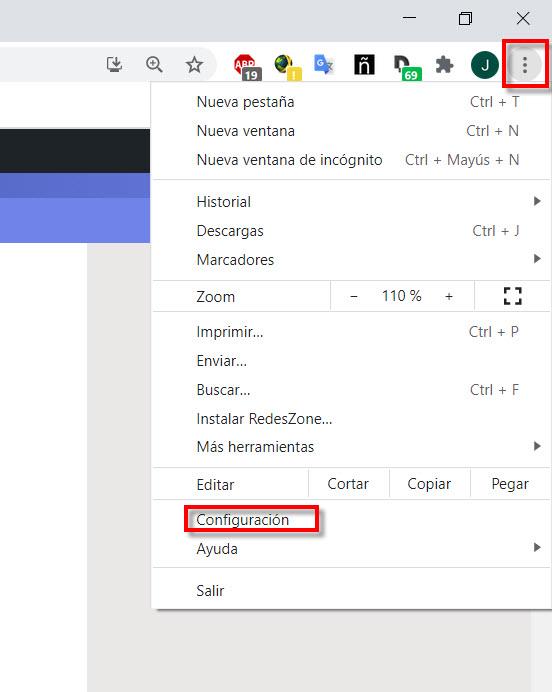
¿Quieres saber cómo activar un proxy en Chrome? Hoy en día es muy importante que nuestra navegación en Internet sea segura. Por lo tanto, en este artículo te diremos cómo activar un proxy de forma sencilla en Chrome para asegurar el navegador y tu información.
Un proxy es un servidor que nos permite navegar con una dirección IP diferente a la nuestra, lo que nos permite proteger nuestra información personal, mantenerla alejada de miradas indiscretas y navegar con mayor seguridad.
Activar Proxy en Chrome
Es una manera sencilla de ocultar tu dirección IP, proteger tu privacidad y navegar de forma segura y anónima. Para activar el proxy en Chrome, primero dirígete a la barra de direcciones y escribe: chrome://settings/proxy. A continuación, se mostrarán múltiples opciones, como: Utilizar un servidor proxy para todas mis conexiones, Configuración manual del proxy y Excluir ciertas direcciones del uso del proxy. Elige la opción "Configuración manual del proxy" y a continuación introduce los datos necesarios para la conexión.
Es importante que asegures que estás usando un proxy seguro y confiable para evitar el robo de información. Para ello, revisa las políticas de seguridad y privacidad del proveedor de proxy. Una vez que hayas elegido uno, introduce la dirección IP, el puerto y la contraseña en los campos correspondientes. Si necesitas configurar el proxy para conexiones SOCKS, marca la opción correspondiente. Por último, haz clic en el botón "Aplicar" para guardar los cambios.
Activar y desactivar el proxy en Chrome: Guía paso a paso
Activar y desactivar el proxy en Chrome: Guía paso a paso
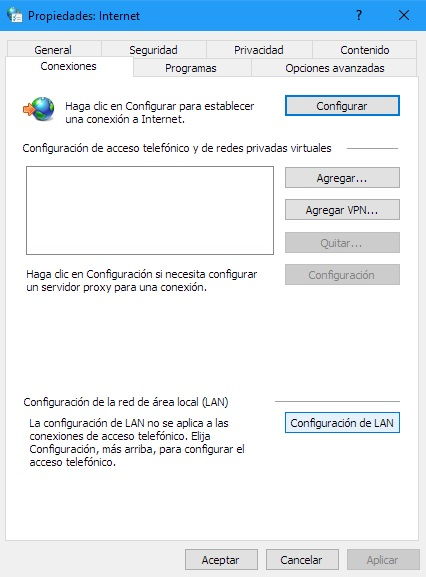
La activación o desactivación del proxy en Chrome es un proceso simple. Para comenzar, abre la aplicación Chrome y dirígete a la sección de configuración. Una vez ahí, debes seleccionar la opción Avanzada y luego la opción Red. Esto te mostrará una lista de opciones para configurar el proxy.
Para activar el proxy en Chrome, debes seleccionar la opción Configuración de proxy. A continuación, tendrás la opción de configurar un proxy manual o automático. Si eliges la opción manual, debes ingresar la dirección IP y el puerto del proxy. Si eliges la opción automática, tendrás que ingresar la dirección URL del proxy.
Una vez que hayas configurado el proxy, deberás asegurarte de que la opción Usar un servidor proxy para mi LAN esté desactivada. Esto garantizará que el proxy esté activado sólo para Chrome. Para desactivar el proxy, simplemente desmarca la opción Usar un servidor proxy para mi LAN.
Es importante destacar que la activación o desactivación del proxy sólo afecta a Chrome. Si deseas cambiar la configuración de tu red, tendrás que hacerlo desde tu router. Además, es recomendable que siempre mantengas una configuración de proxy segura para asegurarte que tus datos estén protegidos.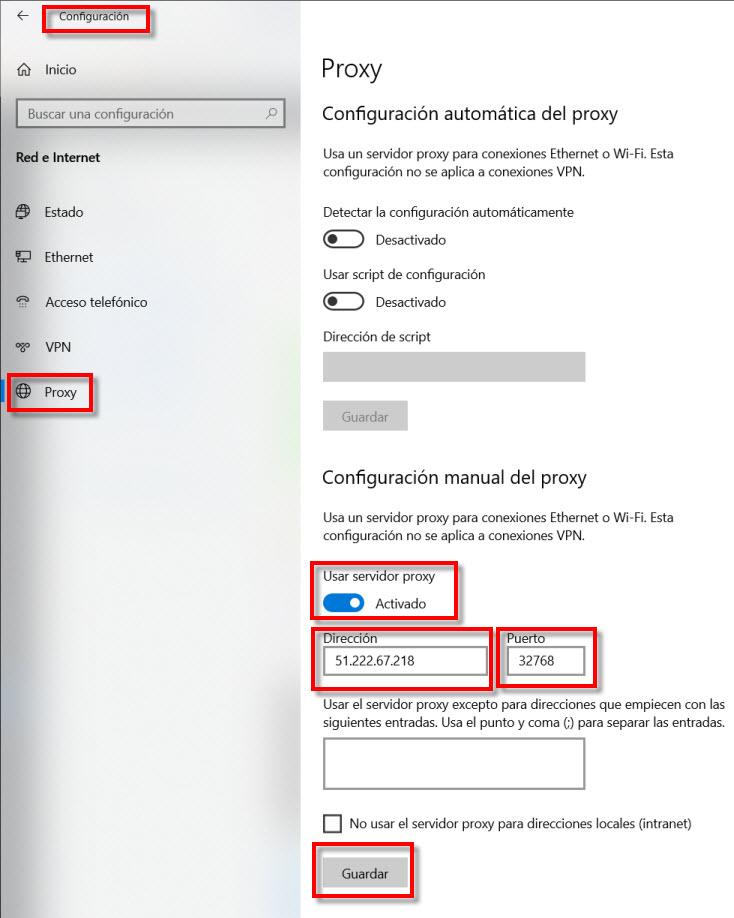
Activación de Servidor Proxy: Guía Paso a Paso
Activación de Servidor Proxy: Guía Paso a Paso
Un servidor proxy es un servidor que actúa como intermediario entre tus dispositivos y la web. Esto significa que todas las solicitudes de Internet que se realizan desde tu computadora pasan primero a través del servidor proxy. La activación del servidor proxy es un proceso sencillo y se puede hacer en unos pocos pasos:
- Primero, abre la configuración de red de tu computadora. Esto puede variar según el sistema operativo que uses, pero generalmente se encuentra en la sección de Configuración de Red de tu Panel de Control.
- Una vez que hayas abierto la configuración de red, encontrarás una opción para configurar un servidor proxy. Haz clic en esta opción para comenzar el proceso de configuración.
- Ingresa la dirección IP del servidor proxy que deseas usar. Esta información la proporcionará tu proveedor de servicios de Internet.
- Agrega la información de la puerta de enlace y los puertos del servidor proxy. Esta información también la proporcionará tu proveedor de servicios de Internet.
- Guarda los cambios y reinicia tu computadora. Una vez que hayas reiniciado tu computadora, el servidor proxy estará activado y todas las solicitudes de Internet pasarán a través del servidor proxy.
Una vez que hayas terminado el proceso de activación, puedes verificar si el servidor proxy está funcionando correctamente ingresando a un sitio web de prueba como https://www.whatsmyip.org/. Si el servidor proxy está funcionando correctamente, la dirección IP que aparece en la página web será la dirección IP del servidor proxy y no la dirección IP real de tu computadora.
Cómo usar el proxy de Chrome
Cómo usar el proxy de Chrome
Un proxy de Chrome es una herramienta útil para mejorar la seguridad en línea y garantizar la privacidad de los usuarios. También permite el acceso a contenidos bloqueados en algunos países.
Para usar un proxy de Chrome, debe primero habilitar la configuración avanzada de Chrome. Esto se hace desde el menú del navegador, en la sección "Ajustes". Una vez que esté habilitada, debe ir a la sección "Red".
Ahí encontrará la opción "Configuración de proxy", que le permitirá configurar los parámetros del proxy. Puede seleccionar entre diferentes tipos de proxy, como HTTP, HTTPS, SOCKS4, etc.
También puede configurar la configuración del proxy manualmente. Esto significa que debe conocer la dirección IP, el puerto y el nombre de usuario y la contraseña del proxy. Estos detalles se proporcionan por el proveedor de proxy.
Una vez que los parámetros se hayan configurado correctamente, Chrome comenzará a usar el proxy para todas las conexiones. Esto significa que todas las solicitudes de Internet salen a través del proxy, lo que mejora la privacidad y la seguridad en línea.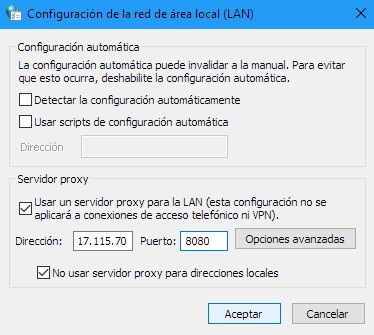
Activar y Desactivar Proxy: Guía Paso a Paso
Activar y Desactivar Proxy: Guía Paso a Paso
Un proxy es un servidor que actúa como intermediario entre tu ordenador y la red, permitiendo una conexión a Internet más segura. Activar un proxy es el primer paso para acceder a una conexión segura a Internet.
En primer lugar, debes abrir las propiedades de red de tu ordenador. Para ello, haz clic en el botón Inicio y busca el icono "Panel de control", luego selecciona "Redes e Internet".
Una vez dentro, busca la pestaña "Conexión a Internet" y haz clic en el botón "Configurar". Aquí puedes elegir los parámetros de configuración para tu proxy. Una vez hecho esto, guarda los cambios.
Ahora, debes verificar que la configuración del proxy está activada. Para ello, vuelve a abrir la pestaña "Redes e Internet" y haz clic en el botón "Opciones avanzadas". Aquí encontrarás una opción para activar o desactivar el proxy. Selecciona la opción "Activar proxy" para habilitar la configuración.
Finalmente, para desactivar el proxy, vuelve a abrir la pestaña "Redes e Internet" y selecciona la opción "Desactivar proxy". Esto restablecerá los parámetros de configuración a su estado original.
Ahora ya sabes cómo activar y desactivar un proxy paso a paso. Recuerda que es importante tener una conexión segura a Internet para proteger tu información y preservar la privacidad.
Activar proxy en Chrome es una herramienta muy útil para navegar de forma segura y anónima. Existen varios métodos para activar el proxy, como agregar una extensión y configurar manualmente la conexión. Es importante que el usuario verifique los ajustes para asegurar que la configuración es correcta. El proxy puede bloquear algunos contenidos, pero también puede ayudar a mantener privada la información personal. La activación de un proxy en Chrome es un proceso fácil de realizar y puede contribuir a mejorar la seguridad en línea.
Deja una respuesta