
Cómo Activar Pip en Tv Samsung
¿Quieres saber cómo activar la aplicación de PIP en tu televisor Samsung? Esta guía te explica cómo hacerlo, paso a paso. Activar la aplicación PIP en tu televisor Samsung es un proceso sencillo. Podrás disfrutar de la experiencia de ver dos canales al mismo tiempo, sin perder detalle de ninguno. En esta guía aprenderás cómo activar la aplicación PIP en tu televisor Samsung y también cómo cambiar entre canales sin perder la señal de ninguno.
Pip (Picture in Picture) es una función de los televisores Samsung que permite al usuario ver dos canales de televisión al mismo tiempo. Esta función te permite ver un programa en la pantalla principal y un segundo programa en una parte pequeña de la pantalla. Cómo activar Pip en un televisor Samsung es fácil y solo requiere de pocos pasos.
Primero, enciende el televisor y luego presiona el botón "MENU" en tu control remoto. Después, selecciona la opción "Opciones de imagen" del menú. Una vez allí, busca la opción "Picture in Picture" y luego activa la opción. La última etapa es seleccionar el canal que deseas ver en la parte pequeña de la pantalla. Finalmente, presiona el botón "Exit" para salir del menú y disfrutar de la experiencia de Pip en tu televisor Samsung.
No te olvides de seleccionar la opción "Dual View" (Vista Dual) en el menú de configuración si deseas ver dos canales al mismo tiempo. Esta opción te permitirá ver dos canales en la pantalla principal y no en la pantalla pequeña. Para desactivar la función Pip, simplemente presiona la tecla "Menu" en el control remoto y vuelve a la sección "Picture in Picture" del menú de configuración y desactiva la opción.
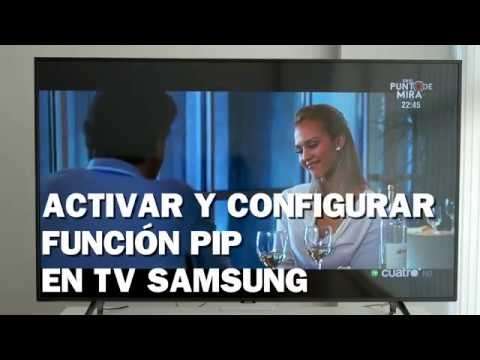
Activar la Función PIP: Guía Paso a Paso
PIP es un acrónimo de "Package Installer for Python" y es una herramienta útil para instalar y gestionar paquetes de software escritos en Python. Esta guía paso a paso explica cómo activar la función PIP en Windows 10.
Instalar Python En primer lugar, es necesario instalar Python en su equipo. Puedes descargar la última versión desde el sitio web oficial de Python. Después de descargar, sigue la instrucción de instalación en la pantalla para completar la instalación.
Una vez completada la instalación, abra la ventana de línea de comando de Windows y escriba el comando 'python' para asegurarse de que la instalación se realizó correctamente.
Activar PIP Después de instalar Python, PIP debe ser activado. Para ello, abra la ventana de línea de comando de Windows y escriba el comando 'python -m ensurepip' para comenzar el proceso de activación. La ventana de línea de comando mostrará un mensaje de confirmación una vez que la activación se haya completado.
Una vez que PIP esté activado, puede usarlo para instalar muchos paquetes de software diferentes. Para instalar un paquete, abra la ventana de línea de comando de Windows y escriba 'pip install nombre_paquete'. Al hacer esto, PIP descargará e instalará el paquete especificado.
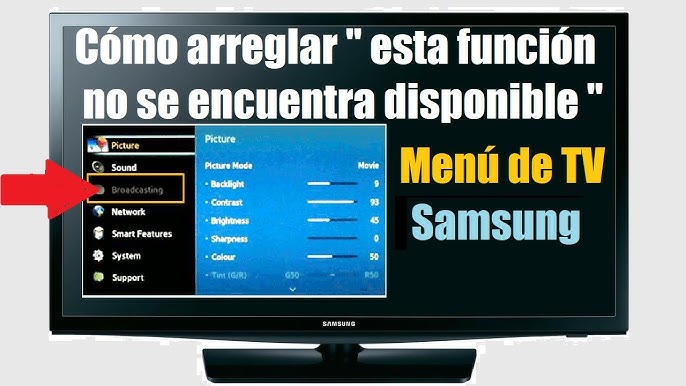
Ver duplicar pantalla en TV Samsung
Ver duplicar pantalla en TV Samsung es una función de la mayoría de los televisores inteligentes Samsung. Esta función permite al usuario duplicar la pantalla de su teléfono o computadora en la pantalla de la televisión. Esto significa que cualquier contenido que el usuario desee compartir con los demás se puede ver en la pantalla de la televisión.
Para ver duplicar pantalla en una TV Samsung, el usuario primero debe asegurarse de que la TV y el dispositivo estén conectados a la misma red Wi-Fi. Luego, el usuario debe abrir la aplicación de Smart View de Samsung en su dispositivo, seleccionar el dispositivo deseado y luego tocar en el nombre de la TV para conectarse. Cuando la conexión se establezca, el usuario podrá ver la pantalla de su dispositivo en la pantalla de la TV.
Una vez conectado, el usuario puede navegar por el contenido de su dispositivo como de costumbre. Esto significa que puede abrir cualquier aplicación, juego o video y verlo en la pantalla de la televisión. Además, se pueden compartir archivos entre los dispositivos conectados a través de la aplicación Smart View.
En resumen, la función Ver duplicar pantalla en TV Samsung es una excelente forma de compartir contenido y disfrutar de él en la pantalla de la televisión. Esto hace que sea más fácil para los usuarios compartir contenido, jugar juegos y ver videos con sus amigos y familiares.
¿Cómo Funciona el PIP en la Televisión?
PIP o Picture in Picture es una de las herramientas más utilizadas en la televisión para mostrar múltiples canales, información y contenido al mismo tiempo. Esta herramienta permite al usuario ver dos canales de televisión al mismo tiempo, uno en pantalla completa y otro en una ventana insertada en la parte inferior de la pantalla.
PIP es una excelente opción para aquellos usuarios que quieren ver dos programas simultáneamente. Esta herramienta es muy útil cuando se trata de ver programas en vivo, como deportes o programas de televisión, ya que permite al usuario ver dos canales al mismo tiempo.
Algunos televisores modernos tienen la capacidad de mostrar hasta cuatro canales al mismo tiempo con la ayuda de la herramienta PIP. Esta herramienta también puede ser utilizada para añadir texto, información, o mezclar canales en un solo lugar.
Además, muchos televisores modernos también tienen la capacidad de ajustar el tamaño de la pantalla de la herramienta PIP. Esto le permite al usuario ajustar el tamaño de la mini ventana para ver mejor el programa.
PIP es una excelente herramienta que ofrece muchas opciones a los usuarios. Si bien la herramienta PIP no es tan común como lo fue hace unos años, todavía se encuentra en muchos televisores modernos.
¿Cómo ver TAP View en Dispositivos Samsung?
TAP View es una aplicación desarrollada por Samsung para la visualización de contenido multimedia. Esta aplicación está diseñada para ser usada en dispositivos Samsung como teléfonos inteligentes, tabletas, televisores y otros dispositivos. Para ver contenido en TAP View en un dispositivo Samsung, primero debe descargar la aplicación desde la tienda de aplicaciones de Samsung. Una vez que se haya descargado, la aplicación se instalará automáticamente en el dispositivo. Una vez que la aplicación se haya instalado, los usuarios pueden comenzar a disfrutar de contenido multimedia en TAP View.
Para ver contenido en TAP View, los usuarios primero deben iniciar sesión en la aplicación con su cuenta de Samsung. Una vez que se haya iniciado sesión, los usuarios pueden explorar los contenidos disponibles. Esto incluye contenido multimedia como vídeos, música, fotos y otros archivos. Los usuarios también pueden acceder a contenido de diferentes dispositivos Samsung conectados a la misma red.
Además, los usuarios también pueden compartir contenido de TAP View con otros usuarios mediante la función de compartir de la aplicación. La aplicación también permite a los usuarios guardar contenido para su uso futuro. Por último, los usuarios también pueden usar la aplicación para administrar los dispositivos Samsung conectados a la misma red.
En resumen, TAP View es una aplicación desarrollada por Samsung para la visualización de contenido multimedia en dispositivos Samsung. Para ver contenido en TAP View, los usuarios deben descargar la aplicación desde la tienda de aplicaciones de Samsung, iniciar sesión en la aplicación con su cuenta de Samsung y comenzar a disfrutar del contenido multimedia disponible.
Activar Pip en un televisor Samsung es un proceso sencillo y rápido. Puedes hacerlo desde la pantalla de ajustes de tu televisor. Una vez activado, tendrás la opción de visualizar dos contenidos diferentes en la pantalla al mismo tiempo. Esto te permite disfrutar de los contenidos con mayor facilidad e incluso interactuar con ellos. Finalmente, debes recordar que siempre debes configurar la conexión correctamente para aprovechar al máximo las funcionalidades de Pip en tu televisor Samsung.
Deja una respuesta