
Cómo Activar Opengl en Windows 7
Activar OpenGL en Windows 7 es un proceso sencillo. Esta guia te mostrará paso a paso como configurar tu sistema para usar esta plataforma grafica de manera eficaz. Para activar OpenGL debes descargar los controladores mas recientes para tu tarjeta grafica y actualizar tus drivers. Tambien necesitarás habilitar OpenGL en el panel de control. A continuacion te explicaremos cada uno de estos pasos para que puedas activar OpenGL de manera sencilla.
Si tu tarjeta gráfica es muy vieja es probable que no puedas habilitar OpenGL. En este caso tendrás que actualizar tu tarjeta gráfica para asegurar que tu sistema sea capaz de soportar OpenGL. Existen muchas formas de hacerlo, desde descargar los controladores desde el sitio web del fabricante hasta instalar una tarjeta gráfica nueva directamente.
OpenGL es un estándar de API de programación para gráficos 3D que se usa en varias plataformas, como Windows, Mac OS X, Linux y móviles. Para usar este estándar en Windows 7, hay que activarlo. Esto se puede hacer desde el Panel de Control. Primero hay que abrir el Panel de Control y seleccionar "Apariencia y Personalizar". Luego, hay que seleccionar "Opciones Avanzadas de Tarjeta de Video" y luego "Configurar Parametros". En esta sección se encuentra la opción "Activar OpenGL", la cual hay que seleccionar para activarlo. Una vez que el usuario haya hecho los cambios, se le solicitará que reinicie el equipo para que los cambios surtan efecto. Una vez realizado el proceso, el usuario ya podrá usar OpenGL en Windows 7.
También hay que instalar los controladores adecuados para OpenGL. Esto se puede hacer visitando el sitio web del fabricante de la tarjeta gráfica. Allí se encuentran los controladores necesarios para el sistema operativo y la tarjeta gráfica. Una vez descargados, hay que instalarlos para que OpenGL funcione correctamente. Luego hay que reiniciar el equipo para que los cambios surtan efecto.
Además, es importante tener en cuenta que OpenGL es un estándar de programación, por lo que se necesita de un lenguaje de programación para trabajar con él. Por lo tanto, hay que instalar un lenguaje de programación compatible con OpenGL, como C/C++. Solo entonces se podrá empezar a usar OpenGL en Windows 7.
Activar OpenGL: Guía paso a paso
Activar OpenGL: Guía paso a paso
OpenGL es un estándar que permite a los usuarios aprovechar la capacidad gráfica de sus computadoras para mejorar la experiencia visual. Para activar OpenGL en tu computadora necesitas seguir los siguientes pasos:
- Verifica si tu computadora soporta OpenGL. Revisa el manual de tu tarjeta de video para verificar si tu sistema es compatible con OpenGL.
- Descarga los últimos controladores disponibles para tu tarjeta gráfica. Esto mejorará la funcionalidad de OpenGL en tu computadora.
- Actualiza la versión de OpenGL. Esto es un paso importante para asegurar que tu computadora obtenga el mejor rendimiento posible.
- Verifica los ajustes de tu tarjeta gráfica. Estos ajustes afectarán directamente el funcionamiento de OpenGL.
- Activa la aceleración de hardware. Esto permitirá que OpenGL se ejecute de manera más eficiente en tu computadora.
Una vez que hayas realizado los pasos anteriores, tu computadora estará lista para ejecutar OpenGL. Si tienes alguna duda acerca del proceso, consulta el manual de tu tarjeta gráfica o busca en línea información sobre cómo activar OpenGL en tu computadora.
Cómo Usar OpenGL en Windows 7
OpenGL es una interfaz de programación de aplicaciones (API) desarrollada por Silicon Graphics Inc. para producir gráficos 3D. Esta API se utiliza para desarrollar contenido gráfico en Windows 7.
Es posible usar la API OpenGL en Windows 7 combinándola con una biblioteca de desarrollo como GLUT (The OpenGL Utility Toolkit). Esta biblioteca permite interactuar con la API OpenGL y crear ventanas para mostrar los gráficos generados.
Una vez se ha descargado GLUT, es necesario compilarlo para su uso en Windows 7. Para ello, se necesita un compilador y un editor de código como Visual Studio o Dev-C++.
Posteriormente, hay que configurar las variables de entorno para que el compilador reconozca la biblioteca GLUT. Esto se hace editando la variable PATH en Panel de control > Sistema y seguridad > Sistema > Configuración avanzada del sistema > Variables de entorno.
Por último, para programar con OpenGL en Windows 7 es necesario incluir el encabezado glut.h en el archivo fuente. Una vez hecho esto, ya se puede comenzar a programar con la API OpenGL.
Verificar si tu PC tiene OpenGL
Verificar si tu PC tiene OpenGL es un proceso sencillo. Lo primero que debes hacer es verificar si tu PC soporta OpenGL. Esto se puede hacer a través de la configuración de la tarjeta gráfica. Si tu tarjeta gráfica no soporta OpenGL, entonces tendrás que actualizarla. Si tu tarjeta gráfica ya soporta OpenGL, entonces solo debes descargar e instalar la última versión de OpenGL para tu tarjeta gráfica.
Una vez que hayas descargado e instalado la última versión de OpenGL, necesitarás verificar si tu sistema está usando la última versión. Esto se puede hacer a través de la herramienta de diagnóstico de OpenGL. Esta herramienta te mostrará la versión de OpenGL que está actualmente instalada en tu sistema. Si la versión que aparece no es la última versión, entonces tendrás que descargar e instalar la última versión.
Por último, necesitarás verificar si hay algún problema con la configuración de tu tarjeta gráfica. Esto se puede hacer a través de la herramienta de diagnóstico de OpenGL. Esta herramienta te mostrará si hay algún problema con la configuración de tu tarjeta gráfica. Si hay algún problema, entonces tendrás que cambiar la configuración para que tu sistema pueda usar la última versión de OpenGL.
Para hacer esto, primero tendrás que abrir la configuración de tu tarjeta gráfica. Luego tendrás que desactivar cualquier opción que esté relacionada con la configuración de OpenGL. Finalmente, tendrás que activar la última versión de OpenGL. Esto debería ayudar a tu sistema a usar la última versión de OpenGL.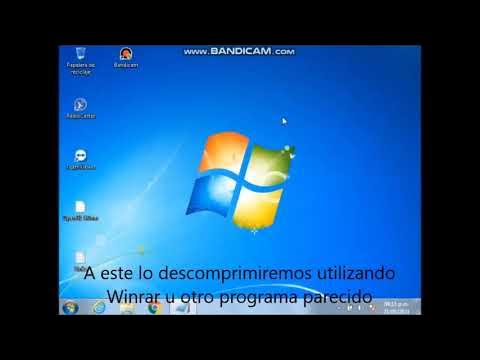
¿Cuál es la Última Versión de OpenGL?
OpenGL (Open Graphics Library) es una aplicación de programación de computadora que permite crear gráficos 3D. Está diseñado para ser una herramienta para desarrolladores de software. Es un estándar de lenguaje de programación que se usa para crear gráficos en una variedad de dispositivos como computadoras, teléfonos móviles, consolas de juegos y otros.
La última versión de OpenGL es la 4.6, lanzada en 2017. Esta versión incluye mejoras en el rendimiento, nuevas funcionalidades y una API para acelerar el desarrollo de aplicaciones gráficas. Esta versión también introduce una nueva API de realidad virtual (VR) basada en Vulkan, que proporciona una mejor experiencia de juego inmersiva.
OpenGL 4.6 también incluye mejoras en la interoperabilidad y la compatibilidad con versiones anteriores. Esto permite a los desarrolladores crear gráficos y aplicaciones con mayor facilidad, utilizando las últimas tecnologías, sin preocuparse por la compatibilidad con versiones anteriores.
Además de las mejoras en el rendimiento, OpenGL 4.6 también ofrece una API para la gestión de memoria, que permite a los desarrolladores optimizar el uso de memoria, lo que contribuye a un mejor rendimiento. Esta versión también mejora la seguridad y la privacidad al proporcionar un mejor control sobre la información de los usuarios.
Activar la aceleración de hardware OpenGL en Windows 7 es un proceso sencillo y rápido que solo toma unos minutos. Antes de proceder, asegúrate de tener los controladores correctos para tu tarjeta gráfica. Una vez que hayas comprobado los controladores adecuados, el proceso de activación involucra habilitar la aceleración de hardware OpenGL en la configuración de tu tarjeta gráfica. Si el proceso se lleva a cabo correctamente, tu sistema debería estar preparado para soportar la aceleración de hardware OpenGL.
Con la activación de OpenGL, los usuarios de Windows 7 podrán ver mejoras significativas en la velocidad del sistema y la ejecución de aplicaciones gráficas. Esto permitirá al usuario obtener la mejor experiencia posible al usar los recursos gráficos del sistema.
Deja una respuesta