
Cómo Activar O Desactivar Puertos Usb en Windows 7
¿Alguna vez has intentado conectar un dispositivo USB a tu computadora y no funciona? Esto puede deberse a que los puertos USB no estén activados. Si estás usando Windows 7, aquí te explicamos cómo activar y desactivar los puertos USB de tu computadora.Sigue estos pasos para activar y desactivar los puertos USB de Windows 7.
Para activar los puertos USB, primero abre el Panel de control haciendo clic en el botón Inicio. Luego, busca la sección de Hardware y Sonido y selecciona el Administrador de dispositivos. Una vez abierto, busca la categoría de Dispositivos de interfaz de usuario y busca la entrada de Puertos USB. Ahí encontrarás todos los puertos USB de tu computadora.
Activar o desactivar los puertos USB en Windows 7 es una tarea sencilla. Se puede realizar a través del Panel de Control. Esto puede ser necesario para prevenir la entrada de datos maliciosos al equipo. Para hacerlo, siga estos pasos:
1. Abra el Panel de Control. Haga clic en Inicio y luego en Panel de Control.
2. Seleccione el icono Sistema. Dentro de él, seleccione Hardware y luego Administrador de dispositivos.
3. Busque en la lista los puertos USB. Estos se encuentran en la sección de Dispositivos de interfaz humana.
4. Haga clic derecho en el puerto que desea desactivar. Seleccione Deshabilitar para desactivar el puerto.
5. Para habilitarlo de nuevo, haga clic derecho y seleccione Habilitar. De esta forma, el puerto quedará habilitado de nuevo.
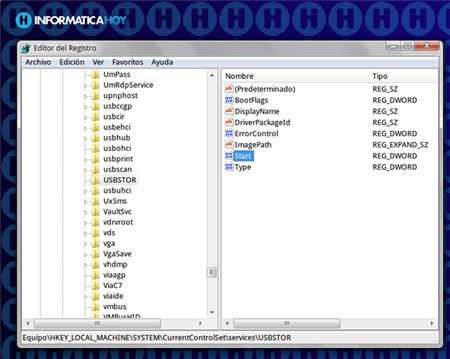
Cómo Habilitar Puertos USB en Windows 7
Habilitar Puertos USB en Windows 7 es una tarea sencilla. El primer paso es abrir el Administrador de Dispositivos. Esto puede hacerse desde el Panel de Control o buscando en la barra de tareas. Una vez allí, los puertos USB se verán listados. Seleccione el puerto deseado y haga clic derecho en él. Seleccione la opción de propiedades y verifique que esté habilitado. Si no lo está, seleccione la opción habilitar y guarde los cambios.
En algunos casos, una actualización de controladores puede ser necesaria. Para esto, vaya al sitio web del fabricante del dispositivo USB y descarge los drivers adecuados. Después de descargar, instálelos en el computador y reinicie la computadora. Una vez hecho esto, el puerto USB estará habilitado y listo para usar.
Otra forma de habilitar puertos USB en Windows 7 es realizando una restauración del sistema. Esto debe hacerse sólo en caso de que el computador esté experimentando problemas relacionados con el puerto USB. Haga clic en Inicio y busque la opción de restauración del sistema. Seleccione un punto de restauración anterior y siga los pasos para completar la restauración. Esto restaurará el computador a un punto anterior antes de que el puerto USB se deshabilitara.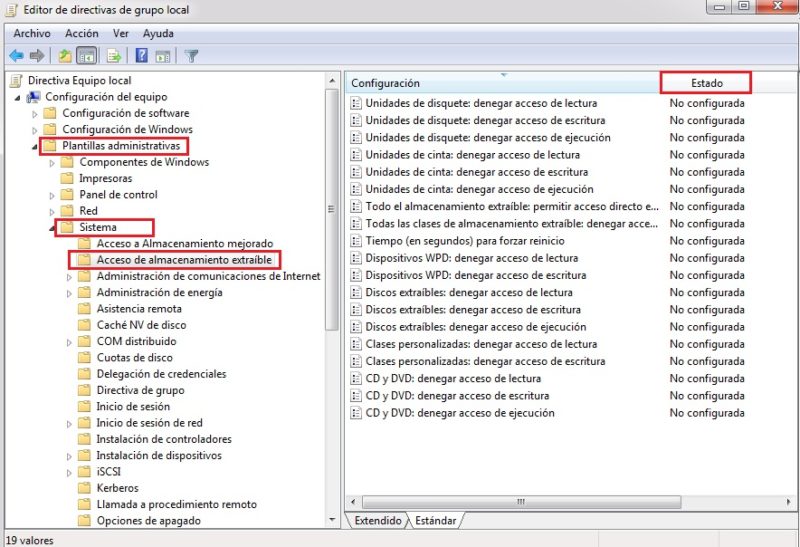
Habilitar o Deshabilitar Puertos USB: Cómo Hacerlo
Habilitar o Deshabilitar Puertos USB: Cómo Hacerlo
Los puertos USB son una forma de conectar dispositivos externos a una computadora. Esto permite al usuario transferir datos entre ellos. Puede ser necesario habilitar o deshabilitar los puertos USB en algunas computadoras.
Para habilitar o deshabilitar los puertos USB, primero hay que abrir el Panel de Control. Esto se puede hacer desde el menú Inicio en Windows. Luego, hay que seleccionar la opción de Hardware y Sonido.
En la siguiente pantalla, hay que seleccionar la opción de Dispositivos e Impresoras. Esto abrirá la ventana de Administrador de Dispositivos. Seleccione la pestaña de “Bus de dispositivos” y luego expanda la lista.
Ahora, seleccione el dispositivo USB que desea habilitar o deshabilitar. Haga clic derecho en él y seleccione la opción “Habilitar” o “Deshabilitar”. Esto habilitará o deshabilitará el dispositivo seleccionado.
Es importante recordar que siempre es recomendable deshabilitar los puertos USB cuando no estén en uso. Esto ayuda a prevenir el robo de datos o el acceso no autorizado a la computadora.
También es posible configurar los puertos USB para que sólo acepten ciertos tipos de dispositivos. Esto se puede hacer desde el Panel de Control en la sección de Seguridad. Esto ayuda a restringir el acceso a los puertos USB.
Consejos para solucionar problemas con puertos USB
Los puertos USB son una de las herramientas más útiles para la conexión de dispositivos externos. Si tienes problemas con ellos, aquí hay algunos consejos para solucionarlo. Primero, asegúrate de que tu dispositivo esté correctamente conectado a tu computadora. Asegúrate también de que esté conectado a un puerto USB funcional. Si esto no resuelve el problema, intenta usar un cable diferente para conectar tu dispositivo a la computadora.
Asegúrate de que los controladores del dispositivo estén actualizados. Esto puede ayudar a solucionar problemas con los puertos. Si el dispositivo aún no funciona, prueba desactivando la configuración de energía del puerto USB. Esto le indica a tu computadora que los dispositivos USB siempre estén encendidos cuando la computadora esté encendida.
También puedes probar habilitar la transferencia de archivos USB. Esta configuración permite que los dispositivos se conecten a la computadora y se transfieran archivos entre ellos. Si esto no funciona, intenta deshabilitar los puertos USB en la BIOS de tu computadora. Luego, vuelve a habilitar los puertos y reinicia la computadora.
En última instancia, si nada de lo anterior funciona, puedes intentar desinstalar los controladores USB y volver a instalarlos. Esto puede ayudar a solucionar cualquier problema con los puertos. Por último, asegúrate de que tu computadora tenga la versión más reciente del sistema operativo. Esto también puede ayudar a solucionar los problemas con los puertos USB.
Habilitar Puertos USB en BIOS: Guía Paso a Paso
Habilitar puertos USB en BIOS es una tarea sencilla que puede ser realizada en pocos pasos. Primero, es necesario acceder al BIOS del sistema, que generalmente se hace presionando una tecla durante el arranque del equipo. La tecla específica variará según el fabricante y el modelo. Una vez dentro del BIOS, debe encontrar la sección de opciones de configuración de puertos USB. Esto suele estar en la sección de configuración avanzada. Aquí, se puede habilitar o deshabilitar los puertos USB. Finalmente, guarde los cambios y reinicie el equipo para que los cambios surtan efecto.
A veces, los puertos USB pueden estar deshabilitados por defecto para ahorrar energía y mejorar el rendimiento. Esto significa que si los dispositivos USB no funcionan correctamente, es posible que tenga que habilitar los puertos USB en el BIOS. Algunos sistemas también pueden ofrecer opciones para configurar los puertos USB para mejorar el rendimiento o ahorrar energía.
Otra opción que debe verificar en el BIOS es la configuración del controlador USB. Esta opción generalmente se encuentra en la sección de configuración del sistema y es importante para asegurarse de que el sistema esté usando la versión correcta del controlador USB. Si no está seguro de cómo configurar esta opción, puede consultar el manual del fabricante o la documentación de la placa base.
En algunos sistemas, es posible que también deba habilitar la función de puerto USB en el sistema operativo. Esta opción varía según el sistema operativo, pero generalmente se encuentra en la sección de configuración del sistema. Por último, asegúrese de que los dispositivos USB estén conectados correctamente y que los cables estén en buen estado. Si esto no soluciona el problema, es posible que tenga que actualizar el controlador USB.
Activar o desactivar los puertos USB en Windows 7 es una tarea simple que puedes realizar en pocos pasos. Es una forma sencilla de agregar o quitar dispositivos USB de tu computadora a medida que lo requieras. Puedes habilitar o deshabilitar puertos USB tanto desde la configuración del sistema como desde el Administrador de dispositivos. Esta configuración es útil para prevenir el acceso no autorizado a los dispositivos conectados a la PC.
Además, debes tener en cuenta que el acceso a los puertos USB también se puede limitar por medio del grupo de usuarios en Windows. Esta configuración se encuentra en el Panel de control, en la sección de Usuarios y grupos de usuarios. Por lo tanto, es importante conocer estas opciones de configuración para asegurarte de que tu computadora esté segura y configurada para satisfacer tus necesidades.
Deja una respuesta