
Cómo Activar Miracast en Tv Samsung
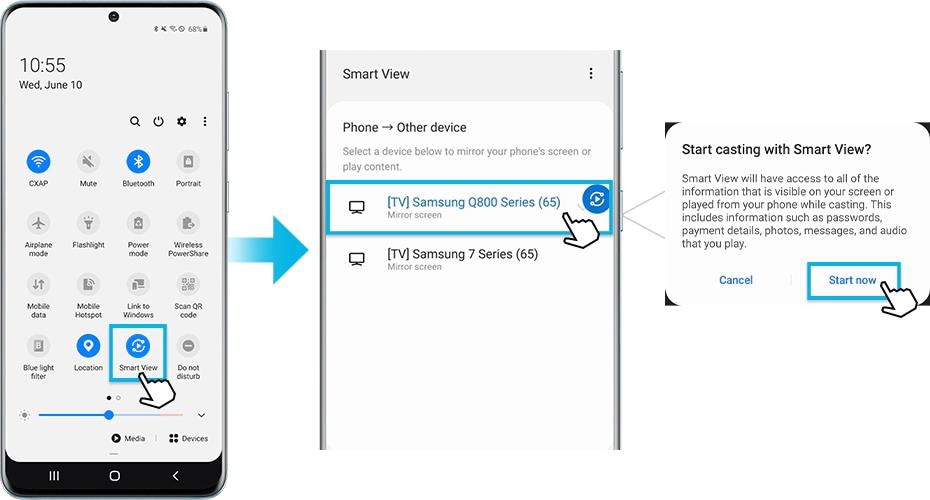
Miracast es una tecnología que inició en el año 2012 y que permite compartir la pantalla de un dispositivo inteligente con un televisor. Este sistema es usado a menudo para transmitir contenido multimedia entre dispositivos compatibles, como teléfonos inteligentes, tabletas, computadoras y televisores. En este artículo se explicará cómo activar Miracast en televisores Samsung.
Miracast es un protcolo de red inalámbrica creado para aprovechar la capacidad de los dispositivos inteligentes para transmitir contenido multimedia a través de una red Wi-Fi directa. Esto permite que un dispositivo inteligente, como un teléfono inteligente o una computadora, se conecte directamente a un televisor sin necesidad de usar cables o una red Wi-Fi.
Cómo Activar Miracast en Tv Samsung
Miracast es una tecnología de transmisión de contenido inalámbrica que permite compartir contenido entre dispositivos inteligentes y televisores Samsung. Al activar Miracast en tu TV Samsung, podrás compartir contenido de tu teléfono inteligente, computadora o tablet a tu televisor. Esto significa que podrás disfrutar de contenido desde cualquier dispositivo, sin necesidad de usar cables.
Para activar Miracast en una TV Samsung, primero deberás comprobar si el televisor es compatible con Miracast. La mayoría de los televisores Samsung Smart TV de 2012 a 2016 son compatibles. Si tu televisor no es compatible, no podrás activar Miracast.
Una vez que verifiques que tu TV Samsung es compatible con Miracast, tendrás que asegurarte de que tu dispositivo inteligente también sea compatible. La mayoría de los dispositivos inteligentes de Android 4.2 y superior son compatibles.
Para activar Miracast en tu TV Samsung, primero debes iniciar la aplicación Miracast en tu dispositivo inteligente. Esta aplicación se encuentra en la lista de aplicaciones de tu dispositivo. Una vez que hayas iniciado la aplicación, debes habilitar el modo Miracast en tu dispositivo. Para hacer esto, ve a la configuración de tu dispositivo inteligente y habilita el modo Miracast.
Una vez que hayas habilitado la función Miracast en tu dispositivo inteligente, ya puedes conectar tu dispositivo a tu TV Samsung. Usa la aplicación Miracast para escanear y conectar tu dispositivo a tu televisor. Una vez que hayas conectado tu dispositivo a tu televisor, ya puedes comenzar a disfrutar del contenido de tu dispositivo en tu televisor.
Es importante señalar que para activar Miracast en una TV Samsung, ambos dispositivos deben estar conectados a la misma red Wi-Fi. Esto significa que para activar Miracast, ambos dispositivos deben estar en la misma ubicación y conectados a la misma red.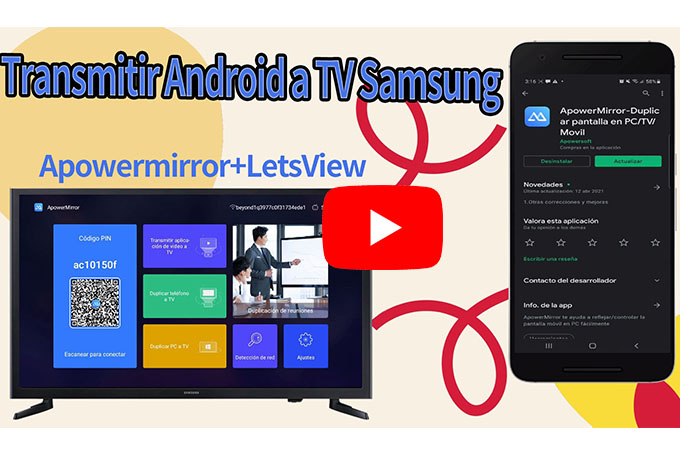
Activar Miracast en TV Samsung: Guía paso a paso
Activar Miracast en TV Samsung: Miracast es un protocolo de transmisión inalámbrica que te permite duplicar el contenido de tu dispositivo móvil en la pantalla de tu TV Samsung. Esto te permitirá compartir contenido desde tu smartphone sin necesidad de cables.
A continuación te mostramos los pasos para activar Miracast en tu TV Samsung:
- Verifica que tu TV Samsung tenga conexión a Internet
- Busca el logotipo de Miracast en la parte posterior de tu TV, si no lo encuentras significa que tu TV no es compatible
- Activa la opción de Miracast en tu dispositivo móvil
- En el menú de tu TV Samsung, selecciona "Entrada"
- En la sección "Dispositivos de red", busca tu dispositivo móvil
- Selecciona tu dispositivo móvil
- Autoriza la conexión y listo
Ahora disfrutarás del contenido de tu dispositivo móvil en la pantalla de tu TV Samsung. Si tienes alguna duda, te recomendamos consultar el manual de usuario de tu TV.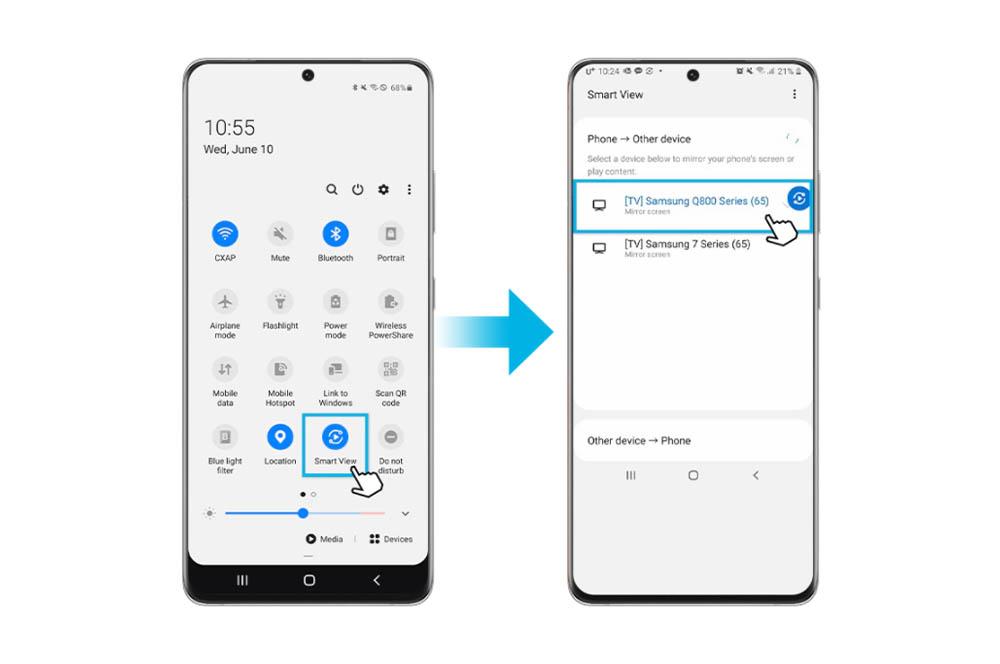
Habilitar Miracast en un televisor: Guía paso a paso
Miracast es una tecnología de transmisión inalámbrica que permite compartir contenido multimedia como fotos, videos y música entre dispositivos conectados a la misma red Wi-Fi. Esta tecnología es compatible con la mayoría de los televisores modernos, y puede ser habilitada de forma sencilla siguiendo los pasos descritos a continuación.
Paso 1: Verifica que tu televisor tenga Miracast. La mayoría de los televisores modernos tienen esta tecnología incorporada, pero asegúrate de verificar antes de comenzar.
Paso 2: Enciende tu televisor. Una vez encendido, busca la opción "Configuración", luego la opción "Red" y finalmente la opción "Conexión inalámbrica". Este paso puede variar dependiendo del modelo de televisor.
Paso 3: Busca en la lista de opciones la opción "Miracast" o "Espejo" y selecciónala. Esto habilitará la función y permitirá que tu televisor se conecte a otros dispositivos con Miracast.
Paso 4: Una vez habilitada la función, busca el botón "Espejo" en tu dispositivo compatible con Miracast. Esto puede variar dependiendo del dispositivo, pero en la mayoría de los casos se encuentra en la pantalla de configuración.
Paso 5: Selecciona tu televisor de la lista de dispositivos disponibles. Una vez seleccionado, tu televisor se conectará automáticamente al dispositivo y podrás compartir contenido multimedia entre ellos.
Cómo verificar si tu Smart TV Samsung tiene Chromecast
Cómo verificar si tu Smart TV Samsung tiene Chromecast
Chromecast es un dispositivo de streaming multimedia que te permite ver contenido en tu televisión. Si tienes una Smart TV Samsung, es posible que tengas Chromecast integrado. Para verificarlo, primero debes verificar la lista de aplicaciones de tu Smart TV. Si hay una aplicación Chromecast, entonces tu televisión tiene Chromecast. Si no encuentras una aplicación Chromecast, entonces tu Smart TV no tiene esta función.
Además, también puedes verificar el modelo de tu Smart TV para verificar si está equipado con Chromecast. La mayoría de las Smart TV de Samsung tienen Chromecast integrado. En la parte trasera de la televisión, encontrarás una etiqueta con el nombre y el modelo de la televisión. Busca el modelo de tu Smart TV en línea para verificar si tiene Chromecast.
También puedes descargar la aplicación Google Home para verificar si tu Smart TV tiene Chromecast integrado. Esta aplicación está disponible para teléfonos inteligentes y tabletas. Después de descargarla, abre la aplicación y sigue las instrucciones para configurar tu televisión con Chromecast. Si la configuración es exitosa, entonces tu televisión tiene Chromecast integrado. De lo contrario, tu televisión no lo tiene.
Otra opción es comprar un dispositivo Chromecast y conectarlo a tu televisión. Esto te permitirá transmitir contenido de tus dispositivos a tu televisión. El dispositivo Chromecast es una opción más económica si tu televisión no tiene Chromecast integrado.
Para resumir:
- Verifica la lista de aplicaciones de tu Smart TV.
- Busca el modelo de tu Smart TV en línea.
- Descarga la aplicación Google Home.
- Compra un dispositivo Chromecast.
Transmitir de Celular a Smart TV Samsung sin Wifi: Guía Paso a Paso
Es posible transmitir contenido de tu celular a una Smart TV Samsung sin Wifi, para esto existen varias herramientas y aplicaciones que facilitan este proceso. De esta forma podrás ver tus fotos, videos, archivos de audio y más, directamente en la pantalla de la TV. A continuación, te explicaremos paso a paso como transmitir de tu celular a la Smart TV Samsung sin Wifi.
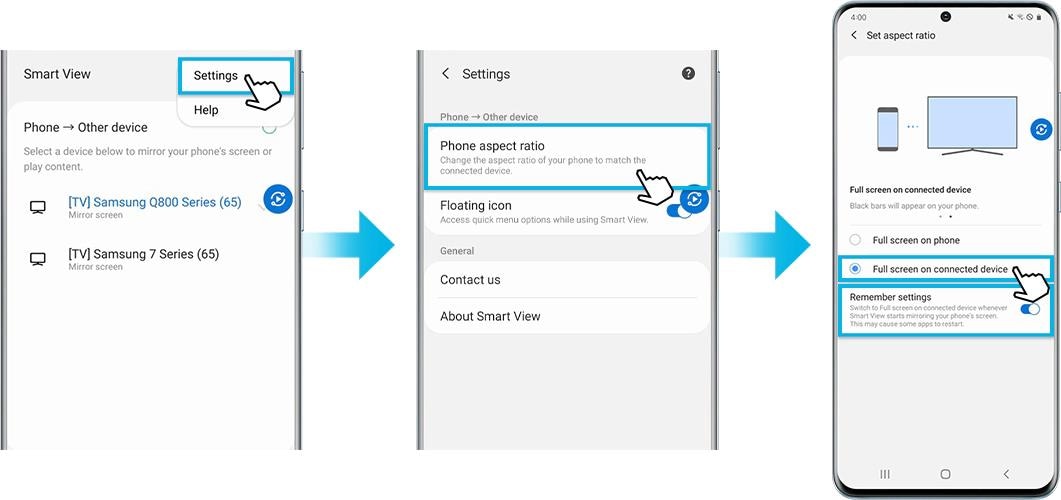
Paso 1: Instala la aplicación Smart View de Samsung. La aplicación Smart View es una herramienta oficial de Samsung que te permitirá conectar dispositivos sin necesidad de usar Wifi. Puedes encontrarla en la App Store o en Google Play Store, descárgala y luego instálala en tu dispositivo.
Paso 2: Abre la aplicación Smart View. Una vez que la hayas instalado, abre la aplicación en tu Smartphone y luego busca la Smart TV Samsung con la que quieres conectar. Esto lo puedes hacer desde la pantalla principal de la aplicación.
Paso 3: Conéctate a la Smart TV. Una vez que hayas encontrado la Smart TV Samsung, selecciónala y luego confirma la conexión para establecerla. Después de unos segundos, la conexión se establecerá y ya podrás ver la pantalla de tu Smartphone en la pantalla de la Smart TV.
Paso 4: Transmite contenido. Ahora que ya estás conectado, puedes transmitir contenido de tu celular a la Smart TV Samsung. Puedes enviar fotos, videos, archivos de audio, presentaciones de PowerPoint, entre otros. Además, puedes usar la aplicación para compartir la pantalla de tu Smartphone en la TV.
Esperamos que esta guía paso a paso te haya ayudado a transmitir contenido de tu celular a tu Smart TV Samsung sin Wifi. Si tienes alguna duda, no dudes en contactarnos para ayudarte.
En conclusión, activar Miracast en tu Smart TV Samsung es muy sencillo. Primero, asegúrate de que tu dispositivo móvil esté compatible con Miracast. Luego, asegúrate de que la función Miracast esté activa en tu TV. Si no está activa, entonces busca en el menú de configuración y actívala. Finalmente, en tu dispositivo móvil, abre la aplicación de Miracast para conectarlo a tu TV. Una vez hecho esto, ya tendrás Miracast activado en tu Smart TV Samsung para disfrutar de tus contenidos.
Deja una respuesta