
Cómo Activar Mi Teclado de Mi Laptop Hp
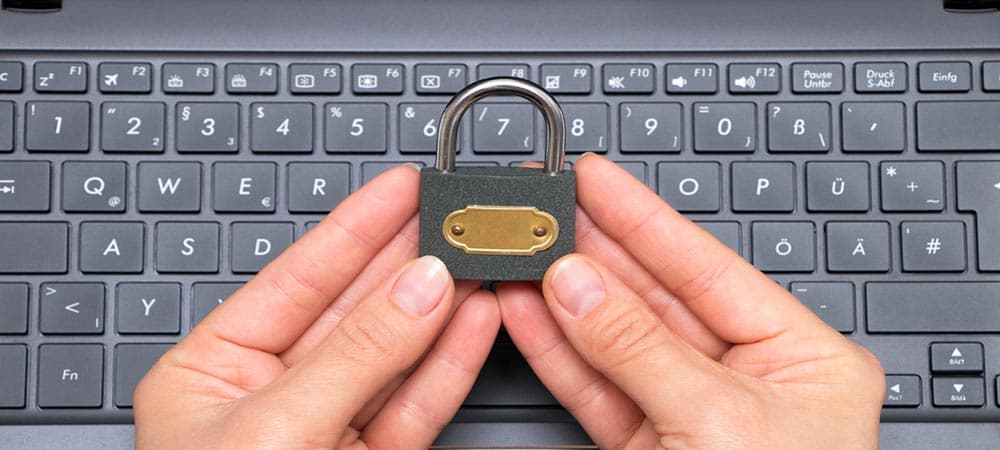
¿Tienes una laptop HP y no sabes cómo activar el teclado? Estás en el lugar correcto. En este artículo te explicamos paso a paso cómo activar el teclado de tu laptop HP. Te vamos a enseñar cómo configurar tu laptop HP para que su teclado funcione correctamente. Además, te daremos consejos sobre cómo resolver problemas comunes relacionados con el teclado. Si sigues estos pasos, tu laptop HP estará lista para usar y disfrutar. Pronto tendrás tu teclado funcionando correctamente. ¡Vamos a comenzar!
En la mayoría de los equipos HP, la activación de su teclado es un proceso sencillo. Primero, asegúrate de que el teclado esté conectado al equipo y luego presiona la tecla Fn para activar el teclado. Algunos modelos tienen un botón especial para activar el teclado, pero generalmente está ubicado en la parte inferior del teclado. Si presiona la tecla Fn y no hay respuesta, es posible que el teclado no esté conectado correctamente.
Si tu teclado no se activa con la tecla Fn, sigue estos pasos:
- Revisa la configuración de tu teclado en el Panel de Control.
- Asegúrate de que el controlador del teclado esté actualizado.
- Verifica la configuración del BIOS para asegurarte de que el teclado esté habilitado.
- Reinicia tu equipo para asegurarte de que el teclado se active.
Si ninguna de estas soluciones ayuda, es posible que el teclado esté dañado. Intenta conectar un teclado externo. Si el teclado externo funciona, entonces el teclado interno puede estar dañado y necesita ser reemplazado.
Activar Teclado Laptop HP: Guía Paso a Paso
Activar Teclado Laptop HP: Guía Paso a Paso
Activar el teclado de tu laptop HP es un proceso sencillo. Esta guía te paso a paso te ayudará a activar tu teclado en unos pocos minutos.
- Enciende tu laptop HP.
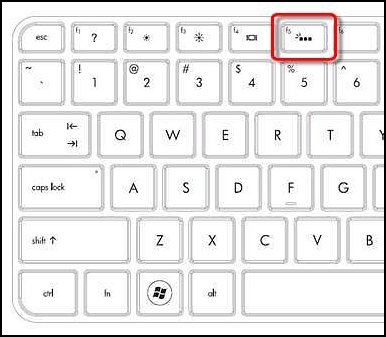
- Presiona la tecla "Fn" ubicada en la parte inferior izquierda del teclado.
- Mantén presionada la tecla "Fn" y presiona la tecla "F11" ubicada en la parte superior derecha del teclado.
- Suelta las teclas "Fn" y "F11".
- Deberás ver un mensaje en la pantalla que te indica que el teclado está activado.
Es importante que verifiques si el teclado está activado antes de usar tu laptop HP. Si algunas de las teclas no responden al ser presionadas, es posible que necesites activar el teclado. Si el teclado sigue sin funcionar, puedes revisar el manual de usuario de tu laptop HP para verificar las instrucciones específicas para tu modelo.
Si tienes problemas para activar el teclado de tu laptop HP, puedes contactar con el servicio técnico para que te ayuden con el proceso. Si no estás seguro de cómo contactar con el servicio técnico, consulta el manual de usuario o la página web oficial de HP.
Soluciones para cuando el teclado de la laptop HP no funciona
Soluciones para cuando el teclado de la laptop HP no funciona
Existen varias soluciones para cuando el teclado de la laptop HP no funciona. La primera consiste en reiniciar el equipo, para lo cual debes apagarlo por completo y luego encenderlo nuevamente. Si esto no funciona, probablemente necesitarás descargar e instalar los controladores de teclado más recientes desde el sitio web de HP. También puedes probar conectar un teclado externo para ver si funciona. Si todavía no hay resultados, puede que sea necesario llevar el equipo a un técnico para que lo revise. Otra opción es intentar limpiar el teclado manualmente para eliminar cualquier polvo o suciedad que pueda estar interfiriendo con su funcionamiento. Finalmente, si el teclado es viejo y ya no funciona, es posible que tengas que comprar uno nuevo para sustituirlo.
Desbloquear Teclado Portátil: Cómo Hacerlo
Desbloquear Teclado Portátil: Cómo Hacerlo
Es posible desbloquear un teclado portátil si se ha bloqueado accidentalmente. Esto se debe a que hay varios métodos disponibles para ayudar al usuario a realizar esta tarea. Los pasos básicos son los siguientes:
1. Apaga tu computadora portátil.
2. Busca el botón de bloqueo del teclado en la parte inferior del dispositivo.
3. Presiona el botón para desbloquear el teclado.
4. Enciende tu computadora portátil.
Es importante señalar que algunos modelos de computadoras portátiles no tienen un botón de bloqueo de teclado. En estos casos, es posible que necesite acceder al sistema BIOS para desbloquear el teclado. Esto se puede hacer presionando la tecla F2 o una combinación de teclas diferentes al encender la computadora.
Para asegurarse de que el teclado esté desbloqueado, pruebe algunas teclas. Si el teclado funciona, el problema se ha solucionado. Si el teclado sigue bloqueado, es posible que tenga que reinstalar el sistema operativo. Esto se puede hacer desde la BIOS o desde un disco de recuperación.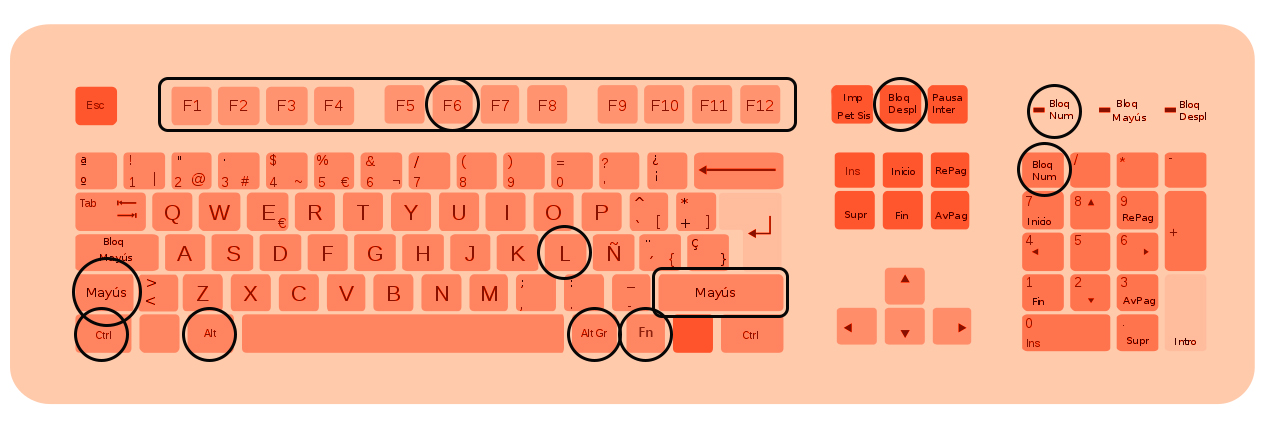
Solución a problemas con el teclado de laptop
Solución a problemas con el teclado de laptop
Si tu laptop presenta problemas con el teclado, la primera cosa que debes hacer es comprobar que no hay polvo o suciedad alrededor de las teclas. Si es así, utiliza un paño para limpiar las teclas. Limpia con cuidado para no dañar las teclas.
A veces los problemas con el teclado se deben a una configuración incorrecta. Revisa los ajustes de tu laptop para asegurarte de que esté configurado correctamente para tu teclado. Si el teclado no responde, intenta reiniciar la laptop.
Si los problemas persisten, puedes intentar desconectar y volver a conectar el teclado. Esto podría solucionar los problemas. Si no, se recomienda cambiar el teclado por uno nuevo.
Además, algunos controladores de teclado pueden estar desactualizados. Para comprobar si los controladores están actualizados, visita el sitio web del fabricante de tu laptop. Si los controladores están desactualizados, descárgalos e instálalos.
Por último, también puedes intentar usar una herramienta de diagnóstico de teclado para detectar y solucionar problemas. Estas herramientas normalmente están disponibles en el sitio web del fabricante de la laptop.
En conclusión, activar el teclado de una laptop HP es un proceso relativamente simple. Primero, asegúrese de que el teclado esté conectado a la laptop. Si esto no es así, puede seguir los pasos descritos para conectar el teclado. Una vez que el teclado está conectado, puede seguir los pasos descritos para instalar los controladores y software necesarios. Después de esto, el teclado estará listo para usar.
Si el teclado todavía no funciona correctamente, pueden existir otras soluciones. Esto puede incluir la descarga de la última versión del controlador, la realización de una restauración del sistema o la restauración de la configuración de fábrica. Estos son algunos pasos fáciles para activar el teclado de su laptop HP.
Deja una respuesta