
Cómo Activar los Niveles de Tinta en Canon
Activar los niveles de tinta en Canon es una tarea sencilla que ayuda a alargar la vida útil de las impresoras. Esta guía ofrece los pasos necesarios para activar los niveles de tinta en impresoras Canon. Es importante que los usuarios le den mantenimiento a sus impresoras para mantener un excelente rendimiento. Los niveles de tinta evitan que los usuarios impriman documentos de baja calidad o se queden sin tinta. Además, los niveles de tinta también ayudan a ahorrar tinta al evitar que la impresora imprima con demasiada cantidad de tinta. Así, siguiendo los pasos correctos, los usuarios podrán activar los niveles de tinta en las impresoras Canon.
Cómo Activar los Niveles de Tinta en Canon
Los niveles de tinta son una función de la impresora que permite a los usuarios ver cuánta tinta hay en cada cartucho. Esto es útil para que los usuarios sepan cuándo reemplazar los cartuchos. Activar esta función en la impresora Canon es relativamente sencillo y se puede hacer desde el panel de control de la impresora.
Para activar los niveles de tinta en la impresora Canon, hay que:
- Abrir el panel de control de la impresora.
- Seleccionar la opción de Configuración.
- Seleccionar la opción de Niveles de Tinta.
- Activar la casilla de verificación para habilitar la función.
- Guardar los cambios.
Una vez que los niveles de tinta estén habilitados, los usuarios podrán ver los niveles de tinta en el panel de control. Esto les permitirá controlar los niveles de tinta y reemplazar los cartuchos cuando sea necesario. También es posible seleccionar la opción de recibir notificaciones cuando los niveles de tinta estén bajos. Esta opción es útil para asegurarse de que la impresora siempre esté lista para imprimir.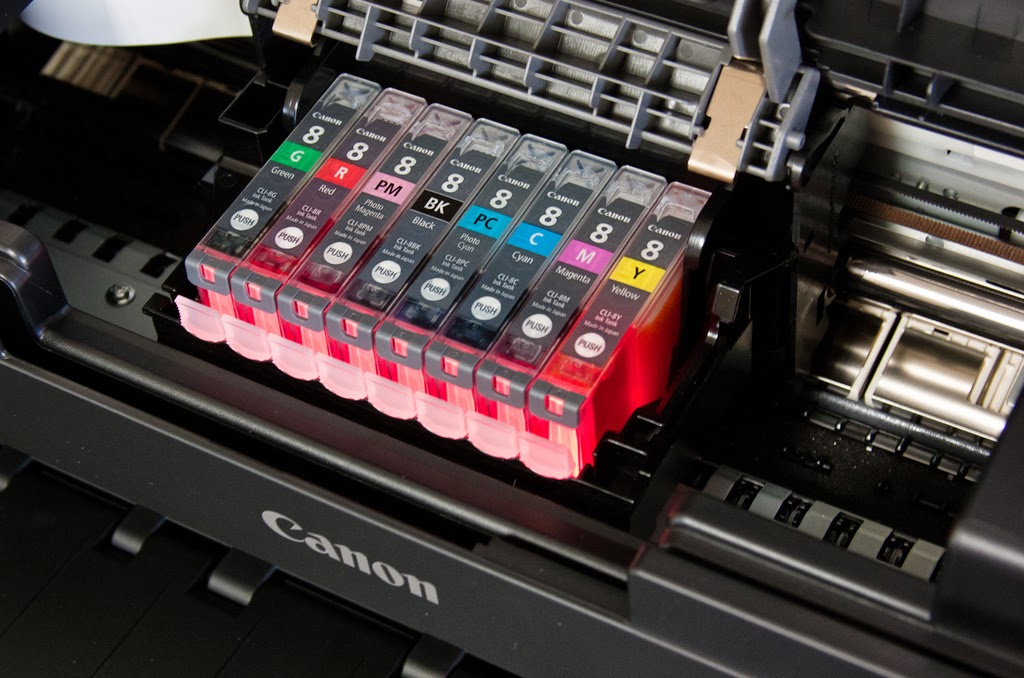
Consejos para Reiniciar los Niveles de Tinta de una Impresora Canon
Consejos para Reiniciar los Niveles de Tinta de una Impresora Canon
Uno de los consejos más importantes para reiniciar los niveles de tinta de una impresora Canon es asegurarse de que la impresora se encuentre encendida y conectada al computador. Esto ayudará a asegurar que la impresora funcione correctamente y los niveles de tinta sean los apropiados.
Además, se recomienda comprobar que la impresora tenga los cartuchos de tinta apropiados instalados. Si los cartuchos están vacíos, deben reemplazarse con nuevos. Esto hará que los niveles de tinta se reajusten correctamente.
Es importante también verificar que las configuraciones de la impresora sean las adecuadas. Esto se puede hacer desde el panel de control de la impresora. Las configuraciones deben ser las mismas que se encuentran en la documentación de la impresora.
Finalmente, se debe usar el software de la impresora para iniciar un proceso de recarga de tinta manual. Esto se puede hacer desde el menú principal del software de la impresora. El proceso de recarga ayudará a asegurar que los niveles de tinta sean los correctos.
Guía para configurar la tinta Canon
La guía para configurar la tinta Canon es una herramienta muy útil para aquellos usuarios que quieren imprimir mejor. Esta guía le ayudará a ajustar la calidad de impresión de su impresora según sus preferencias y necesidades. Estas son algunas de las cosas que debe hacer para configurar la tinta Canon:
- Verificar el nivel de tinta de la impresora.
- Ajustar la calidad de impresión.
- Seleccionar el tipo de papel adecuado.
- Cambiar los ajustes de impresión predeterminados.
En la guía también se le explicará cómo cambiar los ajustes de impresión predeterminados para obtener la mejor calidad de impresión. ¡Además, encontrará información sobre cómo cambiar el modo de impresión para ahorrar tinta! La guía le ayudará a obtener la mejor calidad de impresión sin comprometer la eficiencia de la impresora. Así, la guía para configurar la tinta Canon le ayudará a obtener los mejores resultados de impresión.
Además, esta guía le ofrecerá consejos útiles sobre cómo optimizar la tinta para obtener el mejor rendimiento. Y, por supuesto, también le dará consejos sobre cómo solucionar los problemas comunes relacionados con la impresión. Esta guía le ayudará a ahorrar tiempo y dinero a la hora de imprimir.
Ver Nivel de Tinta de Impresora: Guía Paso a Paso
Ver Nivel de Tinta de Impresora: Guía Paso a Paso
Es una guía paso a paso que te ayudará a conocer el nivel de tinta de tu impresora. Para esto debes tener claro qué tipo de impresora usas, ya que hay varios métodos para saber el nivel de tinta.
Si tienes una impresora moderna, generalmente incluye una pantalla LCD o un botón que te dirá el nivel de tinta. También hay impresoras que muestran el nivel de tinta en el computador cuando se conectan a través de un cable USB o Wi-Fi.
Otra forma para ver el nivel de tinta es buscar la información en la configuración de la impresora. Esto suele ser una opción en la mayoría de los modelos modernos.
Si tu impresora no tiene una pantalla LCD, botón o configuración, hay algunas herramientas útiles para conocer el nivel de tinta. Estas herramientas suelen ser programas de computadora que puedes descargar e instalar en tu equipo.
Finalmente, si tu impresora es antigua, es posible que no tengas forma de conocer el nivel de tinta. En este caso, la mejor opción es reemplazar el cartucho de tinta cuando se agote.
De esta manera, conocer el nivel de tinta de tu impresora es muy sencillo. Sigue los pasos adecuados de acuerdo al modelo de tu impresora y tendrás la información requerida.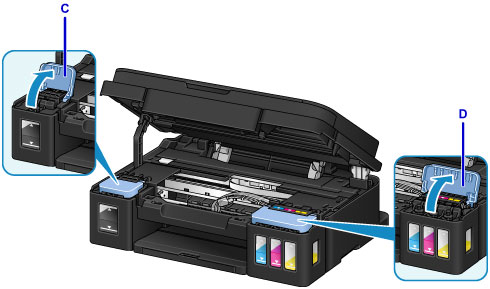
Cómo revisar el nivel de tinta de la impresora Canon G2110
Cómo revisar el nivel de tinta de la impresora Canon G2110
La impresora Canon G2110 es una impresora multifuncional de uso doméstico que permite imprimir, copiar y escanear documentos. Para asegurar que la impresora pueda imprimir de manera adecuada, es necesario verificar el nivel de tinta que queda en los cartuchos. Esto se puede hacer de diferentes formas.
Una de ellas es a través del software de la impresora. Esto se puede hacer abriendo la aplicación del software de la impresora y luego haciendo clic en la opción "Ajustes". Desde ahí es posible encontrar la opción "Niveles de tinta" y verificar los cartuchos individualmente.
Otra forma es a través del panel de control de la impresora. Esto se puede hacer presionando el botón "Menú" y luego el botón "Niveles de tinta". Esto mostrará la cantidad de tinta que queda en cada cartucho.
También es posible verificar el nivel de tinta desde la aplicación Canon Print Inkjet/SELPHY. Esta aplicación le permite ver el nivel de tinta en los cartuchos sin necesidad de abrir el software de la impresora.
Revisar el nivel de tinta en la impresora Canon G2110 es una tarea sencilla que puede ayudar a asegurar que la impresora esté funcionando correctamente.
Activar los Niveles de Tinta en Canon es una tarea sencilla que puede realizar cualquier usuario. Para hacerlo, se debe abrir la aplicación de Impresora y Escáner y seguir los pasos indicados. Es importante tener en cuenta que los niveles de tinta deben estar siempre al máximo para obtener los mejores resultados. Si el nivel de tinta está bajo, se debe cambiar el cartucho, que debe ser del mismo modelo que el que se utiliza en la impresora.
Una vez activados los Niveles de Tinta en Canon, el usuario puede confiar en que obtendrá los mejores resultados de impresión. Además, la impresora se desempeñará mejor y con mayor eficiencia durante todo el ciclo de trabajo, prolongando la vida útil del equipo. Por tanto, es una buena práctica estar al tanto de los niveles de tinta para asegurar los mejores resultados.
Deja una respuesta