
Cómo Activar los Comandos en Sketchup 2018
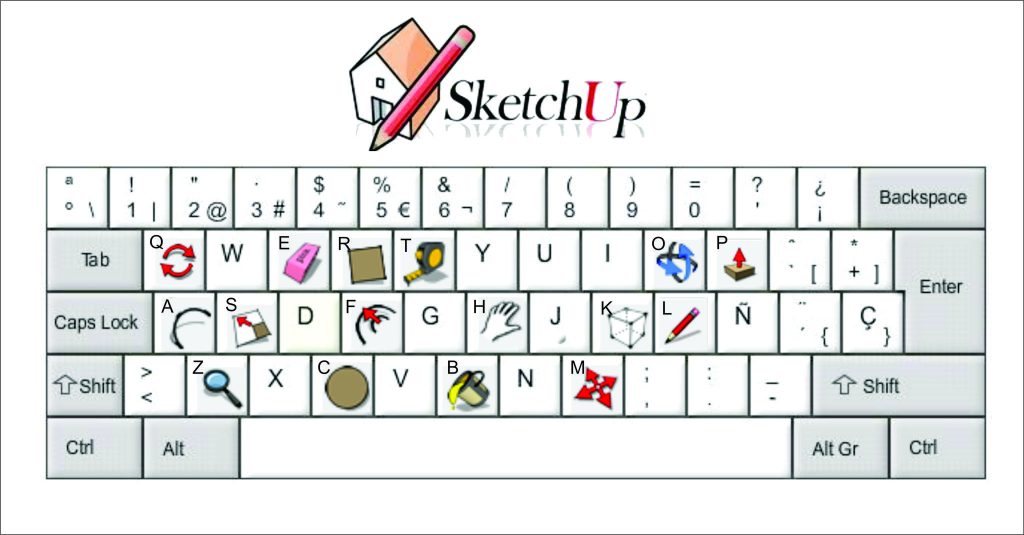
¿Quieres saber cómo activar los comandos en Sketchup 2018? Esta guia te ayudara a realizar los pasos necesarios para activar los comandos en Sketchup, que te permitiran interactuar con el programa de forma mas rapida y eficiente. Los comandos te permiten hacer una serie de tareas mas rapido y simplificar el proceso de diseño. En esta guia te explicaremos los pasos basicos para activar los comandos en Sketchup 2018.
SketchUp 2018 es un software de modelado 3D creado por Trimble. Es una herramienta intuitiva y fácil de usar para crear diseños 3D. Puede ser utilizado para diseñar edificios, interiores, exteriores y mucho más. La principal ventaja de SketchUp es que ofrece una gran cantidad de herramientas de diseño para ayudar a los usuarios a crear modelos 3D de forma rápida y sencilla. Para hacer uso de sus herramientas, es necesario activar los comandos de SketchUp.
Para activar los comandos en SketchUp 2018 es necesario abrir el menú Herramientas y luego seleccionar la opción Activar Comandos. Una vez seleccionada esta opción, aparecerá una ventana con una lista de todas las herramientas disponibles para activar. Se deben seleccionar aquellas herramientas que se desean utilizar. Seleccionada la herramienta deseada, debe presionarse el botón de activación. Una vez hecho esto, la herramienta se habilitará para su uso.
Para desactivar los comandos, se debe hacer lo mismo, pero en lugar de presionar el botón de activación, se debe presionar el botón de desactivación. Al hacer esto, la herramienta dejará de estar disponible para su uso. Es importante tener en cuenta que al desactivar los comandos, se desactivarán todas las herramientas que se habían seleccionado.
Es importante tener en cuenta que los comandos en SketchUp 2018 solo funcionarán si el usuario ha comprado una licencia válida para el software. Si el usuario no ha adquirido una licencia, los comandos no funcionarán.
Consejos para Mostrar Comandos en SketchUp
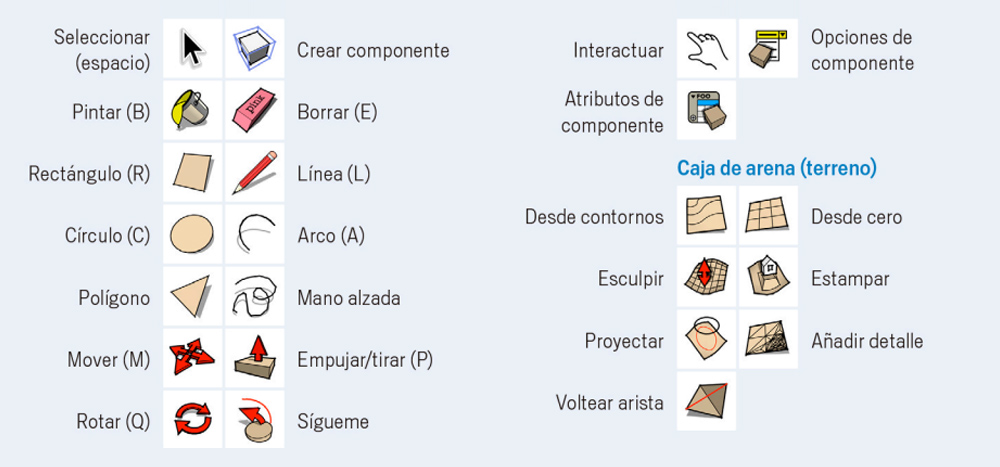
Mostrar comandos en SketchUp es una tarea sencilla que todos aquellos que usan el programa de modelado 3D deberían conocer. Para mostrar los comandos, primero debes abrir SketchUp y presionar la tecla F2 para abrir la ventana de comandos. Una vez que la ventana esté abierta, encontrarás una lista de comandos disponibles. Puedes filtrar estos comandos usando la barra de búsqueda para encontrar los que estás buscando. También puedes clasificarlos por categoría usando los botones en la parte superior de la ventana. Si deseas ver una descripción detallada de un comando, puedes hacer clic en el título del comando para ver una explicación de lo que hace.
Una vez que hayas encontrado el comando que necesitas, puedes hacer clic en el botón "Agregar" para agregarlo a tu lista de comandos. También puedes hacer clic en el botón "Editar" para modificar el comando y cambiar sus opciones. Esto te permite personalizar tu experiencia de SketchUp para adaptarse a tus necesidades específicas. Y, cuando hayas terminado, asegúrate de guardar los cambios para que los usuarios futuros puedan verlos.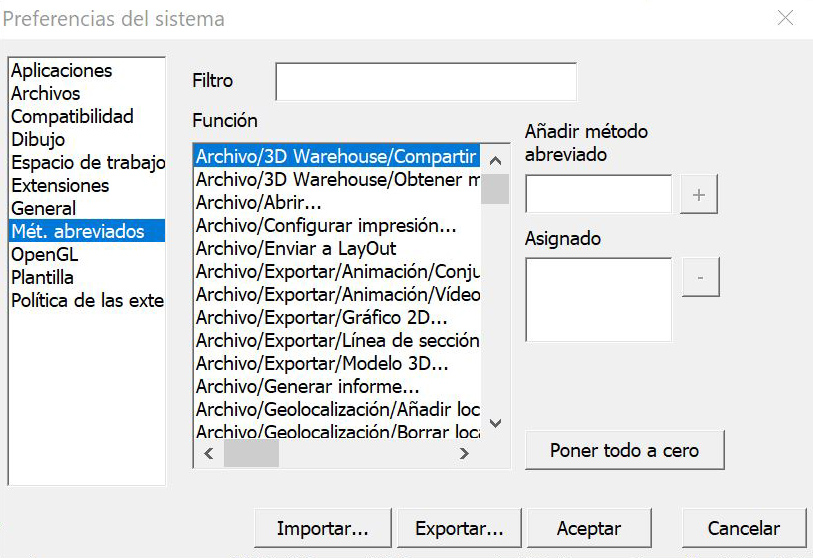
Movimiento en SketchUp: Guía paso a paso
Movimiento en SketchUp es una herramienta que ofrece la posibilidad de mover objetos dentro de un escenario 3D. Esta herramienta es de gran ayuda para crear escenas realistas o simuladas. La guía paso a paso de Movimiento en SketchUp ofrece instrucciones precisas sobre cómo crear escenas con movimiento. Esta guía incluye:
- Crear un escenario 3D
- Agregar objetos y texturas
- Utilizar herramientas de movimiento como rotación, escalado y desplazamiento
- Agregar luces y sombras
- Agregar cámaras con movimiento
La guía de Movimiento en SketchUp contiene instrucciones detalladas para cada paso. Además, incluye ejemplos y consejos para ayudar a los usuarios a crear escenas realistas. Esta guía es una excelente herramienta para aquellos que desean aprender a usar SketchUp para crear escenas con movimiento. Además, la guía paso a paso de Movimiento en SketchUp sirve como una excelente referencia para aquellos que ya tienen conocimientos básicos en SketchUp.
Aprende a Usar SketchUp para Hacer Un Retroceso
SketchUp es un programa de modelado 3D popular que puede ayudarlo a construir un retroceso en su hogar. Es una herramienta para principiantes y profesionales, que le permite diseñar y construir una variedad de proyectos. Algunas de las características incluyen:
- Herramientas de dibujo y modelado 3D
- Herramientas de medición y análisis
- Herramientas de texturizado y renderizado
- Herramientas para compartir y colaborar
Para empezar a usar SketchUp para hacer un retroceso, siga estos pasos:
- Primero, descargue e instale el programa en su computadora.
- Luego, aprenda los conceptos básicos de SketchUp. Esto incluye entender los tipos de herramientas, cómo usarlas, cómo moverse y cómo trabajar con los modelos 3D.
- Después, use las herramientas para construir su retroceso. Esto incluye modelar los muros, el techo, los pisos, los escalones y los detalles del diseño.
- Finalmente, use herramientas de texturizado y renderizado para dar vida a su diseño. Esto puede incluir añadir colores, materiales y luces para crear un aspecto realista.
Una vez que haya completado su diseño, puede compartirlo con otros usuarios, colaborar en proyectos o guardarlo para más tarde. SketchUp es una herramienta poderosa que le permite diseñar y construir retrocesos de forma rápida y sencilla.
Cambio de Pulgadas a Metros en SketchUp: Guía Paso a Paso
SketchUp es una herramienta de modelado 3D extremadamente poderosa. Una de sus características útiles es la capacidad de cambiar entre diferentes unidades de medida, como pulgadas a metros. Esta guía paso a paso te ayudará a entender cómo hacerlo en SketchUp.
Cambiar el Sistema de Unidades: Primero, abra la ventana de opciones haciendo clic en la pestaña Herramientas y luego en Opciones. Desde ahí, seleccione la pestaña Unidades y elija el sistema de unidades de su preferencia. Establezca la Escala de Unidades en 1 y la Escala de Distancia en 1, luego haga clic en Aceptar.
A continuación, vaya a la pestaña Herramientas en el menú superior y haga clic en Cambiar Unidades. Esto abrirá una ventana emergente donde se mostrará la unidad actual y la unidad deseada. Seleccione la opción Meter (m) y haga clic en Aceptar. Esto cambiará todas las unidades de medida en SketchUp a metros.
Por último, vaya a la pestaña Herramientas y haga clic en Anotar. Esto abrirá una ventana emergente con una lista de unidades de medida. Seleccione la opción Meter (m) y haga clic en Aceptar. Esto le indicará a SketchUp que desea que todas las medidas se muestren en metros.
Cambiar de pulgadas a metros en SketchUp es simple y fácil. Utilizando las herramientas descritas anteriormente, puede cambiar las unidades de medida en SketchUp a metros en poco tiempo. Esto le permitirá trabajar con medidas más precisas para sus proyectos de modelado 3D.
Los comandos en SketchUp 2018 son una forma práctica y útil de acelerar la creación de proyectos. Para activarlos, se deben seleccionar en la pestaña Herramientas y activar la opción Comandos de Teclado. El usuario también puede personalizar los comandos según sus preferencias. Una vez activados los comandos, SketchUp 2018 se vuelve más intuitivo y productivo.
Es importante conocer que los comandos en SketchUp 2018 no solo aceleran el trabajo, sino que también facilitan la creación de imágenes en 3D. Los diseñadores y arquitectos pueden aprovechar el potencial de los comandos para crear proyectos de alta calidad de manera más eficiente.
Deja una respuesta